 PixRinse
Kuvakaappaukset näyttävät englanninkielisen sovelluksen. Esiasetetut nimet ja säätimet ovat myös saatavilla sovelluksesi kielellä.
Lähtökohtasi
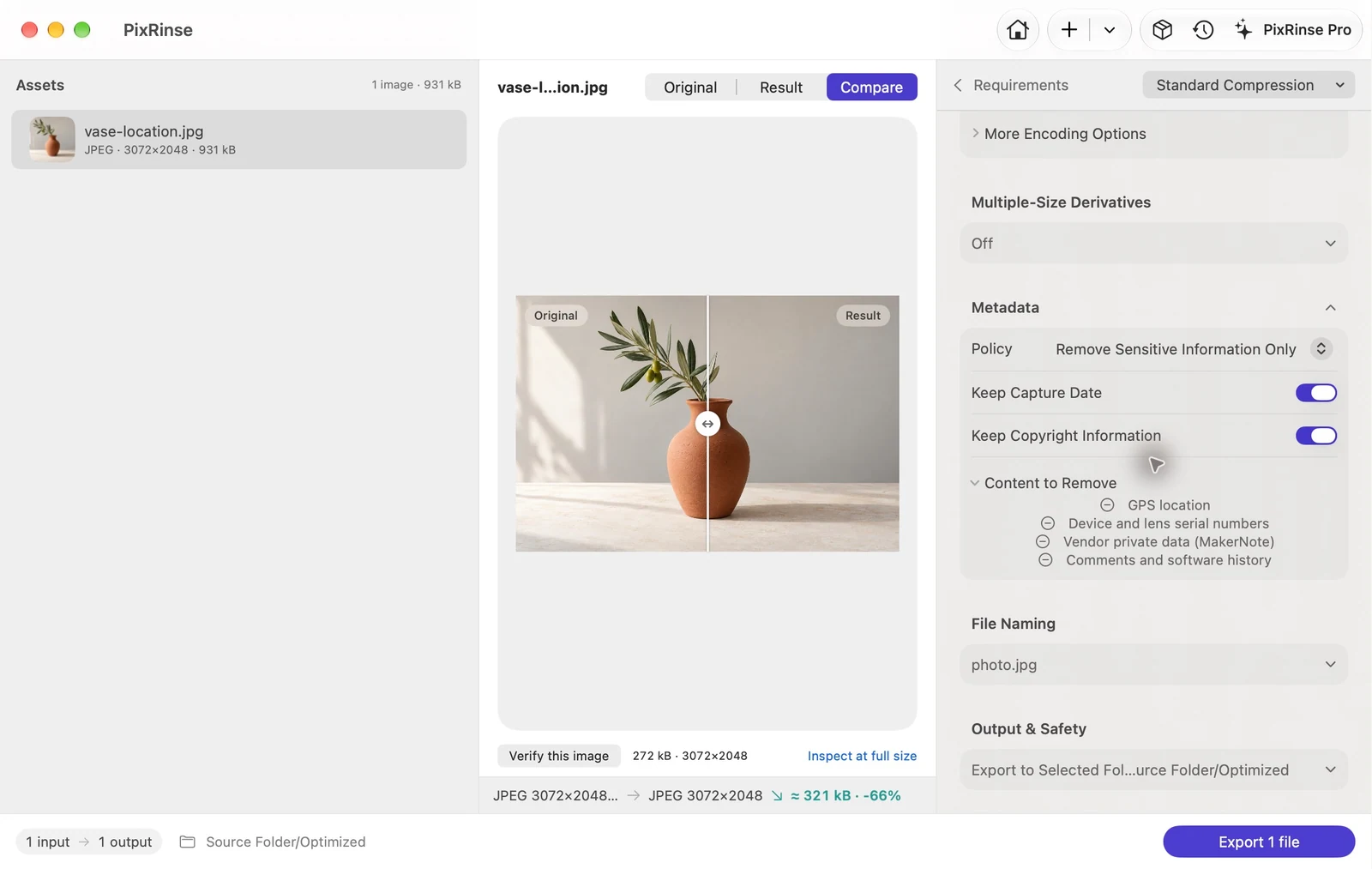
Käytä Vakiopakkaus · metatietojen hallintaa kohteessa PixRinse ja vertaa sitten näitä asetuksia todelliseen määränpäähäsi.
| politiikka | Poista vain arkaluontoiset tiedot |
|---|---|
| Poistaa | GPS sijainti ja laitteen sarjanumerot |
| Kuvauspäivämäärä tässä esimerkissä | Säilytä kuvauspäivä — Käytössä |
| Kuvankäsittely | Mac |
Miten se tehdään
Lisää kuvat, jotka aiot jakaa
Säilytä alkuperäiset tiedostot yksityisessä arkistossasi. Työskentele vientijoukon parissa kuvia vastaanottaville ihmisille tai alustalle.
Ota arkaluonteisten metatietojen poisto käyttöön
Valitse Lisäasetukset-kohdassa "Poista vain arkaluontoiset tiedot". Jätä Säilytä kuvauspäivä päälle tässä esimerkissä; tarkista omien tiedostojesi tekijänoikeusvalvonta.
Valitse sopiva tulostusmuoto
Säilytä lähdemuoto tarvittaessa tai valitse jakamismuoto. Jos haluat välttää pikselien muutoksia, tarkista, tukeeko Häviötön siivous tiettyä toimintoa.
Vie ja vahvista
Tarkista tulos ja tarkasta viedyn tiedoston metatiedot riippumattomalla metatietojen katseluohjelmalla, kun sijainnin yksityisyys on tärkeää. Jaa viety kopio.
TIEDOSTOT TÄMÄN KÄYTTÄJÄNÄ
Mitä tämä esimerkki tuotti
Syöte sisältää tarkoituksella synteettisiä GPS-koordinaatteja ja esittelykameran sarjanumeron. Viety JPEG poistaa molemmat, mutta säilyttää upotetun kaappauspäivämääränsä.
- Syöte GPS
- Nykyinen — synteettiset testikoordinaatit
- Lähtö GPS
- Ei läsnä
- Laitteen sarjanumero viedyssä kuvassa
- Ei läsnä
- Kuvauspäivämäärä
- 2026:10:01 10:20:30 - säilytetään
| Tiedosto | Muoto | Pikselit | tavua |
|---|---|---|---|
| vase-location.jpg | JPEG | 3072 × 2048 | 271 574 |
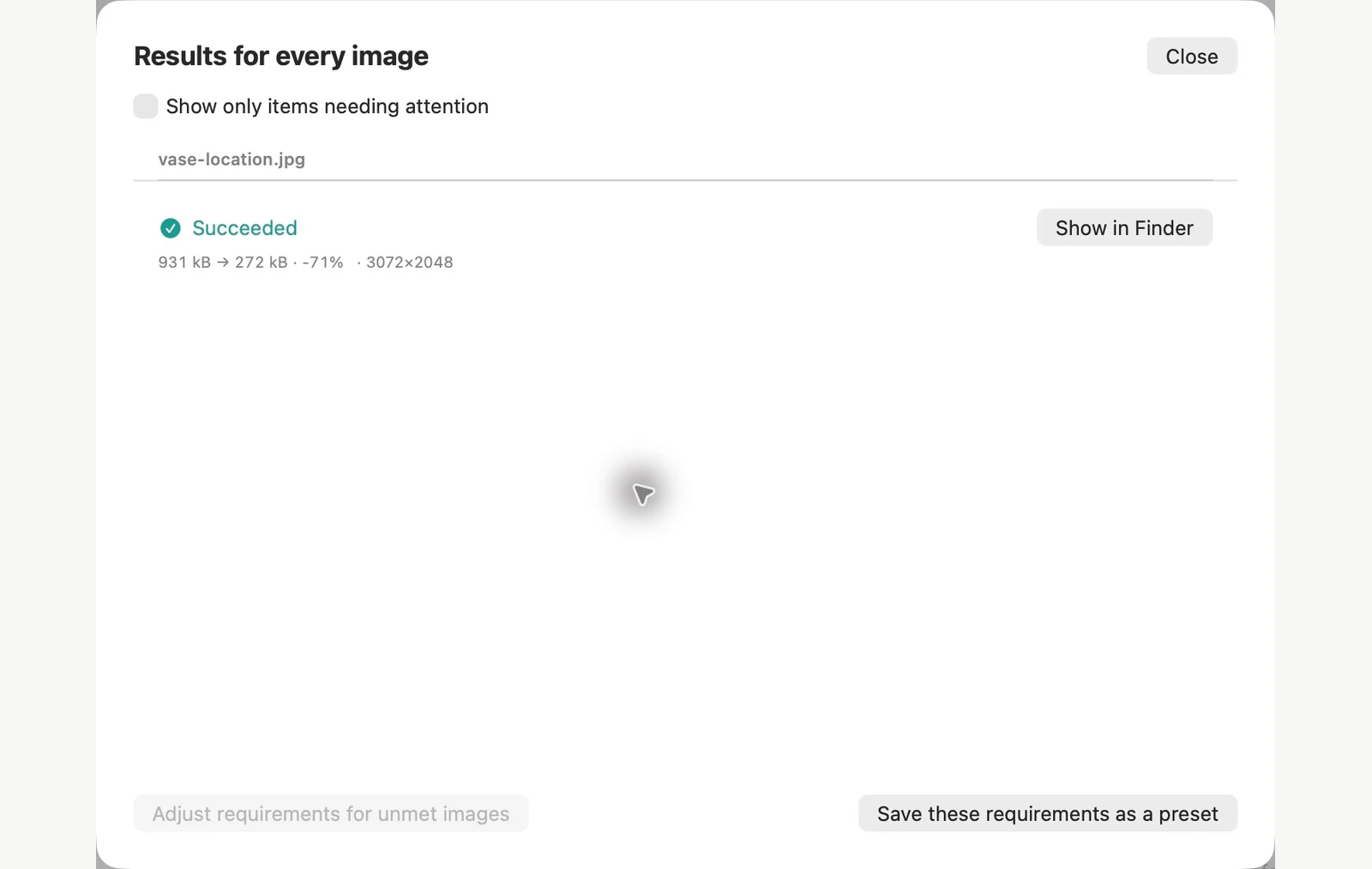
Mitattu näytetyillä näytetiedostoilla. Tulokset riippuvat alkuperäisistä asiakirjoista ja asetuksista. Keraaminen maljakkovalokuva on tekoälyn luoma näyte. Sovelluksen kuvakaappaukset ja vietyjen tiedostojen mitat ovat todellisia.
JO MACISSA
Poista GPS-tiedot kuvista asentamatta mitään
macOS sisältää kaksi sisäänrakennettua reittiä, ja ne tekevät aivan erilaisia asioita. Esikatselusovellus poistaa vain sijainnin yhdestä kuvasta kerrallaan. Muunna kuva -toiminto kohteessa Finder voi poistaa kaikki testaamamme metatiedot niin monesta valokuvasta kuin valitset.
Yksi valokuva, vain sijainti: Esikatselu-sovellus
Tee kopio, jos haluat säilyttää alkuperäisen. Avaa valokuva Esikatselu-sovelluksessa, valitse Työkalut > Näytä sijaintitiedot, napsauta Poista sijaintitiedot GPS-osiossa ja tallenna. Jos Näytä sijaintitiedot on himmennetty, tiedostolla ei ole poistettavaa sijaintia.
Useita kuvia, kaikki metatiedot: Finder
Valitse valokuvat, Control-osoita valintaa ja valitse Pikatoiminnot > Muunna kuva. Valitse muoto ja koko, poista käytöstä Preserve Metadata ja muunna sitten. Uudet tiedostot näkyvät alkuperäisten viereen.
Sisäänrakennetun tavan rajoitukset
- Esikatselu-sovellus muuttaa avaamasi tiedoston ja vain näytöllä olevan kuvan. Kun valittiin kaksi valokuvaa, toinen säilytti GPS testissämme.
- Esikatselusovellus jätti kuvan ottopäivämäärän, sarjanumeron ja kameran tiedot paikoilleen. JPEG:lla pakatut kuvatiedot pysyivät muuttumattomina. HEIC:lla tallentaminen koodasi kuvan uudelleen: 1,29 MB-näytteestämme tuli 386 KB.
- Muunna kuva poistamalla metatietojen säilyttäminen käytöstä GPS, valokuvan ottopäivämäärä, sarjanumero, kameran tiedot ja tekijänoikeudet yhdessä. Et voi pitää vain päivämäärää.
- Esikatselusovelluksen vienti- ja Muunna kuva -oletusasetukset säilyttävät molemmat GPS, joten muunnettua kopiota ei ole automaattisesti turvallista jakaa. Tarkista ensin: Näytä sijaintitiedot on himmennetty, kun tiedostossa ei ole sijaintitietoja.
PixRinse sopii paremmin, kun haluat poistaa GPS ja sarjanumerot koko erästä, säilyttää valokuvan ottopäivämäärän ja jättää alkuperäiset koskemattomiksi.
Testattu macOS 27 4. marraskuuta 2026 esimerkkikuvilla. Valikoiden nimet voivat vaihdella muissa versioissa, ja tulokset riippuvat tiedostoistasi. Valitsetko sovellusten välillä? Vertaa Mac-kuvakompressoreita.
Pari yleistä kysymystä
Poistaako tämä kaiken valokuvasta?
Ei. Arkaluonteisia tietoja koskeva käytäntö on eri asia kuin kaikkien valinnaisten metatietojen poistaminen. Tiedostojen nimet, näkyvä sisältö ja vastaanottava palvelu voivat silti paljastaa tietoja.
Menevätkö kuvat palvelimelle?
Kuvankäsittely tapahtuu laitteessasi Mac. Valinnainen palaute lähettää vain sen, minkä haluat lähettää, ja App Store ostokset käyttävät Apple:n palveluita.
Ota työnkulku käyttöön.
Avaa PixRinse, lisää muutama kuva ja aloita yllä olevilla asetuksilla.
Lataa MacilleIlmainen: jopa 10 kuvaa erää kohden ja yksi tulos lähdettä kohti. Vertaa Free & Pro.