 PixRinse
Snímky obrazovky ukazují aplikaci v angličtině. Názvy předvoleb a ovládací prvky jsou k dispozici také v jazyce vaší aplikace.
Váš výchozí bod
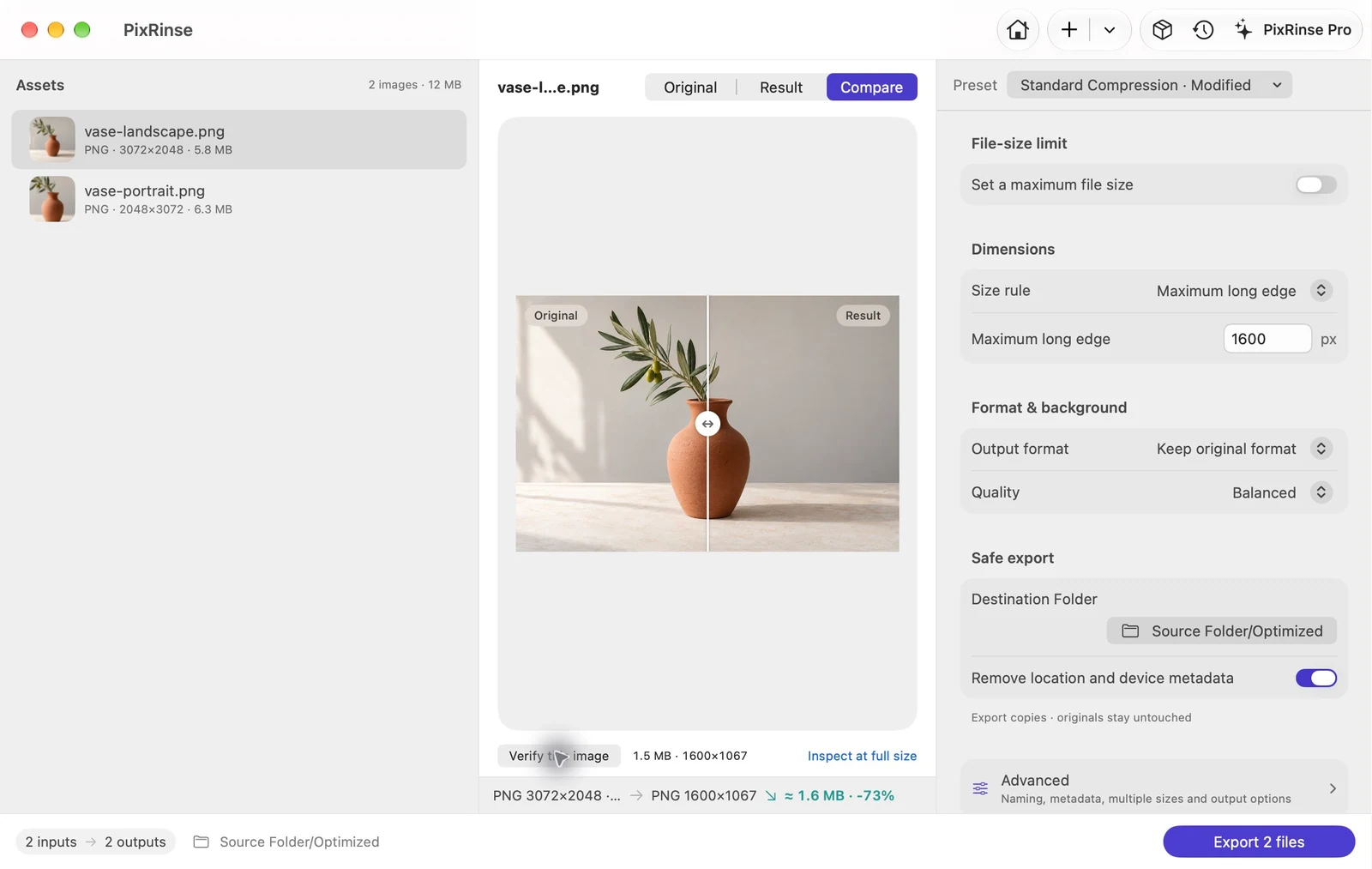
Použijte Standardní komprese · přizpůsobte v PixRinse a poté zkontrolujte tato nastavení podle skutečného cíle.
| Dlouhá hrana v tomto příkladu | 1600 px, pouze downscale |
|---|---|
| Poměr stran | Zachovalý |
| Formát v tomto příkladu | Zachovat originál — PNG |
| Výstup | Oddělte exportované kopie |
Jak na to
Přidejte složku nebo vybrané obrázky
Zkontrolujte seznam zdrojů, zda neobsahují nepodporované nebo problematické soubory. Zahrňte pouze aktiva potřebná k doručení.
Vyberte pravidlo velikosti
Pro dva ukázkové PNG nastavte Maximální délka strany na 1600 px a ponechte původní formát. Pokud musí mít každý obrázek stejné rozměry, použijte místo toho pevné plátno. Rozhodněte, zda by menší prameny měly zůstat v původní velikosti.
Náhled reprezentativních obrázků
Zkontrolujte alespoň jeden snímek na výšku a jeden snímek na šířku. Zkontrolujte, zda pravidlo ořízne, obsahuje nebo změní velikost obsahu tak, jak očekáváte.
Exportujte kopie a recenze
Vyberte cílovou složku, zkontrolujte plánovaný počet výstupů a spusťte dávku. Zkontrolujte skutečné rozměry na výsledných souborech.
SOUBORY Z TÉTO PROCHÁZKY
Co tento příklad vyprodukoval
Dva PNG s různými orientacemi používají stejné pravidlo dlouhé hrany 1600 px. Výsledky na šířku a na výšku si zachovávají příslušné poměry stran.
- Rozměry zdroje
- 3072 × 2048 a 2048 × 3072
- Dlouhý okraj
- 1600 px
- Výstupní formát
- Zachovat originál — v tomto příkladu PNG
| Soubor | Formát | Pixely | Bajtů |
|---|---|---|---|
| vase-landscape.png | PNG | 1600 × 1067 | 1 530 939 |
| vase-portrait.png | PNG | 1067 × 1600 | 1 505 047 |
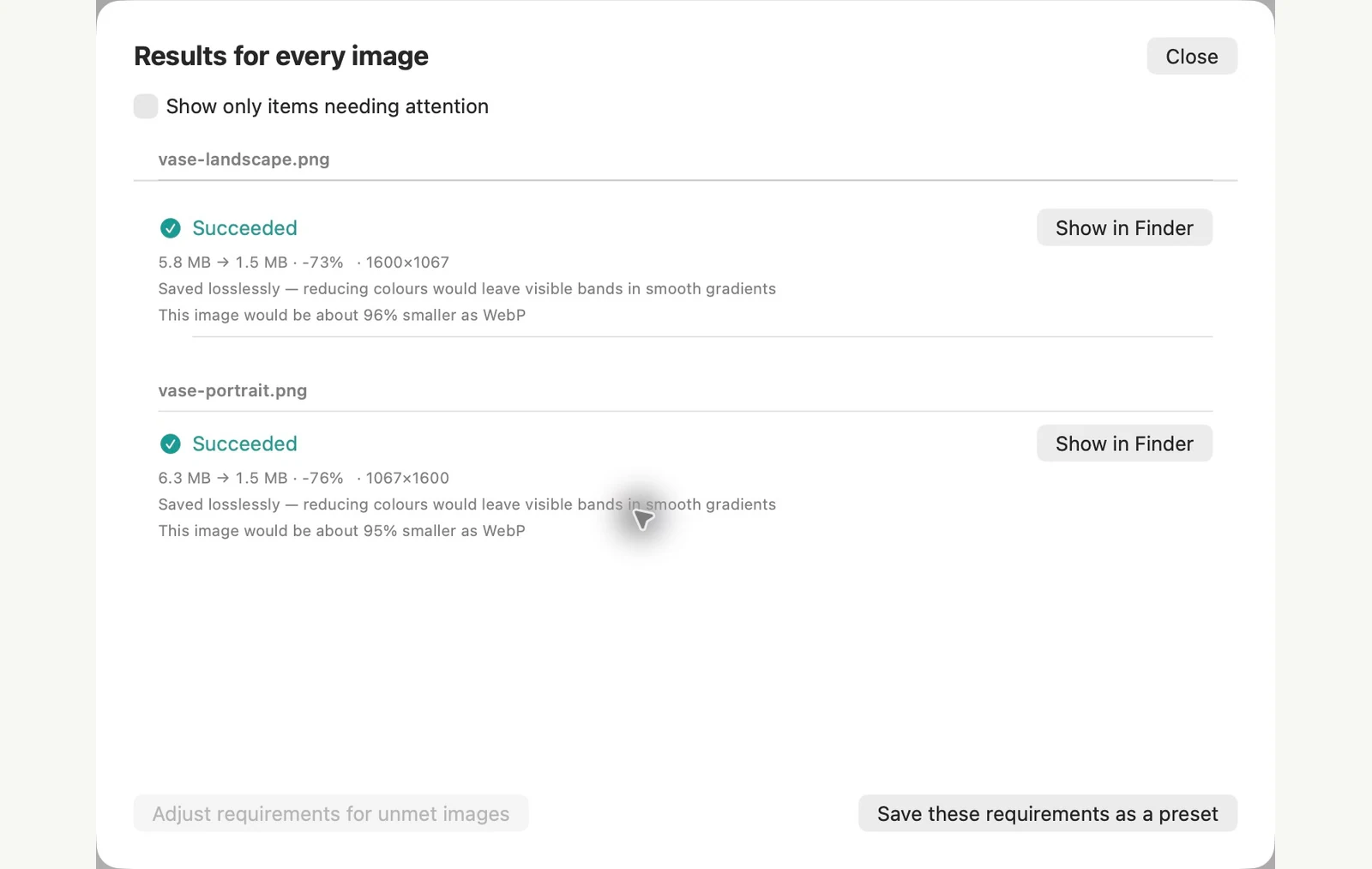
Měřeno na ukázkových souborech. Vaše výsledky závisí na vašich předlohách a nastaveních. Fotografie z keramické vázy je vzorek vytvořený AI. Snímky obrazovky aplikace a exportovaná měření souborů jsou skutečné.
JIŽ NA VAŠÍM MAC
Dávková změna velikosti obrázků pomocí aplikace Náhled nebo aplikace Terminál
Oba jsou již na vašem Macu. Aplikace Preview je vizuální, ale upravuje soubory, které otevřete. Příkaz sips terminálu může zapisovat do samostatné složky, pokud vám vyhovuje psát příkaz.
V aplikaci Náhled
Nejprve zkopírujte obrázky do nové složky, protože uložením se nahrazují soubory, které jste otevřeli. Otevřete kopie v jednom okně, vyberte je v postranním panelu a zvolte Tools > Adjust Size. Vyberte velikost pod Fit into, klikněte na OK a uložte. Fit do 1280 × 1280 poskytl náš vzorek krajiny 1280 × 853 a náš vzorek portrétu 853 × 1280.
V aplikaci Terminál
Otevřete složku v Terminálu a spusťte níže uvedené příkazy. Volba -Z nastaví maximální dlouhý okraj a --out zachová vaše předlohy beze změny. Bez --out sips přepíše zdrojové soubory.
mkdir resized
sips -Z 1600 *.jpg --out resized
Limity vestavěné metody
- Fit to nabízí krátký seznam velikostí od 320 do 1920 px, bez možnosti 1600. Díky vlastní šířce je každý obrázek tak široký, místo aby se nastavil sdílený dlouhý okraj: 1600 px upravil náš vzorek na výšku 2048 × 3072 na 1600 × 2400.
- sips v našem testu ponechal GPS umístění a další metadata a jeho možnost odstranění neodstranila GPS.
- Akce Převést obrázek v Finder může také změnit velikost, ale pouze na pevné velikosti Velká, Střední a Malá.
PixRinse je vhodnější, když chcete jedno pravidlo pro obrázky na výšku a na šířku, náhled před exportem a ve výchozím nastavení samostatné výstupní kopie s možností zachovat strukturu složek nebo přidat požadavek na formát a velikost souboru.
Testováno na macOS 27 na 4. listopadu 2026 s ukázkovými obrázky. Názvy nabídek se mohou v jiných verzích lišit a výsledky závisí na vašich souborech. Vybíráte si mezi aplikacemi? Porovnání obrazových kompresorů Mac.
Pár běžných otázek
Mohu zachovat strukturu složek?
Ano. Nastavení výstupu může při exportu zachovat strukturu zdrojového adresáře.
Kolik souborů mohu zdarma změnit velikost?
Bezplatná vrstva zpracovává až 10 obrázků na dávku s jedním výstupem na zdroj. Pro odstraňuje tyto limity pro šarže a více výstupů.
Uveďte pracovní postup do práce.
Otevřete PixRinse, přidejte pár obrázků a začněte s nastavením výše.
Stáhnout pro MacZdarma: až 10 obrázků na dávku a jeden výstup na zdroj. Porovnejte zdarma a Pro.