 PixRinse
ସ୍କ୍ରିନସଟ୍ ଗୁଡିକ ଇଂରାଜୀ ଆପ୍ ଦେଖାଏ | ଆପଣଙ୍କ ଆପ୍ ଭାଷାରେ ପ୍ରିସେଟ୍ ନାମ ଏବଂ ନିୟନ୍ତ୍ରଣ ମଧ୍ୟ ଉପଲବ୍ଧ |
ତୁମର ପ୍ରାରମ୍ଭ ବିନ୍ଦୁ |
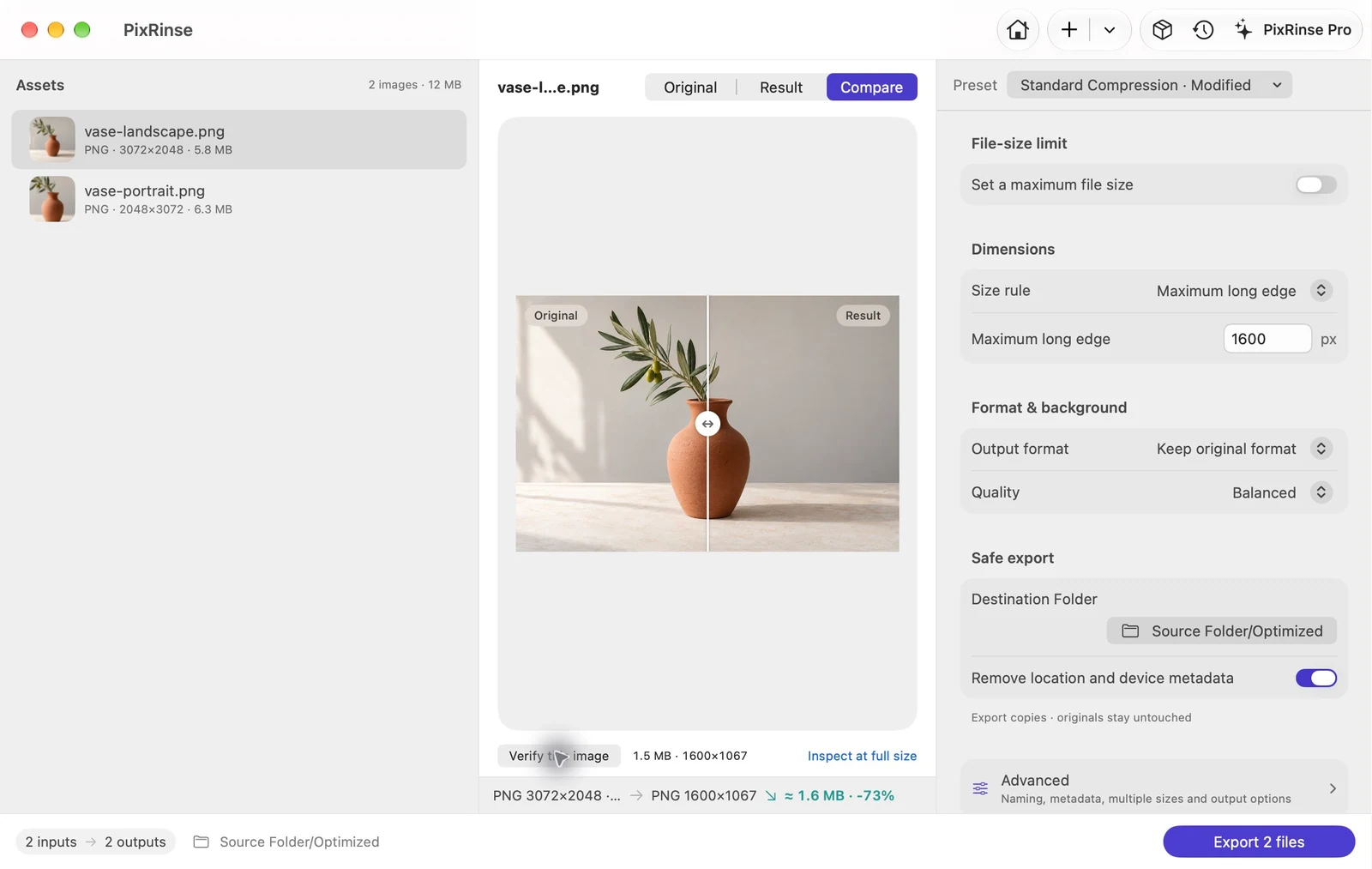
ମାନକ ସଙ୍କୋଚନ · PixRinse ରେ କଷ୍ଟୋମାଇଜ୍ କରନ୍ତୁ, ତାପରେ ଆପଣଙ୍କର ପ୍ରକୃତ ଗନ୍ତବ୍ୟସ୍ଥଳ ବିରୁଦ୍ଧରେ ଏହି ସେଟିଂସମୂହ ସମୀକ୍ଷା କରନ୍ତୁ |
| ଏହି ଉଦାହରଣରେ ଲମ୍ବା ଧାର | | 1600 px, କେବଳ ଡାଉନ୍ସ୍କେଲ୍ | |
|---|---|
| ଅନୁପାତ ଅନୁପାତ | ସଂରକ୍ଷିତ | |
| ଏହି ଉଦାହରଣରେ ଫର୍ମାଟ୍ କରନ୍ତୁ | | ମୂଳ ରଖନ୍ତୁ - PNG |
| ଆଉଟପୁଟ୍ | ପୃଥକ ରପ୍ତାନି ହୋଇଥିବା କପିଗୁଡିକ | |
ଏହାକୁ କିପରି କରିବେ |
ଫୋଲ୍ଡର୍ କିମ୍ବା ମନୋନୀତ ପ୍ରତିଛବିଗୁଡିକ ଯୋଡନ୍ତୁ |
ଅସମର୍ଥିତ କିମ୍ବା ସମସ୍ୟାଜନିତ ଫାଇଲଗୁଡ଼ିକ ପାଇଁ ଉତ୍ସ ତାଲିକା ଯାଞ୍ଚ କରନ୍ତୁ | କେବଳ ବିତରଣ ପାଇଁ ଆବଶ୍ୟକ ସମ୍ପତ୍ତି ଅନ୍ତର୍ଭୂକ୍ତ କରନ୍ତୁ |
ଆକାର ନିୟମ ବାଛନ୍ତୁ |
ଦୁଇଟି ନମୁନା PNG ପାଇଁ, ଲମ୍ବା ପାର୍ଶ୍ୱର ସର୍ବାଧିକ ଲମ୍ବ କୁ 1600 px ସେଟ୍ କରନ୍ତୁ ଏବଂ ମୂଳ ଫର୍ମାଟ୍ ରଖନ୍ତୁ | ଯେତେବେଳେ ପ୍ରତ୍ୟେକ ପ୍ରତିଛବିର ସମାନ ପରିମାଣ ରହିବା ଆବଶ୍ୟକ, ଏହା ପରିବର୍ତ୍ତେ ଏକ ସ୍ଥିର କାନଭାସ୍ ବ୍ୟବହାର କରନ୍ତୁ | ଛୋଟ ଉତ୍ସଗୁଡିକ ସେମାନଙ୍କର ମୂଳ ଆକାରରେ ରହିବା ଉଚିତ କି ନାହିଁ ସ୍ଥିର କରନ୍ତୁ |
ପ୍ରତିନିଧୀ ପ୍ରତିଛବିଗୁଡିକ ପୂର୍ବାବଲୋକନ କରନ୍ତୁ |
ଅତିକମରେ ଗୋଟିଏ ଚିତ୍ର ଏବଂ ଗୋଟିଏ ଲ୍ୟାଣ୍ଡସ୍କେପ୍ ପ୍ରତିଛବି ଯାଞ୍ଚ କରନ୍ତୁ | ନିୟମ ଫସଲ, ତୁମେ ଆଶା କରୁଥିବା ପରି ବିଷୟବସ୍ତୁ ଧାରଣ କରେ କିମ୍ବା ମାପ କରେ କି ନାହିଁ ଯାଞ୍ଚ କର |
କପି ରପ୍ତାନି କରନ୍ତୁ ଏବଂ ସମୀକ୍ଷା କରନ୍ତୁ |
ଏକ ଗନ୍ତବ୍ୟ ସ୍ଥଳ ଫୋଲ୍ଡର ବାଛନ୍ତୁ, ଯୋଜନାବଦ୍ଧ ଆଉଟପୁଟ୍ ଗଣନାକୁ ସମୀକ୍ଷା କରନ୍ତୁ ଏବଂ ବ୍ୟାଚ୍ ଚଲାନ୍ତୁ | ଫଳାଫଳ ଫାଇଲଗୁଡ଼ିକରେ ପ୍ରକୃତ ପରିମାଣ ଯାଞ୍ଚ କରନ୍ତୁ |
ଏହି ୱାଲ୍କଥ୍ରୁରୁ ଫାଇଲଗୁଡିକ |
ଏହି ଉଦାହରଣ କ’ଣ ଉତ୍ପାଦନ କଲା |
ବିଭିନ୍ନ ଆଭିମୁଖ୍ୟ ସହିତ ଦୁଇଟି PNG ସମାନ 1600 px ଲମ୍ବା ଧାର ନିୟମ ବ୍ୟବହାର କରନ୍ତି | ଲ୍ୟାଣ୍ଡସ୍କେପ୍ ଏବଂ ପୋଟ୍ରେଟ୍ ଫଳାଫଳଗୁଡିକ ସେମାନଙ୍କର ନିଜସ୍ୱ ଅନୁପାତକୁ ରଖେ |
- ଉତ୍ସ ପରିମାଣ |
- 3072 × 2048 ଏବଂ 2048 × 3072
- ଲମ୍ବା ଧାର
- 1600 px
- ଆଉଟପୁଟ୍ ଫର୍ମାଟ୍
- ଏହି ଉଦାହରଣରେ ମୂଳ ରଖନ୍ତୁ - PNG |
| ଫାଇଲ୍ | | ଫର୍ମାଟ୍ | ପିକ୍ସେଲଗୁଡିକ | ବାଇଟ୍ | |
|---|---|---|---|
| vase-landscape.png | PNG | 1600 × 1067 | 15,30,939 |
| vase-portrait.png | PNG | 1067 × 1600 | 15,05,047 |
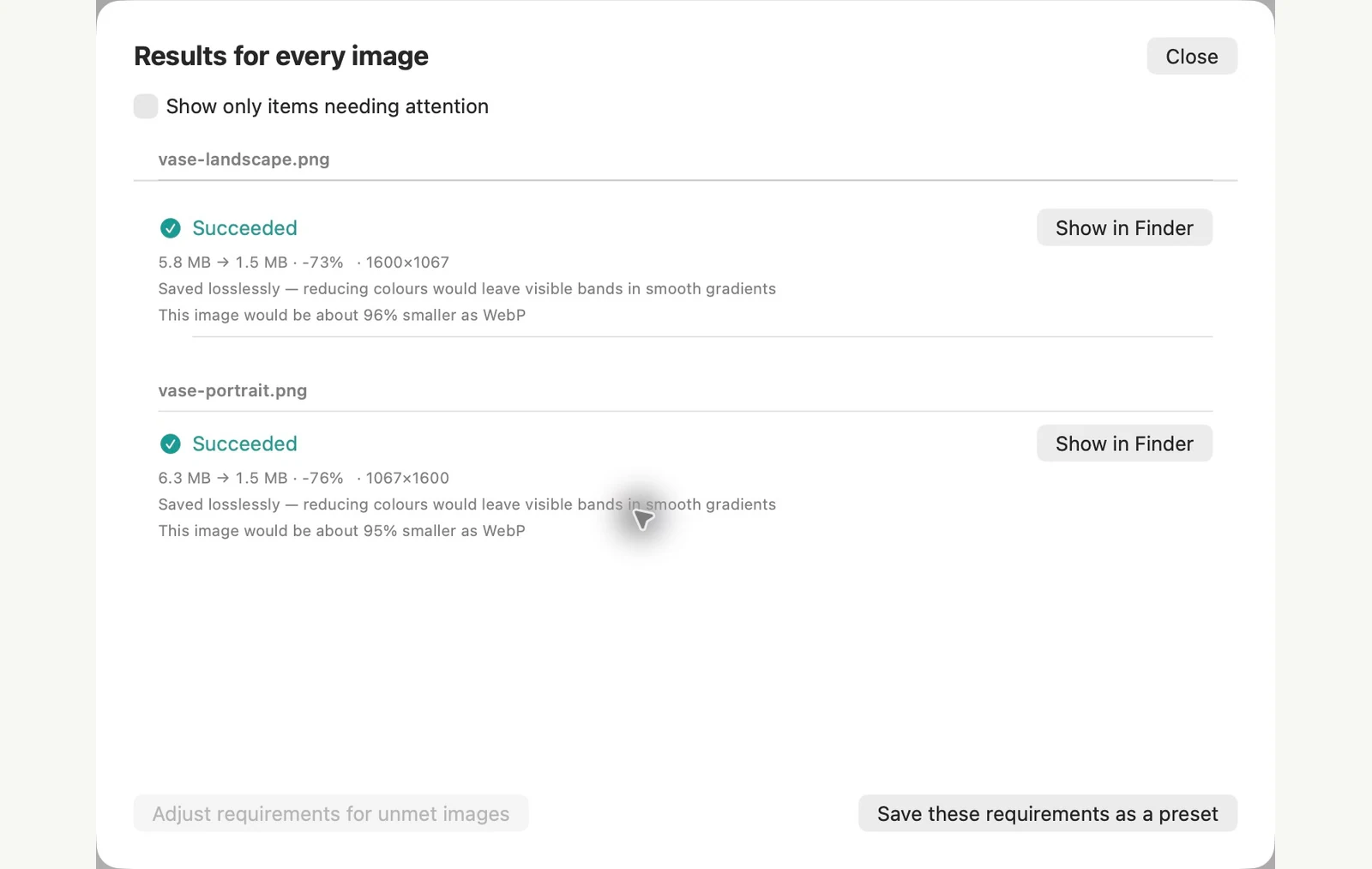
ଦେଖାଯାଇଥିବା ନମୁନା ଫାଇଲଗୁଡ଼ିକରେ ମାପ କରାଯାଇଛି | ଆପଣଙ୍କର ଫଳାଫଳଗୁଡିକ ଆପଣଙ୍କର ମୂଳ ଏବଂ ସେଟିଂ ଉପରେ ନିର୍ଭର କରେ | ସେରାମିକ୍-ଭେଜ୍ ଫଟୋଗ୍ରାଫ୍ ହେଉଛି ଏକ AI ଉତ୍ପାଦିତ ନମୁନା | ଆପ୍ ସ୍କ୍ରିନସଟ୍ ଏବଂ ରପ୍ତାନି ହୋଇଥିବା ଫାଇଲ ମାପଗୁଡିକ ବାସ୍ତବ ଅଟେ |
ଆପଣଙ୍କ Mac ଉପରେ ସର୍ବଦା |
ବ୍ୟାଚ୍ ପ୍ରିଭ୍ୟୁ ଆପ୍ କିମ୍ବା ଟର୍ମିନାଲ୍ ଆପ୍ ସହିତ ପ୍ରତିଛବିଗୁଡ଼ିକର ଆକାର ପରିବର୍ତ୍ତନ କରନ୍ତୁ |
ଉଭୟ ଆପଣଙ୍କ Mac ରେ ପୂର୍ବରୁ ଅଛନ୍ତି | ପ୍ରିଭ୍ୟୁ ଆପ୍ ଭିଜୁଆଲ୍ କିନ୍ତୁ ଆପଣ ଖୋଲିଥିବା ଫାଇଲଗୁଡ଼ିକୁ ଏଡିଟ୍ କରନ୍ତି | ଟର୍ମିନାଲ୍ ର ସିପ୍ସ କମାଣ୍ଡ ଏକ ଅଲଗା ଫୋଲ୍ଡରକୁ ଲେଖିପାରେ, ଯଦି ଆପଣ ଏକ କମାଣ୍ଡ ଟାଇପ୍ କରିବାକୁ ଆରାମଦାୟକ |
ପୂର୍ବାବଲୋକନ ଆପରେ |
ପ୍ରତିଛବିଗୁଡ଼ିକୁ ପ୍ରଥମେ ଏକ ନୂଆ ଫୋଲ୍ଡରରେ କପି କରନ୍ତୁ, କାରଣ ସେଭିଙ୍ଗ୍ ଆପଣ ଖୋଲିଥିବା ଫାଇଲଗୁଡ଼ିକୁ ବଦଳାଇଥାଏ | କପିଗୁଡ଼ିକୁ ଗୋଟିଏ ୱିଣ୍ଡୋରେ ଖୋଲ, ପାର୍ଶ୍ୱ ପଟିରେ ବାଛ ଏବଂ ଉପକରଣଗୁଡିକ> ଆକାର ବାଛ | ଫିଟ୍ ତଳେ ରେ ଏକ ଆକାର ବାଛନ୍ତୁ, ଓକେ କ୍ଲିକ୍ କରନ୍ତୁ ଏବଂ ସେଭ୍ କରନ୍ତୁ | 1280 × 1280 ରେ ଫିଟ୍ ଆମର ଲ୍ୟାଣ୍ଡସ୍କେପ୍ ନମୁନା 1280 × 853 ଏବଂ ଆମର ଚିତ୍ର ନମୁନା 853 × 1280 ଦେଇଛି |
ଟର୍ମିନାଲ୍ ଆପ୍ ରେ |
ଟର୍ମିନାଲ୍ ରେ ଫୋଲ୍ଡର୍ ଖୋଲ ଏବଂ ନିମ୍ନରେ ଥିବା ନିର୍ଦ୍ଦେଶଗୁଡ଼ିକୁ ଚଲାନ୍ତୁ | -Z ବିକଳ୍ପ ସର୍ବାଧିକ ଲମ୍ବା ଧାର ଧାରଣ କରେ, ଏବଂ --out ଆପଣଙ୍କର ମୂଳଗୁଡ଼ିକୁ ଅପରିବର୍ତ୍ତିତ ରଖେ | --Out ବିନା, ସିପ୍ସ ଉତ୍ସ ଫାଇଲଗୁଡ଼ିକୁ ଓଭର୍ ରାଇଟ୍ କରେ |
mkdir resized
sips -Z 1600 *.jpg --out resized
ବିଲ୍ଟ-ଇନ୍ ପଦ୍ଧତିର ସୀମା |
- 1600 ଠାରୁ 320 ରୁ 1920 px ପର୍ଯ୍ୟନ୍ତ ଆକାରର ଏକ ସଂକ୍ଷିପ୍ତ ତାଲିକା ପ୍ରଦାନ କରେ | ଏକ କଷ୍ଟମ୍ ଓସାର ପ୍ରତ୍ୟେକ ପ୍ରତିଛବିକୁ ଏକ ଅଂଶୀଦାରୀ ଲମ୍ବା ଧାର ସେଟ୍ କରିବା ପରିବର୍ତ୍ତେ ଚଉଡା କରେ: 1600 px ଆମର 2048 × 3072 ପୋଟ୍ରେଟ୍ ନମୁନାକୁ 1600 × 2400 କୁ ମାପ କଲା |
- ସିପ୍ସ ଆମ ପରୀକ୍ଷଣରେ GPS ଅବସ୍ଥାନ ଏବଂ ଅନ୍ୟାନ୍ୟ ମେଟାଡାଟା ରଖିଲା, ଏବଂ ଏହାର ଡିଲିଟ୍ ଅପ୍ସନ୍ GPS ଅପସାରଣ କଲା ନାହିଁ |
- Finder ରେ ରୂପାନ୍ତର ପ୍ରତିଛବି କ୍ରିୟା ମଧ୍ୟ ଆକାର ପରିବର୍ତ୍ତନ କରିପାରିବ, କିନ୍ତୁ କେବଳ ଏହାର ସ୍ଥିର ବଡ଼, ମଧ୍ୟମ ଏବଂ ଛୋଟ ଆକାରରେ |
PixRinse ଏକ ଭଲ ଫିଟ୍ ଯେତେବେଳେ ଆପଣ ପୋର୍ଟ୍ରେଟ୍ ଏବଂ ଲ୍ୟାଣ୍ଡସ୍କେପ୍ ପ୍ରତିଛବିଗୁଡ଼ିକ ପାଇଁ ଗୋଟିଏ ନିୟମ ଚାହାଁନ୍ତି, ରପ୍ତାନି ପୂର୍ବରୁ ଏକ ପୂର୍ବାବଲୋକନ ଏବଂ ଡିଫଲ୍ଟ ଭାବରେ ଆଉଟପୁଟ୍ କପିଗୁଡ଼ିକୁ ପୃଥକ କରନ୍ତୁ, ଫୋଲ୍ଡର ସଂରଚନା ରଖିବା କିମ୍ବା ଏକ ଫର୍ମାଟ୍ ଏବଂ ଫାଇଲ୍ ଆକାର ଆବଶ୍ୟକତା ଯୋଗ କରିବା |
ନଭେମ୍ବର 2026 ରେ ନମୁନା ଚିତ୍ର ସହିତ macOS 27 ରେ ପରୀକ୍ଷା କରାଯାଇଥିଲା | ମେନୁ ନାମଗୁଡିକ ଅନ୍ୟ ସଂସ୍କରଣରେ ଭିନ୍ନ ହୋଇପାରେ, ଏବଂ ଫଳାଫଳଗୁଡିକ ଆପଣଙ୍କର ଫାଇଲ ଉପରେ ନିର୍ଭର କରେ | ଆପ୍ସ ମଧ୍ୟରେ ଚୟନ କରୁଛନ୍ତି କି? Mac ପ୍ରତିଛବି ସଙ୍କୋଚକ ତୁଳନା କରନ୍ତୁ |
ଦୁଇଟି ସାଧାରଣ ପ୍ରଶ୍ନ |
ମୁଁ ଫୋଲ୍ଡର ସଂରଚନାକୁ ସଂରକ୍ଷଣ କରିପାରିବି କି?
ହଁ ରପ୍ତାନି କରିବା ସମୟରେ ଆଉଟପୁଟ୍ ସେଟିଂସମୂହ ଉତ୍ସ ଡିରେକ୍ଟୋରୀ ସଂରଚନାକୁ ସଂରକ୍ଷଣ କରିପାରିବ |
ମୁଁ କେତେ ଫାଇଲ୍ ମାଗଣାରେ ଆକାର ପରିବର୍ତ୍ତନ କରିପାରିବି?
ମାଗଣା ପର୍ଯ୍ୟାୟ ଉତ୍ସ ପ୍ରତି ଗୋଟିଏ ଆଉଟପୁଟ୍ ସହିତ ବ୍ୟାଚ୍ ପ୍ରତି 10 ପ୍ରତିଛବିଗୁଡିକ ପ୍ରକ୍ରିୟାକରଣ କରେ | ପ୍ରୋ ଏହି ବ୍ୟାଚ୍ ଏବଂ ଏକାଧିକ-ଆଉଟପୁଟ୍ ସୀମା ଅପସାରଣ କରେ |
କାର୍ଯ୍ୟ ପ୍ରବାହକୁ କାର୍ଯ୍ୟରେ ଲଗାନ୍ତୁ |
PixRinse ଖୋଲନ୍ତୁ, କିଛି ପ୍ରତିଛବି ଯୋଡନ୍ତୁ ଏବଂ ଉପରୋକ୍ତ ସେଟିଂସମୂହରୁ ଆରମ୍ଭ କରନ୍ତୁ |
Mac ପାଇଁ ଡାଉନଲୋଡ୍ମାଗଣା: ବ୍ୟାଚ୍ ପ୍ରତି 10 ପ୍ରତିଛବି ଏବଂ ଉତ୍ସ ପ୍ରତି ଗୋଟିଏ ଆଉଟପୁଟ୍ | ମାଗଣା ଏବଂ Pro ତୁଳନା କରନ୍ତୁ |