 PixRinse
На скриншотах показано англоязычное приложение. Предустановленные имена и элементы управления также доступны на языке вашего приложения.
Ваша отправная точка
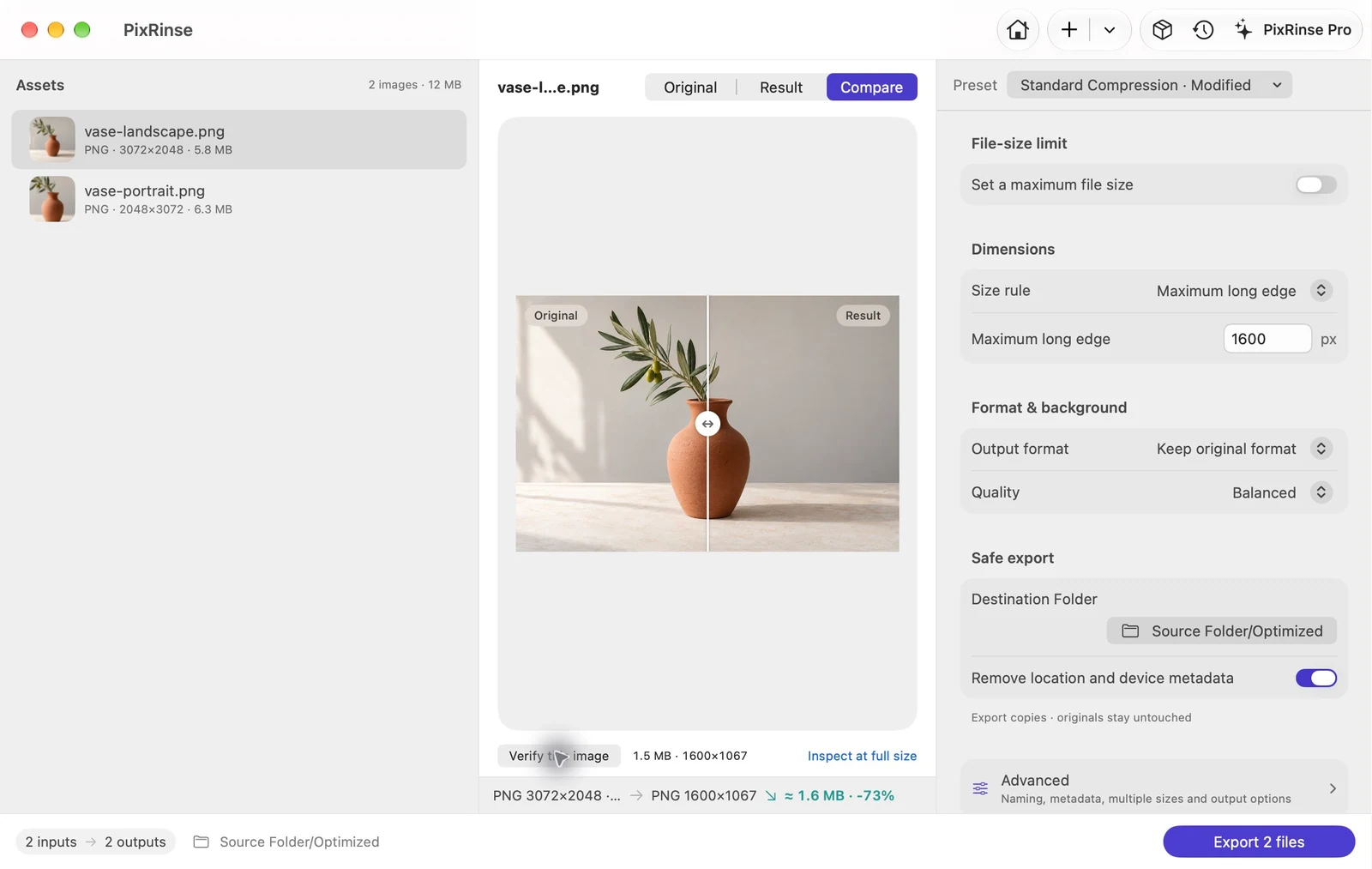
Используйте Стандартное сжатие · настройте в PixRinse, затем сверьте эти настройки с фактическим пунктом назначения.
| Длинный край в этом примере | 1600 px, только уменьшение масштаба |
|---|---|
| Соотношение сторон | Сохранился |
| Формат в этом примере | Сохранить оригинал — PNG |
| Выход | Отдельные экспортированные копии |
Как это сделать
Добавить папку или выбранные изображения
Проверьте список источников на наличие неподдерживаемых или проблемных файлов. Включите только те активы, которые необходимы для доставки.
Выберите правило размера
Для двух примеров PNG установите для Максимальная длина длинной стороны значение 1600 px и сохраните исходный формат. Вместо этого используйте фиксированный холст, если все изображения должны иметь одинаковые размеры. Решите, должны ли меньшие источники сохранять свой первоначальный размер.
Предварительный просмотр репрезентативных изображений
Осмотрите хотя бы один портрет и одно пейзажное изображение. Проверьте, обрезает ли правило, содержит ли оно или масштабирует содержимое так, как вы ожидаете.
Экспортируйте копии и просмотрите
Выберите папку назначения, просмотрите запланированное количество выходных данных и запустите пакет. Проверьте фактические размеры полученных файлов.
ФАЙЛЫ ИЗ ЭТОГО ПРОХОЖДЕНИЯ
Что дал этот пример
Два PNG с разной ориентацией используют одно и то же правило длинного края 1600 px. Результаты в альбомной и портретной ориентации сохраняют соответствующие соотношения сторон.
- Исходные размеры
- 3072 × 2048 и 2048 × 3072
- Длинный край
- 1600 px
- Выходной формат
- Сохраните оригинал — в этом примере PNG.
| Файл | Формат | Пиксели | Байты |
|---|---|---|---|
| vase-landscape.png | PNG | 1600 × 1067 | 1 530 939 |
| vase-portrait.png | PNG | 1067 × 1600 | 1 505 047 |
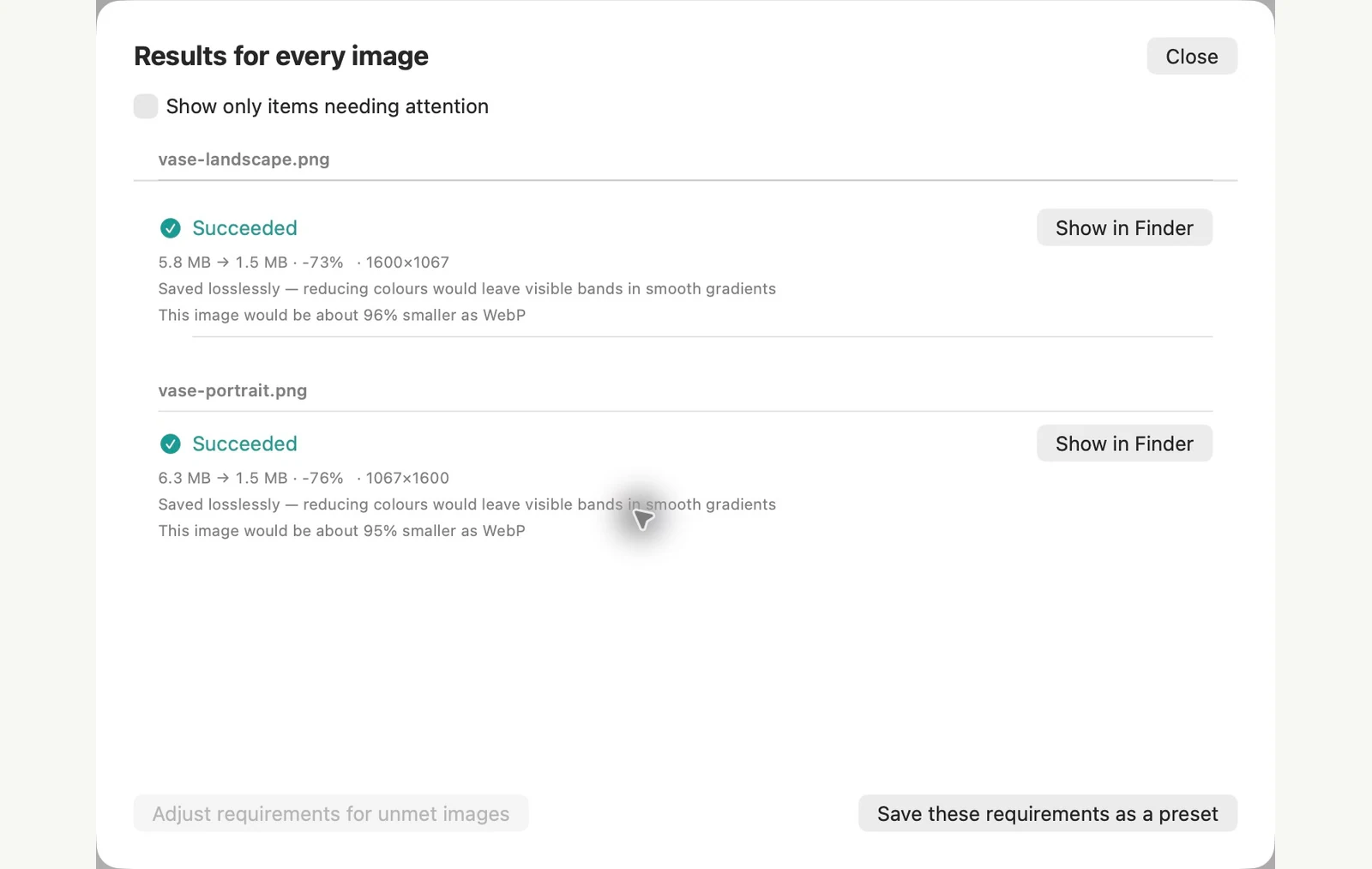
Измерено на показанных файлах-образцах. Ваши результаты зависят от ваших оригиналов и настроек. Фотография керамической вазы представляет собой образец, созданный искусственным интеллектом. Скриншоты приложения и размеры экспортированных файлов настоящие.
УЖЕ НА ВАШЕМ MAC
Пакетное изменение размера изображений с помощью приложения «Просмотр» или приложения «Терминал»
Оба уже есть на вашем Mac. Приложение предварительного просмотра является визуальным, но редактирует открываемые вами файлы. Команда sip терминала может записывать в отдельную папку, если вам удобно вводить команду.
В приложении предварительного просмотра
Сначала скопируйте изображения в новую папку, поскольку при сохранении заменяются открытые вами файлы. Откройте копии в одном окне, выберите их на боковой панели и выберите Инструменты > Настроить размер. Выберите размер в разделе Вписать в , нажмите «ОК» и сохраните. Вписывание в 1280 × 1280 дало образец пейзажа 1280 × 853 и образец портрета 853 × 1280.
В приложении Терминал
Откройте папку в Терминале и выполните команды ниже. Опция -Z устанавливает максимальную длинную сторону, а --out сохраняет ваши оригиналы без изменений. Без --out sip перезаписывает исходные файлы.
mkdir resized
sips -Z 1600 *.jpg --out resized
Ограничения встроенного метода
- Входит в предложения короткого списка размеров от 320 до 1920 px, без опции 1600. Пользовательская ширина делает каждое изображение такой шириной вместо установки общего длинного края: 1600 px масштабировал наш образец портрета 2048 × 3072 до 1600 × 2400.
- sips сохранил местоположение GPS и другие метаданные в нашем тесте, а его опция удаления не удалила GPS.
- Действие «Преобразовать изображение» в Finder также может изменять размер, но только до фиксированных размеров «Большой», «Средний» и «Малый».
PixRinse лучше подходит, если вам нужно одно правило для портретных и альбомных изображений, предварительный просмотр перед экспортом и отдельные выходные копии по умолчанию, с возможностью сохранить структуру папок или добавить требования к формату и размеру файла.
Протестировано на macOS 27 на 4 ноября 2026 г. с примерами изображений. Названия меню могут отличаться в других версиях, а результаты зависят от ваших файлов. Выбираете между приложениями? Сравнить компрессоры изображений Mac.
Пара распространенных вопросов
Могу ли я сохранить структуру папок?
Да. Настройки вывода могут сохранять структуру исходного каталога при экспорте.
Размер скольких файлов я могу изменить бесплатно?
Уровень бесплатного пользования обрабатывает до 10 изображений в пакете с одним выходным файлом для каждого источника. Pro удаляет эти ограничения на пакетную обработку и множественный вывод.
Заставьте рабочий процесс работать.
Откройте PixRinse, добавьте несколько изображений и начните с настроек выше.
Скачать для MacБесплатно: до 10 изображений в пакете и один выход для каждого источника. Сравните бесплатную и Pro.