 PixRinse
צילומי מסך מציגים את האפליקציה באנגלית. שמות ופקדים מוגדרים מראש זמינים גם בשפת האפליקציה שלך.
נקודת המוצא שלך
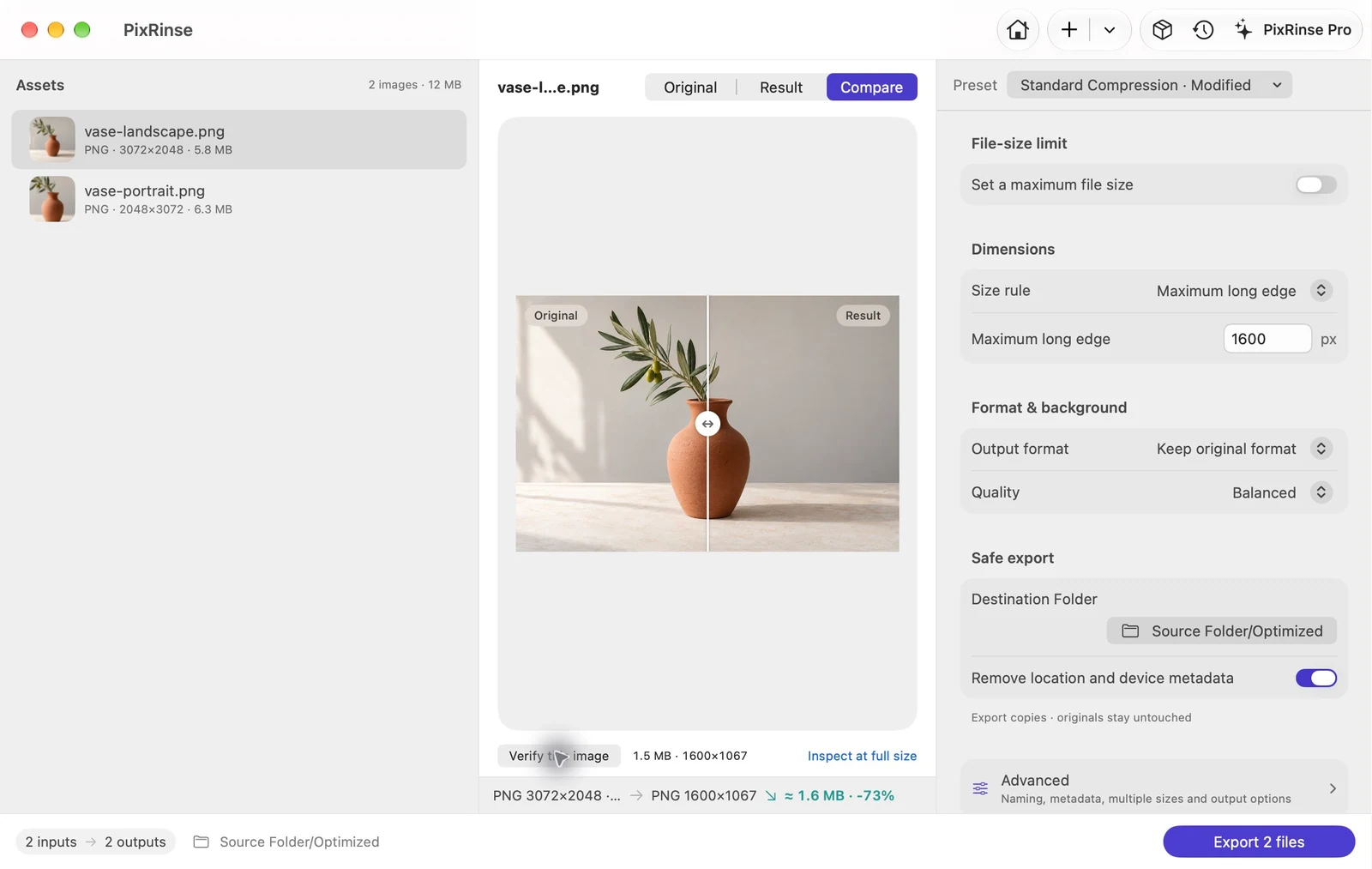
השתמש ב-דחיסה רגילה · התאמה אישית ב-PixRinse, ולאחר מכן סקור את ההגדרות הללו מול היעד האמיתי שלך.
| קצה ארוך בדוגמה זו | 1600 px, להורדה בלבד |
|---|---|
| יחס גובה-רוחב | נשמר |
| פורמט בדוגמה זו | שמור על מקורי - PNG |
| תְפוּקָה | הפרד עותקים מיוצאים |
איך לעשות את זה
הוסף את התיקיה או את התמונות שנבחרו
בדוק את רשימת המקורות עבור קבצים לא נתמכים או בעייתיים. כלול רק את הנכסים הדרושים למשלוח.
בחר את כלל הגודל
עבור שני PNGs לדוגמה, הגדר את הקצה הארוך ביותר ל-1600 px ושמור על הפורמט המקורי. השתמש במקום זאת בקנבס קבוע כאשר כל תמונה חייבת להיות בעלת אותם מידות. החליטו אם מקורות קטנים יותר צריכים להישאר בגודלם המקורי.
תצוגה מקדימה של תמונות מייצגות
בדוק לפחות דיוקן אחד ותמונת נוף אחת. בדוק אם הכלל חותך, מכיל או מרחיב את התוכן בצורה שאתה מצפה.
ייצוא עותקים וסקירה
בחר תיקיית יעד, סקור את ספירת הפלט המתוכננת והפעל את האצווה. בדוק את המידות בפועל בקבצים המתקבלים.
הקבצים מתוך ההליכה הזו
מה שהדוגמה הזו יצרה
שני PNGs עם כיוונים שונים משתמשים באותו כלל 1600 px ארוך קצה. תוצאות הנוף והדיוקן שומרות על יחסי הגובה-רוחב שלהם.
- ממדי מקור
- 3072 × 2048 ו2048 × 3072
- קצה ארוך
- 1600 px
- פורמט פלט
- שמור על מקורי - PNG בדוגמה זו
| קוֹבֶץ | פוּרמָט | פיקסלים | בתים |
|---|---|---|---|
| vase-landscape.png | PNG | 1600 × 1067 | 1,530,939 |
| vase-portrait.png | PNG | 1067 × 1600 | 1,505,047 |
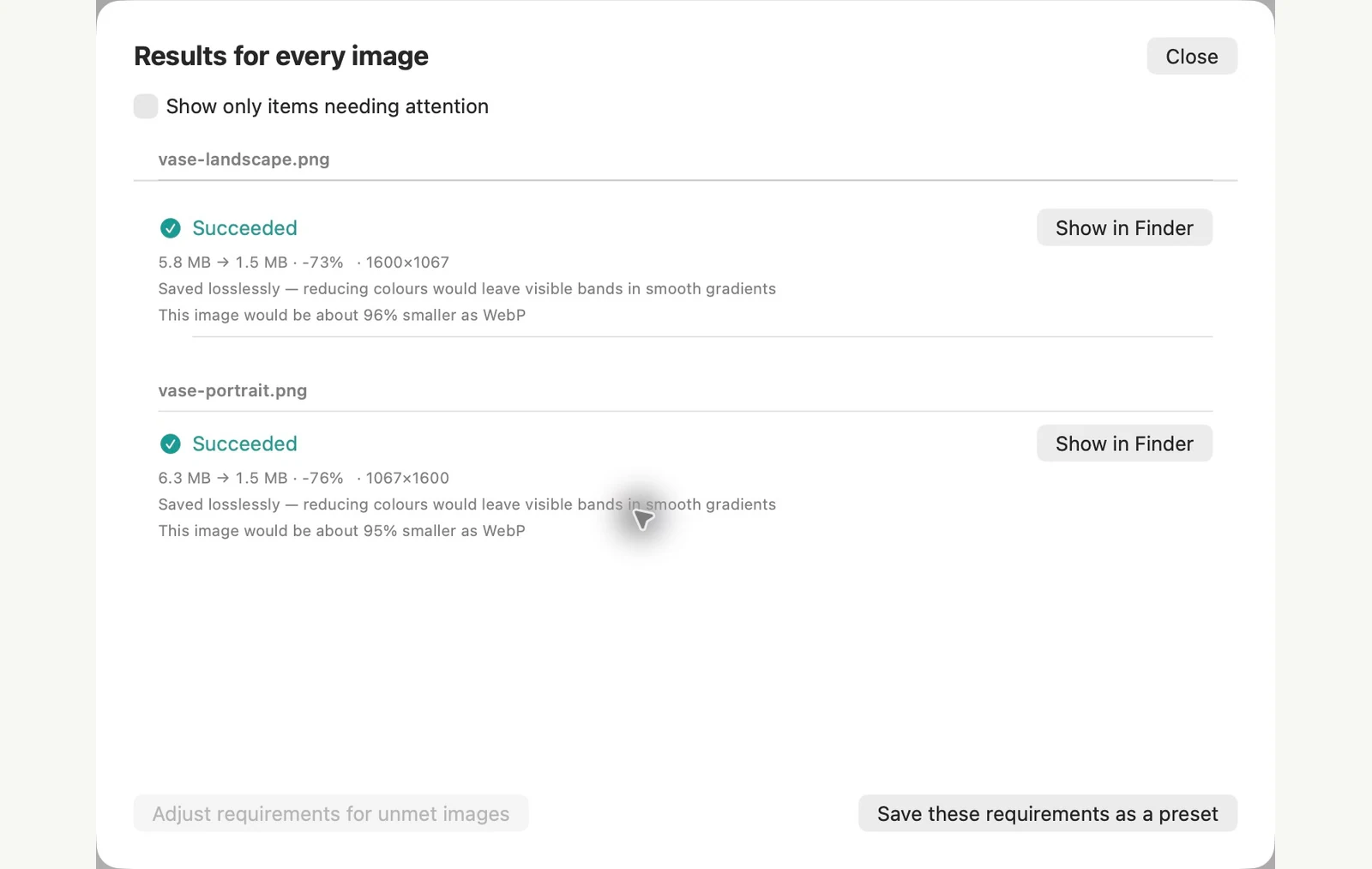
נמדד בקבצים לדוגמה המוצגים. התוצאות שלך תלויות במקורות ובהגדרות שלך. צילום האגרטל הקרמי הוא דגימה שנוצרה על ידי AI. צילומי המסך של האפליקציה ומדידות הקבצים המיוצאים אמיתיים.
כבר ב-MAC שלך
שנה את גודל התמונות באצוות עם אפליקציית Preview או אפליקציית Terminal
שניהם כבר ב-Mac שלך. אפליקציית התצוגה המקדימה היא ויזואלית אך עורכת את הקבצים שאתה פותח. פקודת הלגימות של טרמינל יכולה לכתוב לתיקיה נפרדת, אם אתה מרגיש בנוח להקליד פקודה.
באפליקציית Preview
העתק תחילה את התמונות לתיקיה חדשה, כי השמירה מחליפה את הקבצים שפתחת. פתח את העותקים בחלון אחד, בחר אותם בסרגל הצד ובחר כלים > התאם גודל. בחר גודל תחת התאים ל, לחץ על אישור ושמור. ההתאמה ל-1280 × 1280 נתנה את דוגמת הנוף שלנו 1280 × 853 ואת דוגמת הדיוקן שלנו 853 × 1280.
באפליקציית טרמינל
פתח את התיקיה בטרמינל והפעל את הפקודות למטה. האפשרות -Z מגדירה את הקצה הארוך המקסימלי, ו--out שומר על המקור שלך ללא שינוי. ללא --out, לגימות מחליפות את קבצי המקור.
mkdir resized
sips -Z 1600 *.jpg --out resized
גבולות השיטה המובנית
- התאמה להצעות רשימה קצרה של גדלים מ-320 עד 1920 px, ללא אפשרות 1600. רוחב מותאם אישית הופך כל תמונה לרחבה כל כך במקום להגדיר קצה ארוך משותף: 1600 px קנה קנה מידה 2048 × 3072 דוגמת דיוקן שלנו ל-1600 × 2400.
- לגימות שמרו על מיקום GPS ומטא נתונים אחרים בבדיקה שלנו, ואפשרות המחיקה שלה לא הסירה את GPS.
- פעולת המרת תמונה ב-Finder יכולה גם לשנות את גודלה, אך רק לגדלים הקבועים שלה, גדול, בינוני וקטן.
PixRinse מתאים יותר כאשר אתה רוצה כלל אחד לתמונות לאורך ולרוחב, תצוגה מקדימה לפני ייצוא ועותקי פלט נפרדים כברירת מחדל, עם אפשרות לשמור על מבנה התיקיות או להוסיף דרישת פורמט וגודל קובץ.
נבדק ב-macOS 27 ב-4 בנובמבר 2026 עם תמונות לדוגמה. שמות התפריטים יכולים להיות שונים בגרסאות אחרות, והתוצאות תלויות בקבצים שלך. בוחרים בין אפליקציות? השווה את מדחסי התמונות של Mac.
כמה שאלות נפוצות
האם אוכל לשמור את מבנה התיקיות?
כֵּן. הגדרות פלט יכולות לשמר את מבנה ספריית המקור בעת הייצוא.
כמה קבצים אני יכול לשנות את הגודל בחינם?
השכבה החינמית מעבדת עד 10 תמונות לכל אצווה עם פלט אחד לכל מקור. Pro מסיר את מגבלות האצווה והפלטים הללו.
הפעל את זרימת העבודה.
פתח את PixRinse, הוסף כמה תמונות והתחל עם ההגדרות שלמעלה.
הורדה ל‑Macחינם: עד 10 תמונות לכל אצווה ופלט אחד לכל מקור. השווה חינם ופרו.