 PixRinse
Kuvakaappaukset näyttävät englanninkielisen sovelluksen. Esiasetetut nimet ja säätimet ovat myös saatavilla sovelluksesi kielellä.
Lähtökohtasi
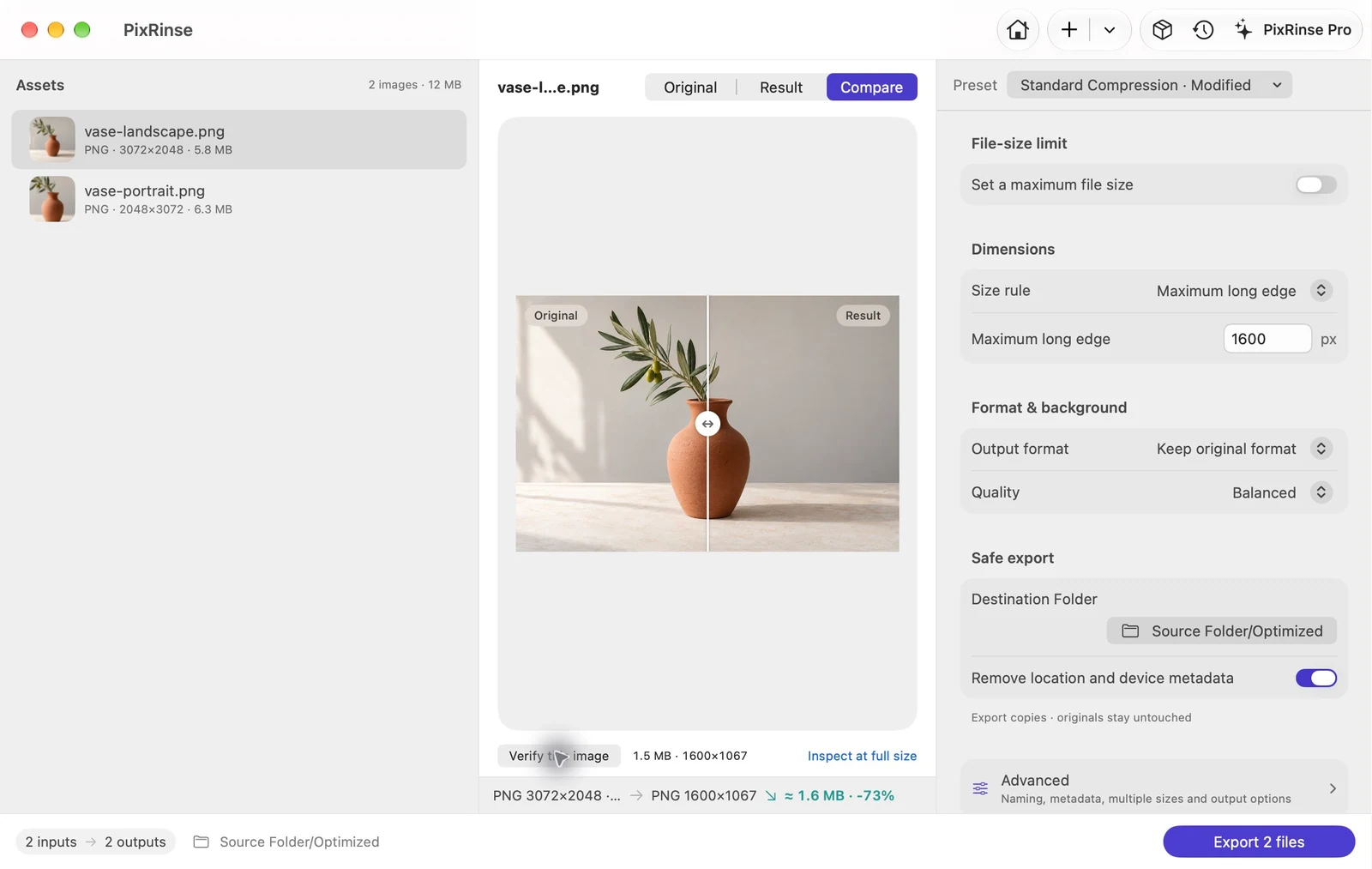
Käytä Vakiopakkaus · mukauta kohteessa PixRinse ja tarkista sitten nämä asetukset suhteessa todelliseen määränpäähän.
| Pitkä reuna tässä esimerkissä | 1600 px, vain skaalaus |
|---|---|
| Kuvasuhde | Säilynyt |
| Muoto tässä esimerkissä | Säilytä alkuperäinen — PNG |
| Lähtö | Erilliset viedyt kopiot |
Miten se tehdään
Lisää kansio tai valitut kuvat
Tarkista lähdeluettelosta ei-tuetut tai ongelmalliset tiedostot. Sisällytä vain toimitukseen tarvittavat välineet.
Valitse kokosääntö
Aseta kahdelle PNG-esimerkille Pitkän reunan enimmäispituus arvoon 1600 px ja säilytä alkuperäinen muoto. Käytä sen sijaan kiinteää kangasta, kun jokaisella kuvalla on oltava samat mitat. Päätä, pitäisikö pienempien lähteiden säilyttää alkuperäisessä koossa.
Esikatsele edustavia kuvia
Tarkista vähintään yksi pysty- ja yksi vaakasuuntainen kuva. Tarkista, rajaako, sisältääkö tai skaalaako sääntö sisällön odotetulla tavalla.
Vie kopiot ja tarkista
Valitse kohdekansio, tarkista suunniteltu tulosten määrä ja suorita erä. Tarkista tuloksena olevien tiedostojen todelliset mitat.
TIEDOSTOT TÄMÄN KÄYTTÄJÄNÄ
Mitä tämä esimerkki tuotti
Kaksi eri suuntaista PNG-tiedostoa käyttävät samaa 1600 px pitkän reunan sääntöä. Vaaka- ja pystysuuntaiset tulokset säilyttävät vastaavat kuvasuhteet.
- Lähteen mitat
- 3072 × 2048 ja 2048 × 3072
- Pitkä reuna
- 1600 px
- Tulostusmuoto
- Säilytä alkuperäinen — PNG tässä esimerkissä
| Tiedosto | Muoto | Pikselit | tavua |
|---|---|---|---|
| vase-landscape.png | PNG | 1600 × 1067 | 1 530 939 |
| vase-portrait.png | PNG | 1067 × 1600 | 1 505 047 |
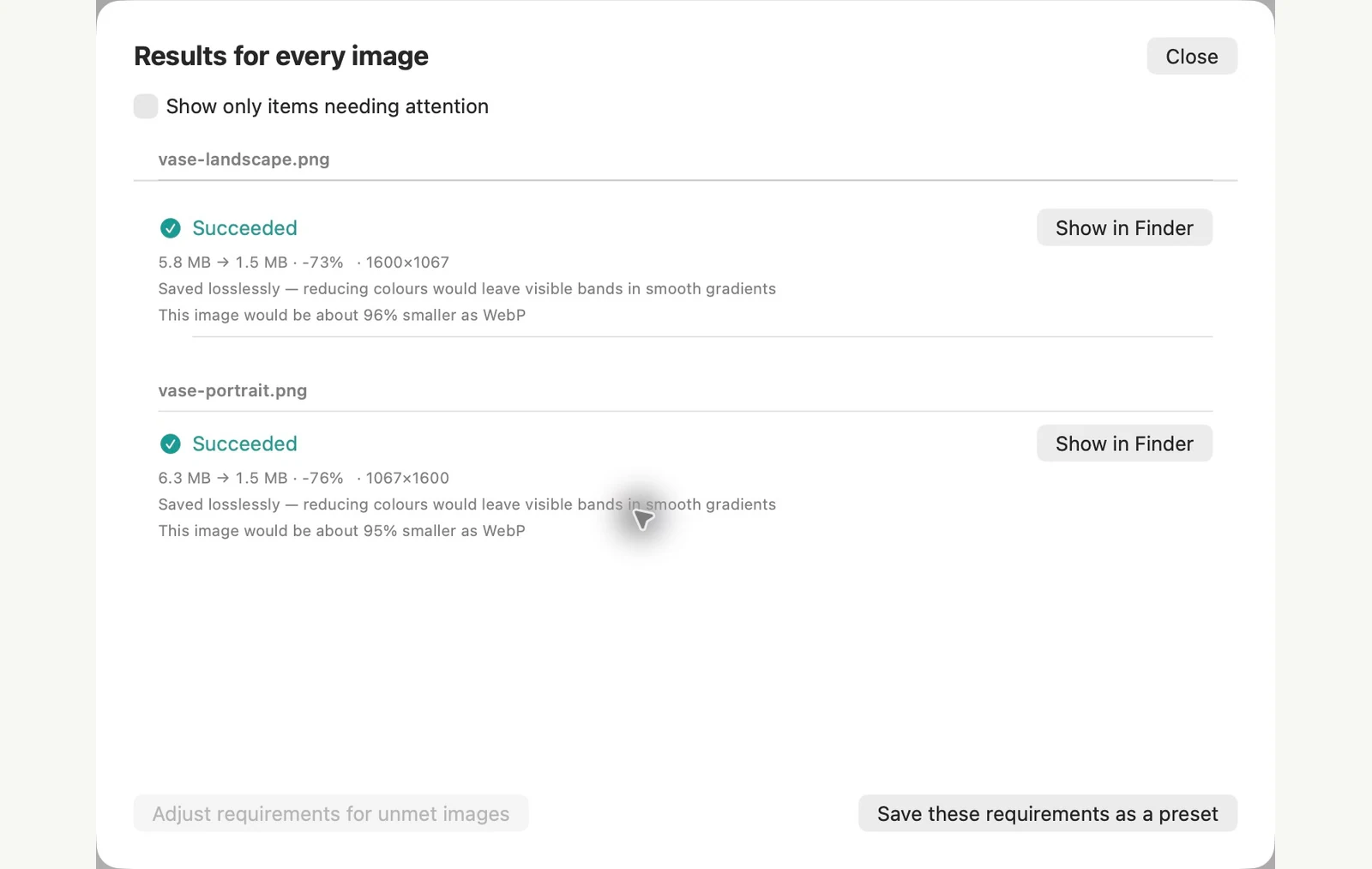
Mitattu näytetyillä näytetiedostoilla. Tulokset riippuvat alkuperäisistä asiakirjoista ja asetuksista. Keraaminen maljakkovalokuva on tekoälyn luoma näyte. Sovelluksen kuvakaappaukset ja vietyjen tiedostojen mitat ovat todellisia.
JO MACISSA
Muuta kuvien kokoa erissä Esikatselulla tai Päätteellä
Molemmat ovat jo Macissasi. Esikatselusovellus on visuaalinen, mutta se muokkaa avaamiasi tiedostoja. Päätteen sips-komento voi kirjoittaa erilliseen kansioon, jos haluat kirjoittaa komennon.
Esikatselu-sovelluksessa
Kopioi kuvat ensin uuteen kansioon, koska tallentaminen korvaa avaamasi tiedostot. Avaa kopiot yhdessä ikkunassa, valitse ne sivupalkista ja valitse Työkalut > Säädä kokoa. Valitse koko kohdasta Sovita, napsauta OK ja tallenna. Sovita 1280 × 1280 antoi maisemanäytteemme 1280 × 853 ja muotokuvanäytteemme 853 × 1280.
Terminal-sovelluksessa
Avaa kansio Terminalissa ja suorita alla olevat komennot. Vaihtoehto -Z asettaa suurimman pitkän reunan, ja --out pitää alkuperäiset ennallaan. Ilman --outia sips korvaa lähdetiedostot.
mkdir resized
sips -Z 1600 *.jpg --out resized
Sisäänrakennetun tavan rajoitukset
- Sovita tarjoaa lyhyen luettelon kokoista 320 - 1920 px, ilman 1600-vaihtoehtoa. Muokattu leveys tekee jokaisesta kuvasta niin leveän kuin jaetun pitkän reunan asettamisen: 1600 px skaalattiin 2048 × 3072 pystykuvamallimme arvoon 1600 × 2400.
- sips piti GPS sijainnin ja muut metatiedot testissämme, eikä sen poistovaihtoehto poistanut kohdetta GPS.
- Muunna kuva -toiminto kohteessa Finder voi myös muuttaa kokoa, mutta vain sen kiinteään suureen, keskikokoiseen ja pieneen kokoon.
PixRinse sopii paremmin, kun haluat yhden säännön pysty- ja vaakakuville, esikatselun ennen vientiä ja erilliset tulostetut kopiot oletuksena. Voit myös säilyttää kansiorakenteen tai lisätä muoto- ja tiedostokokovaatimuksen.
Testattu macOS 27 4. marraskuuta 2026 esimerkkikuvilla. Valikoiden nimet voivat vaihdella muissa versioissa, ja tulokset riippuvat tiedostoistasi. Valitsetko sovellusten välillä? Vertaa Mac-kuvakompressoreita.
Pari yleistä kysymystä
Voinko säilyttää kansiorakenteen?
Kyllä. Tulostusasetukset voivat säilyttää lähdehakemistorakenteen viennin aikana.
Kuinka monen tiedoston kokoa voin muuttaa ilmaiseksi?
Ilmainen taso käsittelee jopa 10 kuvaa erää kohden yhdellä tulosteella lähdettä kohden. Pro poistaa nämä erä- ja useiden tulosteiden rajoitukset.
Ota työnkulku käyttöön.
Avaa PixRinse, lisää muutama kuva ja aloita yllä olevilla asetuksilla.
Lataa MacilleIlmainen: jopa 10 kuvaa erää kohden ja yksi tulos lähdettä kohti. Vertaa Free & Pro.