 PixRinse
స్క్రీన్షాట్లు ఆంగ్ల యాప్ను చూపుతాయి. ప్రీసెట్ పేర్లు మరియు నియంత్రణలు మీ యాప్ భాషలో కూడా అందుబాటులో ఉన్నాయి.
మీ ప్రారంభ స్థానం
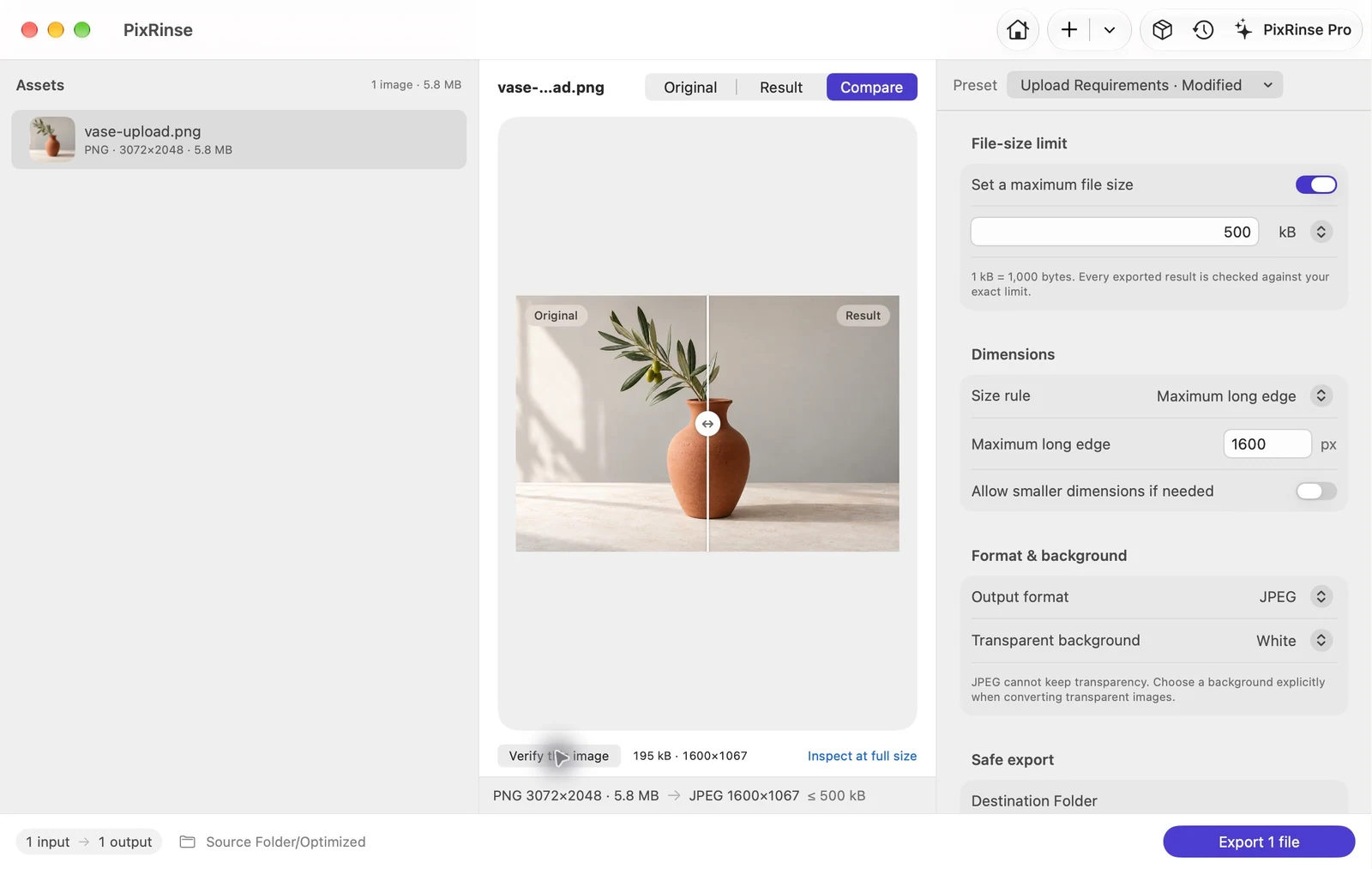
PixRinseలో అప్లోడ్ అవసరాలుని ఉపయోగించండి, ఆపై మీ వాస్తవ గమ్యస్థానానికి వ్యతిరేకంగా ఈ సెట్టింగ్లను సమీక్షించండి.
| అవుట్పుట్ | JPEG |
|---|---|
| గరిష్ట ఫైల్ పరిమాణం | 500 kB (5,00,000 బైట్లు) |
| పొడవైన అంచు | 1600 px, తక్కువ స్థాయి మాత్రమే |
| మెటాడేటా | సున్నితమైన మెటాడేటాను తీసివేయండి |
| ఈ ఉదాహరణలో నేపథ్యం | తెలుపు |
ఎలా చేయాలి
అప్లోడ్ నియమాలను చదవండి
ఆమోదించబడిన ఫార్మాట్, గరిష్ట బైట్లు, కొలతలు మరియు ఏదైనా కనీస రిజల్యూషన్ని తనిఖీ చేయండి. ఫైల్-సైజ్ పరిమితి మాత్రమే ప్రతి అవసరాన్ని వివరించదు.
అప్లోడ్ అవసరాలుని ఎంచుకోండి
మీ చిత్రాలను జోడించి, అంతర్నిర్మిత ప్రీసెట్ను ఎంచుకోండి. దీని ప్రారంభ స్థానం JPEG, 500 kB క్యాప్ మరియు 1600 px పొడవాటి అంచు. వాస్తవ గమ్యస్థానానికి సరిపోయేలా వీటిని మార్చండి.
ప్రివ్యూను తనిఖీ చేయండి
టెక్స్ట్, ముఖాలు మరియు అంచులను తనిఖీ చేయండి. పారదర్శక చిత్రానికి JPEG అవసరమైతే, ఎగుమతి చేయడానికి ముందు సముచిత నేపథ్యాన్ని స్పష్టంగా ఎంచుకోండి.
ఎగుమతి చేయండి మరియు ఫలితాన్ని తనిఖీ చేయండి
కాపీలను ఎగుమతి చేయండి, ఆపై ప్రతి ఫైల్ యొక్క ధ్రువీకరణ ఫలితాన్ని తనిఖీ చేయండి. మీరు అప్లోడ్ చేసే ముందు తీర్చలేని ఆవశ్యకతను పరిష్కరించాలి; ఇది విజయవంతమైన డెలివరీ కాదు.
ఈ వాక్త్రూ నుండి ఫైల్లు
ఈ ఉదాహరణ ఏమి ఉత్పత్తి చేసింది
5.8 MB PNG 1600 × 1067 వద్ద 1,95,385-బైట్ JPEG అవుతుంది. అసలు దాని సోర్స్ ఫోల్డర్లోనే ఉంటుంది.
- గరిష్ట బైట్లు
- 5,00,000
- వాస్తవ బైట్లు
- 1,95,385
- నేపథ్యం
- తెలుపు
| ఫైల్ | ఫార్మాట్ | పిక్సెల్లు | బైట్లు |
|---|---|---|---|
| vase-upload.jpg | JPEG | 1600 × 1067 | 1,95,385 |
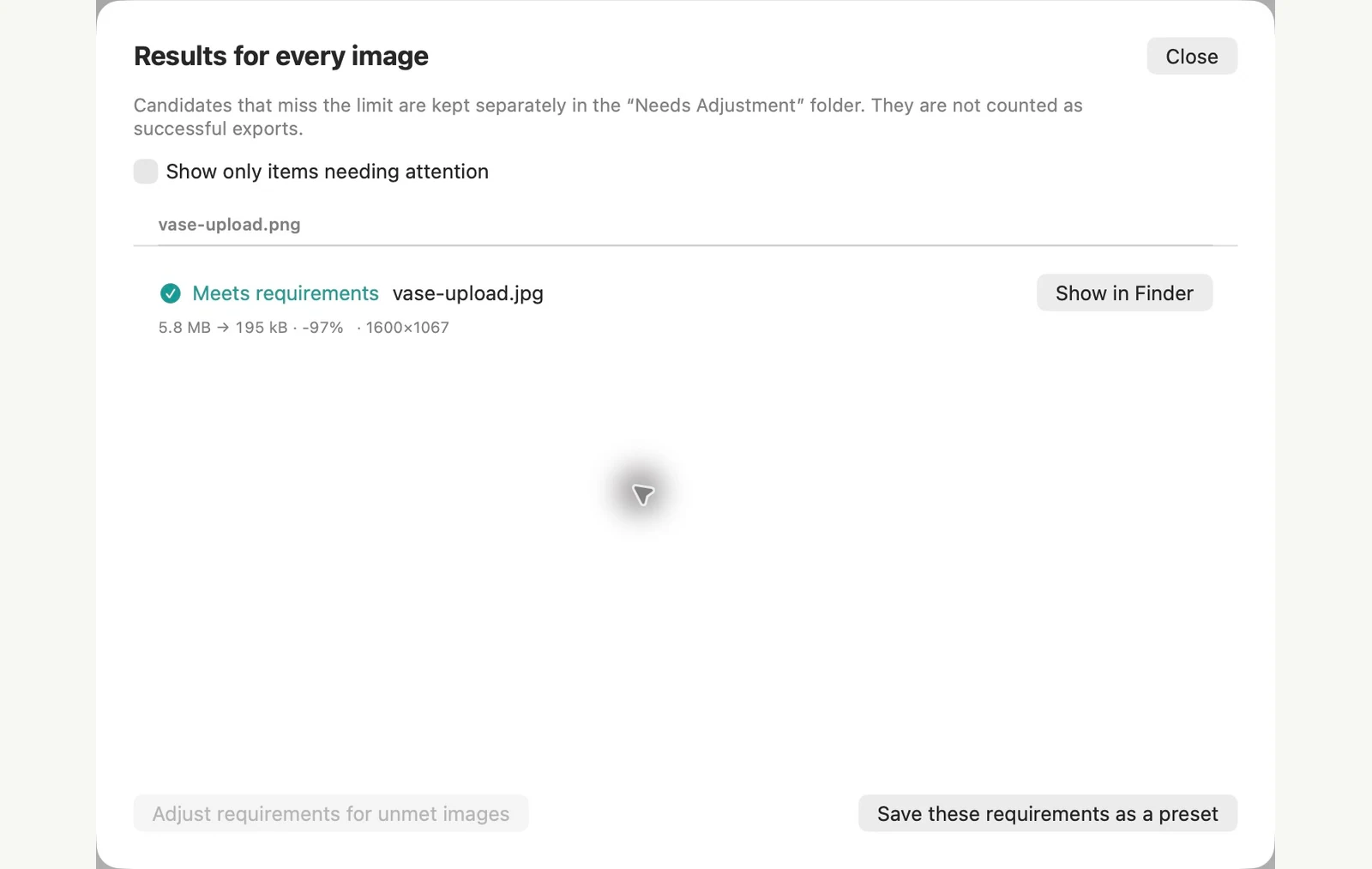
చూపిన నమూనా ఫైళ్లపై కొలుస్తారు. మీ ఫలితాలు మీ అసలైనవి మరియు సెట్టింగ్లపై ఆధారపడి ఉంటాయి. సిరామిక్-వాసే ఛాయాచిత్రం AI- రూపొందించిన నమూనా. యాప్ స్క్రీన్షాట్లు మరియు ఎగుమతి చేసిన ఫైల్ కొలతలు నిజమైనవి.
ఇప్పటికే మీ MACలో ఉంది
ప్రివ్యూ యాప్తో చిత్రాన్ని 500 KBకి తగ్గించండి
ఒకసారి అప్లోడ్ పరిమితిని చేరుకోవడానికి మీకు మరో యాప్ అవసరం లేదు. ప్రివ్యూ యాప్ చిన్న JPEGని ఎగుమతి చేయగలదు, మీరు దానిని చేతితో సర్దుబాటు చేయడం సంతోషంగా ఉన్నంత వరకు.
నాణ్యతను తగ్గించండి
ప్రివ్యూ యాప్లో చిత్రాన్ని తెరిచి, File > Exportని ఎంచుకోండి. ఫార్మాట్ను JPEGకి సెట్ చేయండి మరియు నాణ్యత స్లయిడర్ను తరలించండి. మీరు వెళుతున్న కొద్దీ ఫైల్ సైజు అంచనా అప్డేట్లు, కాబట్టి అది సురక్షితంగా పరిమితిలో ఉన్న తర్వాత ఆపివేసి, సేవ్ చేయండి.
మీకు అవసరమైతే కొలతలు తగ్గించండి
చిత్రం సరిపోయే ముందు పేలవంగా కనిపిస్తే, కాపీని రూపొందించి, కాపీని తెరిచి, టూల్స్ > సైజును సర్దుబాటు చేయి ఎంచుకోండి. చిన్న పరిమాణాలను నమోదు చేసి, సరే క్లిక్ చేసి, ఆపై పైన పేర్కొన్న విధంగా ఎగుమతి చేయండి. పరిమాణాన్ని సర్దుబాటు చేసిన తర్వాత సేవ్ చేయడం మీరు తెరిచిన ఫైల్ను మారుస్తుంది, అందుకే మీరు కాపీతో ప్రారంభించండి.
అంతర్నిర్మిత పద్ధతి యొక్క పరిమితులు
- మీరు "500 KB కింద" అడగలేరు. మీరు స్లయిడర్ను తరలించి, అంచనాను చదవండి, ఒక్కో చిత్రాన్ని. ఎంచుకున్న ప్రతి చిత్రానికి ఒక బ్యాచ్ ఎగుమతి ఒక నాణ్యత సెట్టింగ్ని వర్తింపజేస్తుంది, కాబట్టి కొన్ని పరిమితిని మించి ఉండవచ్చు, మరికొన్ని అవసరమైన దానికంటే చిన్నవిగా ఉంటాయి.
- అంచనా చెక్కు కాదు. మీరు దాన్ని అప్లోడ్ చేసే ముందు సేవ్ చేసిన ఫైల్ పరిమాణాన్ని చూడండి.
- ప్రివ్యూ యాప్ ఎగుమతి మా పరీక్షలో GPS స్థానాన్ని మరియు ఇతర మెటాడేటాను ఉంచింది మరియు దీనికి మెటాడేటా ఎంపిక లేదు. అప్లోడ్ పబ్లిక్గా ఉంటే అది ముఖ్యం.
అనేక చిత్రాలు ఒకే పరిమితిని కలిగి ఉండాలి లేదా మీరు ప్రతి ఫలితాన్ని తనిఖీ చేయాలనుకున్నప్పుడు PixRinse ఉత్తమంగా సరిపోతుంది. గరిష్ట పరిమాణం మరియు కొలతలు ఒకసారి సెట్ చేయండి, కాపీలను ఎగుమతి చేయండి మరియు ఏ ఫైల్లు అవసరాన్ని తీర్చలేదో చూడండి. మీ ఫైల్లకు లాస్లెస్ ఆప్టిమైజేషన్ మాత్రమే అవసరమైతే, PixRinseని ImageOptimతో ఎలా పోలుస్తుందో చూడండి.
నమూనా చిత్రాలతో macOS 27లో 4 నవంబర్, 2026లో పరీక్షించబడింది. మెను పేర్లు ఇతర సంస్కరణల్లో తేడా ఉండవచ్చు మరియు ఫలితాలు మీ ఫైల్లపై ఆధారపడి ఉంటాయి. యాప్ల మధ్య ఎంచుకుంటున్నారా? Mac ఇమేజ్ కంప్రెషర్లను సరిపోల్చండి.
కొన్ని సాధారణ ప్రశ్నలు
PixRinse ఎల్లప్పుడూ 500 KBని చేరుతుందా?
అభ్యర్థించిన కొలతలు మరియు నాణ్యతను నిలుపుకుంటూ కొన్ని చిత్రాలు ఖచ్చితమైన బైట్ పరిమితిని చేరుకోలేవు. నివేదించబడిన ఫలితాన్ని సమీక్షించండి మరియు అవసరాలను ఉద్దేశపూర్వకంగా సర్దుబాటు చేయండి.
నేను బదులుగా 200 KB లేదా 1 MBని ఉపయోగించవచ్చా?
అవును. గరిష్ట ఫైల్ పరిమాణం మరియు యూనిట్ను సవరించండి. గమ్యం యొక్క ఆకృతి మరియు కనీస కొలతలు గుర్తుంచుకోండి.
పని చేయడానికి వర్క్ఫ్లో ఉంచండి.
PixRinseని తెరిచి, కొన్ని చిత్రాలను జోడించి, ఎగువ సెట్టింగ్లతో ప్రారంభించండి.
Mac కోసం డౌన్లోడ్ఉచితం: ఒక్కో బ్యాచ్కి గరిష్టంగా 10 చిత్రాలు మరియు ఒక్కో మూలానికి ఒక అవుట్పుట్. పోల్చండి ఉచిత & ప్రో.