 PixRinse
स्क्रीनशॉट्स इंग्रजी ॲप दर्शवतात. प्रीसेट नावे आणि नियंत्रणे तुमच्या ॲप भाषेत देखील उपलब्ध आहेत.
आपला प्रारंभ बिंदू
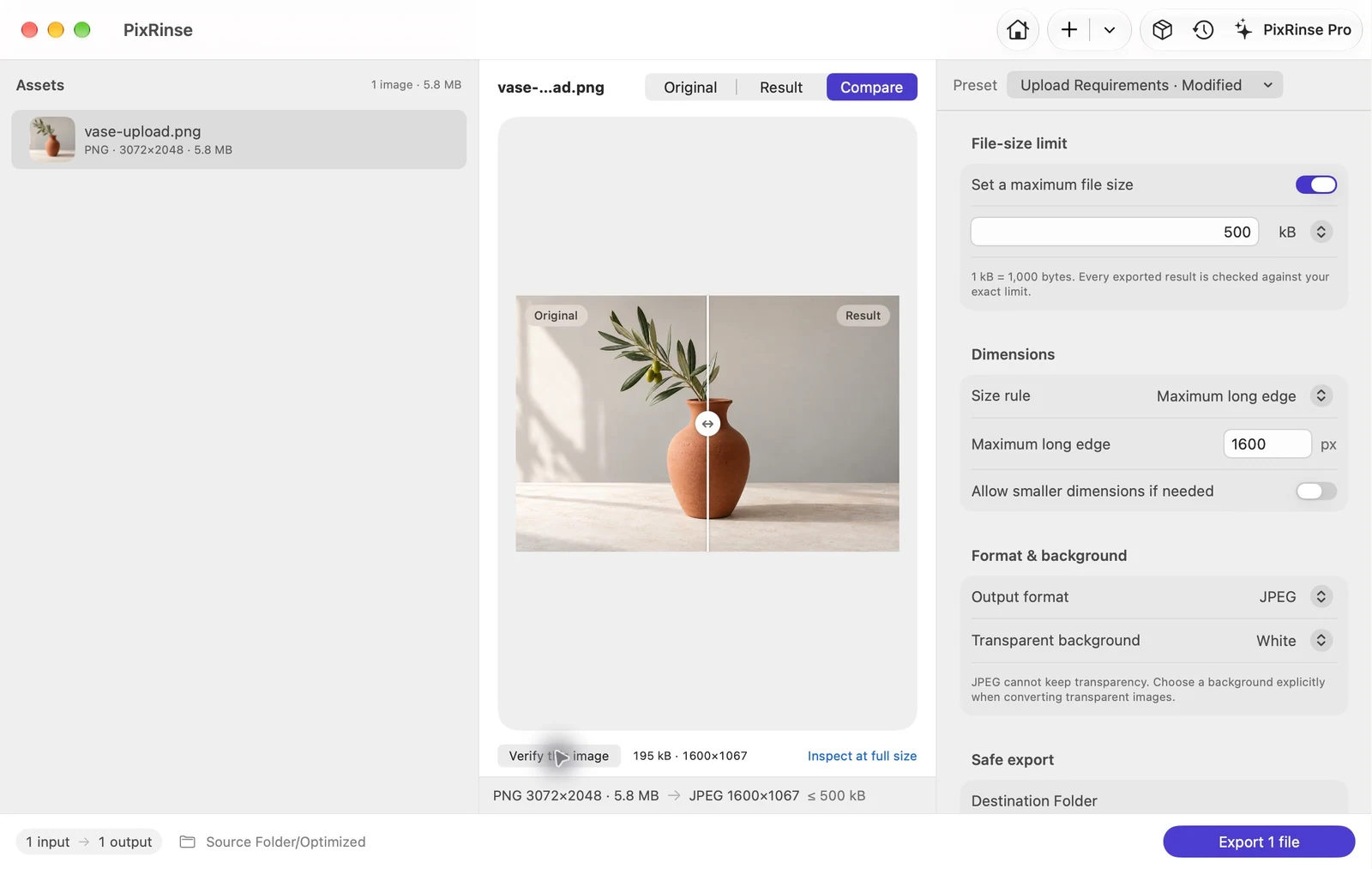
PixRinse मध्ये अपलोड आवश्यकता वापरा, नंतर या सेटिंग्जचे आपल्या वास्तविक गंतव्यस्थानाच्या विरूद्ध पुनरावलोकन करा.
| आउटपुट | JPEG |
|---|---|
| कमाल फाइल आकार | 500 kB (५,००,००० बाइट) |
| लांब धार | 1600 px, फक्त डाउनस्केल |
| मेटाडेटा | संवेदनशील मेटाडेटा काढा |
| या उदाहरणातील पार्श्वभूमी | पांढरा |
ते कसे करावे
अपलोड नियम वाचा
स्वीकृत स्वरूप, कमाल बाइट्स, परिमाणे आणि कोणतेही किमान रिझोल्यूशन तपासा. फक्त फाइल-आकार मर्यादा प्रत्येक गरजेचे वर्णन करत नाही.
अपलोड आवश्यकता निवडा
तुमच्या प्रतिमा जोडा आणि अंगभूत प्रीसेट निवडा. त्याचा प्रारंभ बिंदू JPEG, एक 500 kB टोपी आणि 1600 px लांब किनार आहे. वास्तविक गंतव्यस्थानाशी जुळण्यासाठी हे बदला.
पूर्वावलोकन तपासा
मजकूर, चेहरे आणि कडा तपासा. पारदर्शक प्रतिमेला JPEG आवश्यक असल्यास, निर्यात करण्यापूर्वी स्पष्टपणे योग्य पार्श्वभूमी निवडा.
निर्यात आणि परिणाम तपासा
प्रती निर्यात करा, नंतर प्रत्येक फाइलचे प्रमाणीकरण परिणाम तपासा. आपण अपलोड करण्यापूर्वी एक आवश्यकता पूर्ण केली जाऊ शकत नाही; हे यशस्वी वितरण नाही.
या वॉकथ्रूमधील फाईल्स
या उदाहरणाने काय निर्माण केले
A ५.८ MB PNG 1600 × 1067 येथे १,९५,३८५-बाइट JPEG बनते. मूळ त्याच्या स्त्रोत फोल्डरमध्ये राहते.
- कमाल बाइट्स
- ५,००,०००
- वास्तविक बाइट्स
- १,९५,३८५
- पार्श्वभूमी
- पांढरा
| फाईल | स्वरूप | पिक्सेल | बाइट्स |
|---|---|---|---|
| vase-upload.jpg | JPEG | 1600 × 1067 | १,९५,३८५ |
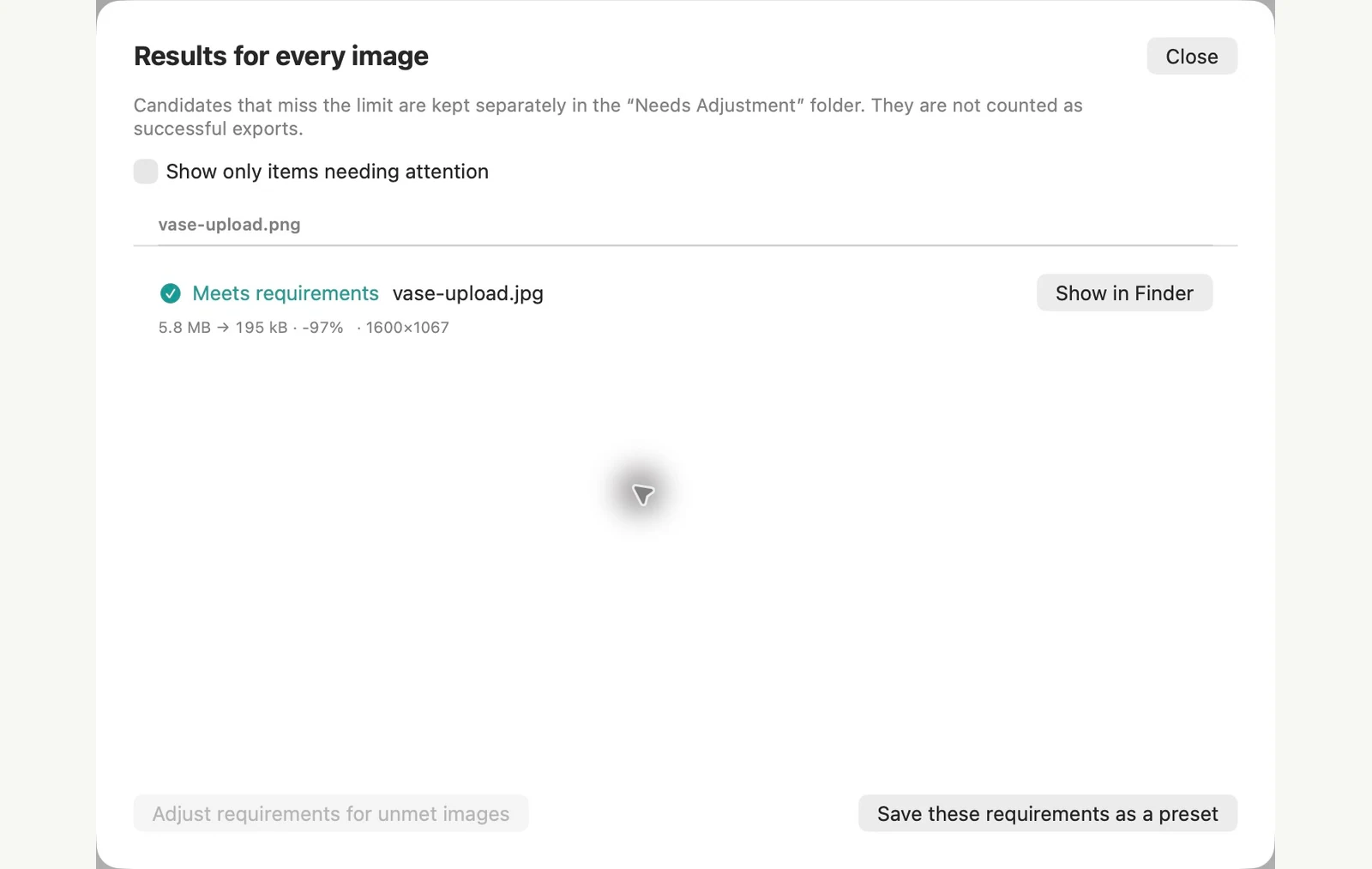
दर्शविलेल्या नमुना फाइल्सवर मोजले. तुमचे परिणाम तुमच्या मूळ आणि सेटिंग्जवर अवलंबून आहेत. सिरॅमिक-फुलदाणीचे छायाचित्र AI-व्युत्पन्न केलेला नमुना आहे. ॲप स्क्रीनशॉट आणि निर्यात केलेल्या फाइलचे मापन वास्तविक आहेत.
तुमच्या MAC वर आधीच
पूर्वावलोकन ॲपसह प्रतिमा 500 KB च्या खाली कमी करा
एकदा अपलोड मर्यादा पूर्ण करण्यासाठी तुम्हाला दुसऱ्या ॲपची आवश्यकता नाही. पूर्वावलोकन ॲप एक लहान JPEG निर्यात करू शकतो, जोपर्यंत आपण ते हाताने समायोजित करण्यात आनंदी असाल.
गुणवत्ता कमी करा
पूर्वावलोकन ॲपमध्ये प्रतिमा उघडा आणि File > Export निवडा. स्वरूप JPEG वर सेट करा आणि गुणवत्ता स्लाइडर हलवा. तुम्ही जाताच फाइल आकाराचा अंदाज अपडेट होतो, म्हणून एकदा तो सुरक्षितपणे मर्यादेच्या खाली आला की थांबा, नंतर जतन करा.
आवश्यक असल्यास परिमाण कमी करा
प्रतिमा फिट होण्यापूर्वी खराब दिसत असल्यास, एक प्रत बनवा, प्रत उघडा आणि Tools > Adjust Size निवडा. लहान आकारमान प्रविष्ट करा, ओके क्लिक करा, नंतर वरीलप्रमाणे निर्यात करा. आकार समायोजित केल्यानंतर सेव्ह केल्याने तुम्ही उघडलेली फाईल बदलते, म्हणूनच तुम्ही कॉपीसह प्रारंभ करता.
अंगभूत पद्धतीची मर्यादा
- तुम्ही "500 KB अंतर्गत" विचारू शकत नाही. तुम्ही स्लाइडर हलवा आणि अंदाज वाचा, एका वेळी एक प्रतिमा. बॅच एक्सपोर्ट प्रत्येक निवडलेल्या प्रतिमेवर एक गुणवत्ता सेटिंग लागू करते, त्यामुळे काही मर्यादा ओलांडू शकतात तर काही आवश्यकतेपेक्षा लहान असू शकतात.
- अंदाज चेक नाही. अपलोड करण्यापूर्वी जतन केलेल्या फाइलचा आकार पहा.
- पूर्वावलोकन ॲपच्या निर्यातीने आमच्या चाचणीमध्ये GPS स्थान आणि इतर मेटाडेटा ठेवला आहे आणि त्यात मेटाडेटा पर्याय नाही. अपलोड सार्वजनिक असेल हे महत्त्वाचे आहे.
PixRinse हे अधिक योग्य आहे जेव्हा अनेक प्रतिमा समान मर्यादा पूर्ण केल्या पाहिजेत किंवा जेव्हा आपण प्रत्येक परिणाम तपासू इच्छित असाल. कमाल आकार आणि परिमाणे एकदा सेट करा, प्रती निर्यात करा आणि कोणत्या फायली आवश्यकता पूर्ण करत नाहीत ते पहा. तुमच्या फायलींना फक्त लॉसलेस ऑप्टिमायझेशनची आवश्यकता असल्यास, PixRinse ची ImageOptim शी तुलना कशी होते ते पहा.
नमुना प्रतिमांसह macOS 27 रोजी ४ नोव्हेंबर, २०२६ रोजी चाचणी केली. मेनूची नावे इतर आवृत्त्यांवर भिन्न असू शकतात आणि परिणाम तुमच्या फायलींवर अवलंबून असतात. ॲप्स दरम्यान निवडत आहात? Mac इमेज कंप्रेसरची तुलना करा.
काही सामान्य प्रश्न
PixRinse नेहमी 500 KB वर पोहोचेल का?
विनंती केलेले परिमाण आणि गुणवत्ता राखून ठेवताना काही प्रतिमा कठोर बाइट मर्यादा पूर्ण करू शकत नाहीत. अहवाल दिलेल्या निकालाचे पुनरावलोकन करा आणि आवश्यकता जाणूनबुजून समायोजित करा.
त्याऐवजी मी 200 KB किंवा 1 MB वापरू शकतो?
होय. कमाल फाइल आकार आणि युनिट संपादित करा. गंतव्यस्थानाचे स्वरूप आणि किमान परिमाण लक्षात ठेवा.
वर्कफ्लो कामाला लावा.
PixRinse उघडा, काही प्रतिमा जोडा आणि वरील सेटिंग्जसह प्रारंभ करा.
Mac साठी डाउनलोड कराविनामूल्य: प्रति बॅच 10 पर्यंत प्रतिमा आणि प्रति स्त्रोत एक आउटपुट. विनामूल्य आणि Pro तुलना करा.