 PixRinse
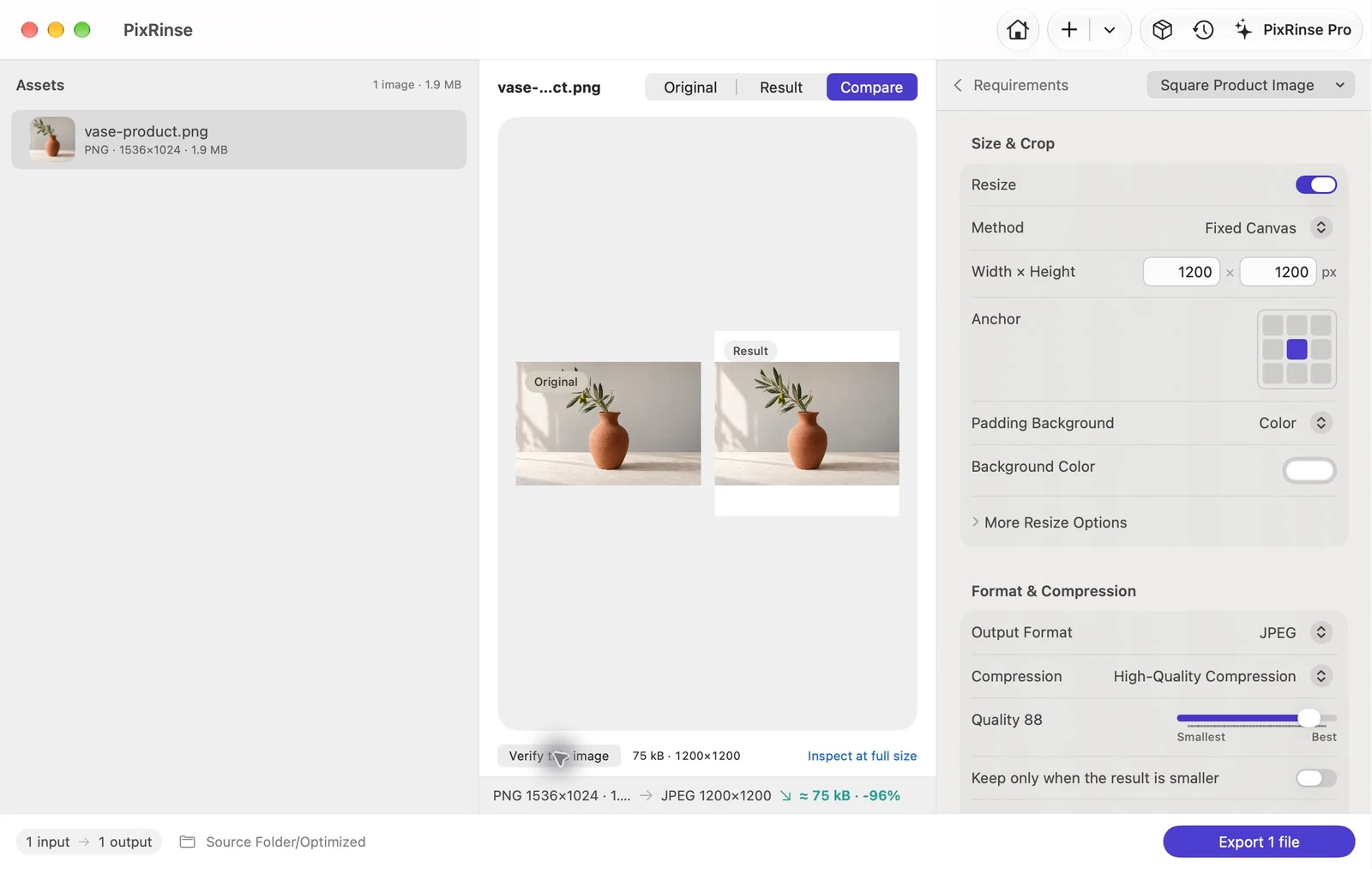
ภาพหน้าจอแสดงแอปภาษาอังกฤษ ชื่อและการควบคุมที่ตั้งไว้ล่วงหน้ามีให้บริการในภาษาแอปของคุณ
จุดเริ่มต้นของคุณ
ใช้ รูปสินค้าสี่เหลี่ยมจัตุรัส ใน PixRinse จากนั้นตรวจสอบการตั้งค่าเหล่านี้กับจุดหมายปลายทางที่แท้จริงของคุณ
| ผ้าใบรูปภาพ | 1200 × 1200 px |
|---|---|
| ตำแหน่ง | อยู่ตรงกลาง; ให้พอดีกับภาพทั้งหมดภายในผืนผ้าใบ |
| พื้นหลัง | ขาว |
| เอาท์พุต | JPEG คุณภาพ 88 |
วิธีการทำ
เลือกถ่ายภาพสินค้าที่สะอาดตา
ใช้รูปภาพที่มีพื้นหลังและองค์ประกอบที่คุณต้องการอยู่แล้ว ค่าที่ตั้งล่วงหน้าเป็นเวิร์กโฟลว์การปรับขนาด ไม่ใช่เครื่องมือลบพื้นหลังอัตโนมัติ
เลือก รูปสินค้าสี่เหลี่ยมจัตุรัส
กฎในตัวใช้ผืนผ้าใบ 1200 × 1200 โดยมีเนื้อหาอยู่ตรงกลางและพื้นหลังสีขาว มันส่งออก JPEG ที่คุณภาพ 88
ตรวจสอบระยะห่างและรายละเอียดของภาพ
ทบทวนผลิตภัณฑ์ที่แคบและกว้าง ผืนผ้าใบสีขาวอาจมีระยะขอบ แหล่งเล็กๆ อาจต้องมีการขยาย ดังนั้นควรตรวจสอบความคมชัด
ส่งออกรูปภาพสำหรับแค็ตตาล็อกผลิตภัณฑ์ของคุณ
รักษาโครงสร้างไดเร็กทอรีไว้หากช่วยจัดระเบียบคอลเลกชัน ยืนยันข้อกำหนดรูปภาพปัจจุบันของร้านค้าของคุณก่อนที่จะเผยแพร่
ไฟล์จากคำแนะนำนี้
สิ่งที่ตัวอย่างนี้เกิดขึ้น
ภาพถ่ายผลิตภัณฑ์ตัวอย่างบรรจุบนผืนผ้าใบสีขาว 1200 × 1200 และส่งออกเป็น JPEG ที่คุณภาพ 88 มุมผ้าใบสีขาวถูกตรวจสอบในไฟล์ที่ส่งออก
- ผ้าใบรูปภาพ
- 1200 × 1200
- คุณภาพ
- 88
- พื้นหลังแคนวาส
- ขาว
| ไฟล์ | รูปแบบ | พิกเซล | ไบต์ |
|---|---|---|---|
| vase-product.jpg | JPEG | 1200 × 1200 | 74,777 |
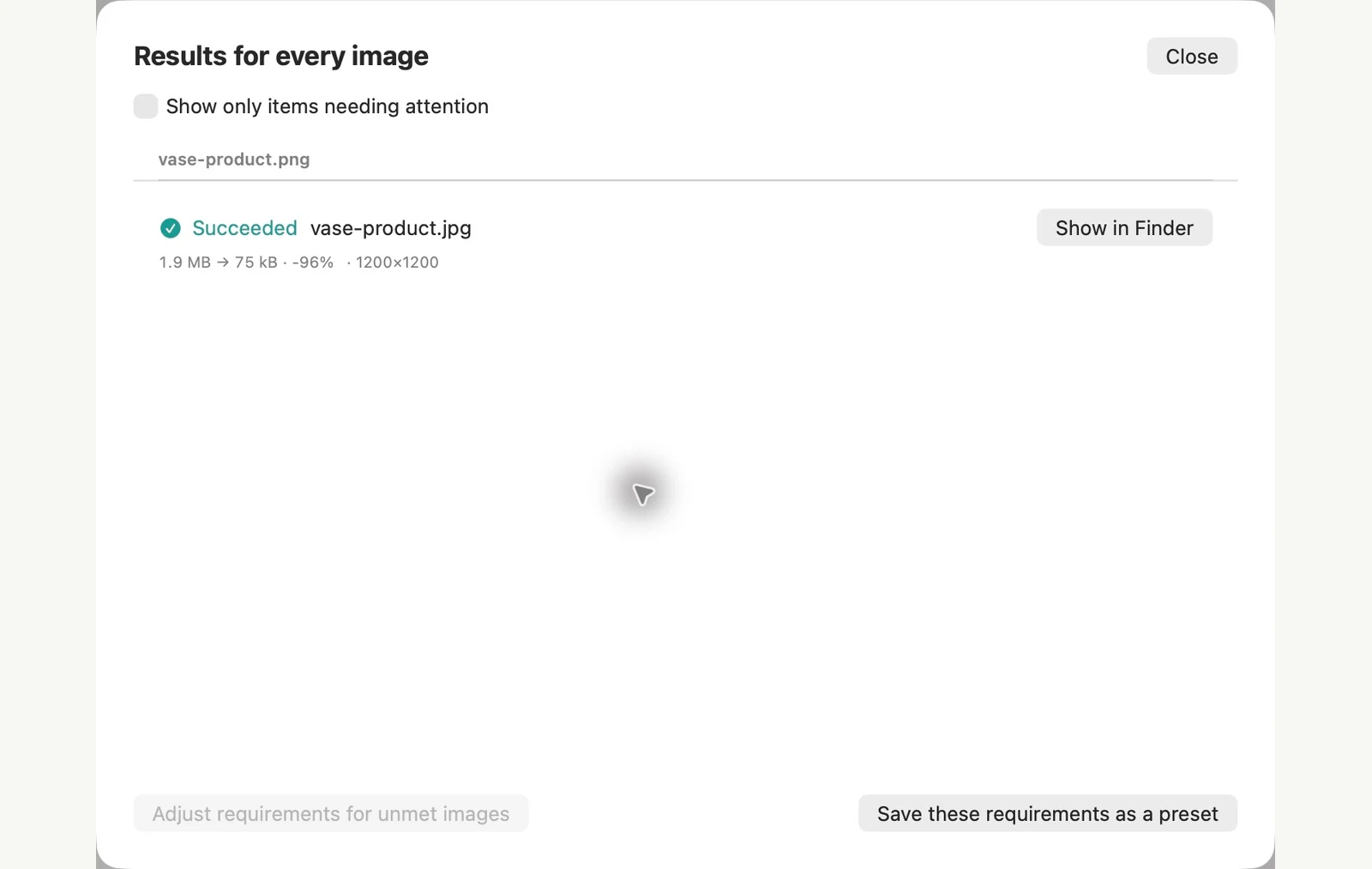
วัดจากไฟล์ตัวอย่างที่แสดง ผลลัพธ์ของคุณขึ้นอยู่กับต้นฉบับและการตั้งค่าของคุณ ภาพถ่ายแจกันเซรามิกเป็นตัวอย่างที่สร้างโดย AI ภาพหน้าจอของแอปและขนาดไฟล์ที่ส่งออกเป็นของจริง
คำถามทั่วไปสองสามข้อ
สิ่งนี้จะครอบตัดผลิตภัณฑ์หรือไม่
ค่าที่ตั้งล่วงหน้าในตัวประกอบด้วยและจัดแหล่งที่มาให้อยู่ตรงกลางบนผืนผ้าใบ ตรวจสอบการเปลี่ยนแปลงการปรับขนาดแบบกำหนดเองเนื่องจากโหมดปกหรือครอบตัดมีการทำงานแตกต่างออกไป
ฉันสามารถเปลี่ยนขนาดสี่เหลี่ยมจัตุรัสได้หรือไม่
ใช่. แก้ไขขนาดผืนผ้าใบให้ตรงกับความต้องการที่แท้จริงของร้านค้าของคุณ และบันทึกสูตรหากคุณจะใช้อีกครั้ง
ใส่เวิร์กโฟลว์ในการทำงาน
เปิด PixRinse เพิ่มรูปภาพ 2-3 รูปและเริ่มต้นด้วยการตั้งค่าด้านบน
ดาวน์โหลดสำหรับ Macฟรี: มากถึง 10 ภาพต่อชุดและหนึ่งเอาต์พุตต่อแหล่งที่มา เปรียบเทียบฟรีและ Pro