 PixRinse
截图展示英文版应用。预设名称和设置项也提供应用内的本地化版本。
从这组设置开始
在 PixRinse 中选择 交付项目,再按接收平台的实际要求检查以下设置。
| 文件组织方式 | 源图片 × 输出用途 |
|---|---|
| 检查 | 已就绪、待更新和待生成的输出 |
| 更新 | 需要更新的输出 |
| 免费项目 | 3 张源图片,2 种输出用途,1 个可保存项目 |
具体操作步骤
创建交付项目
从工具栏打开 交付项目。为实际作业或集合命名项目,而不是单个输出文件。
添加源图片和输出用途
添加原始资产并定义每个预期交付。为目的提供明确的名称,例如网站、电子邮件或产品方块,并附上适当的要求。
检查交付状态矩阵
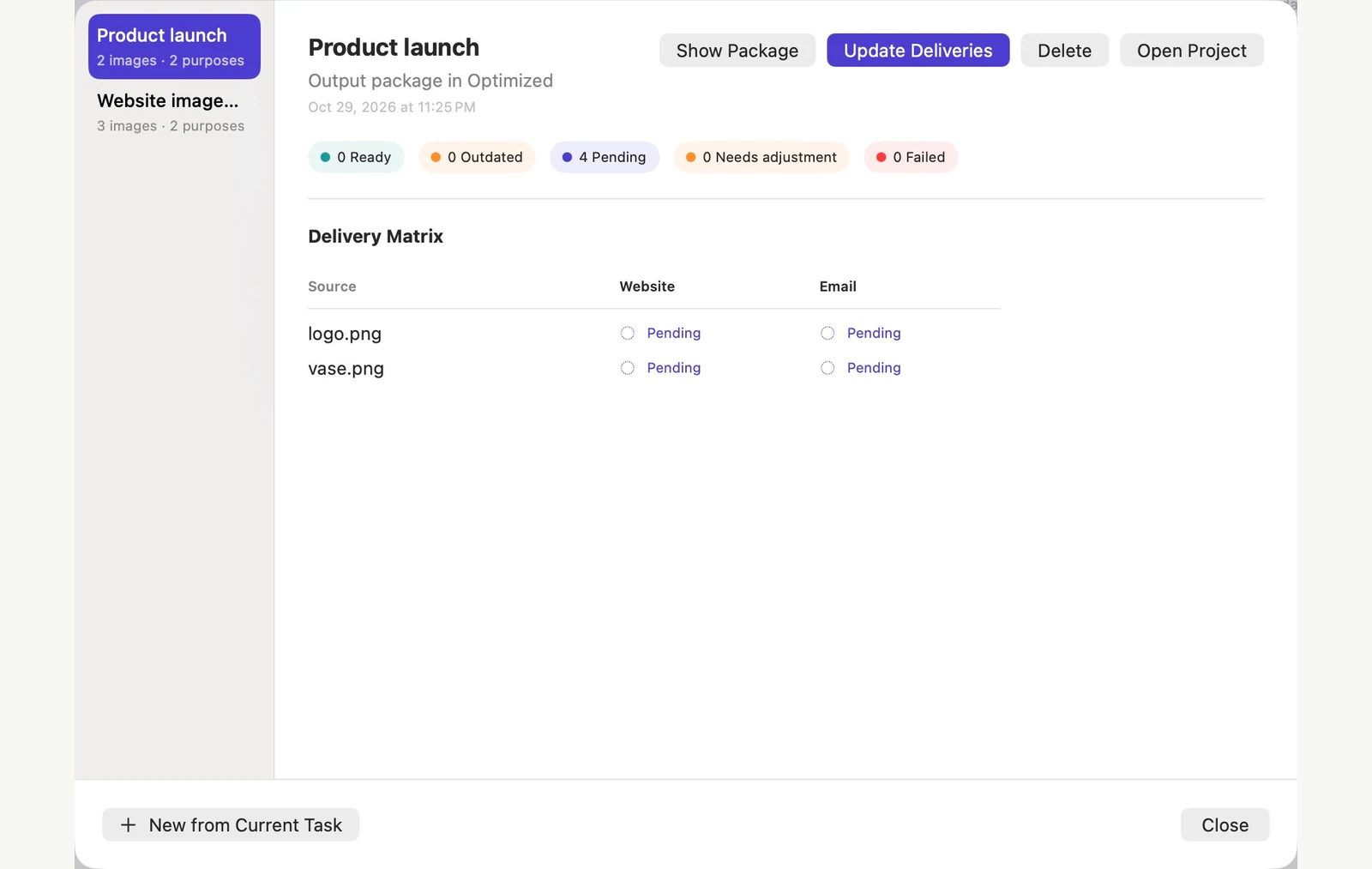
检查哪些源-目的组合已准备就绪、待处理或已过时。在运行更新之前解决丢失的文件或要求。
当来源改变时更新
在 PixRinse 之外修改源图片后,请重新打开交付项目以载入新版本。检查并更新受影响的输出。如果出现源文件已更改的提示,请先重新打开项目再重试。交付前检查最终结果。
本教程的实际文件
这个案例的实际结果
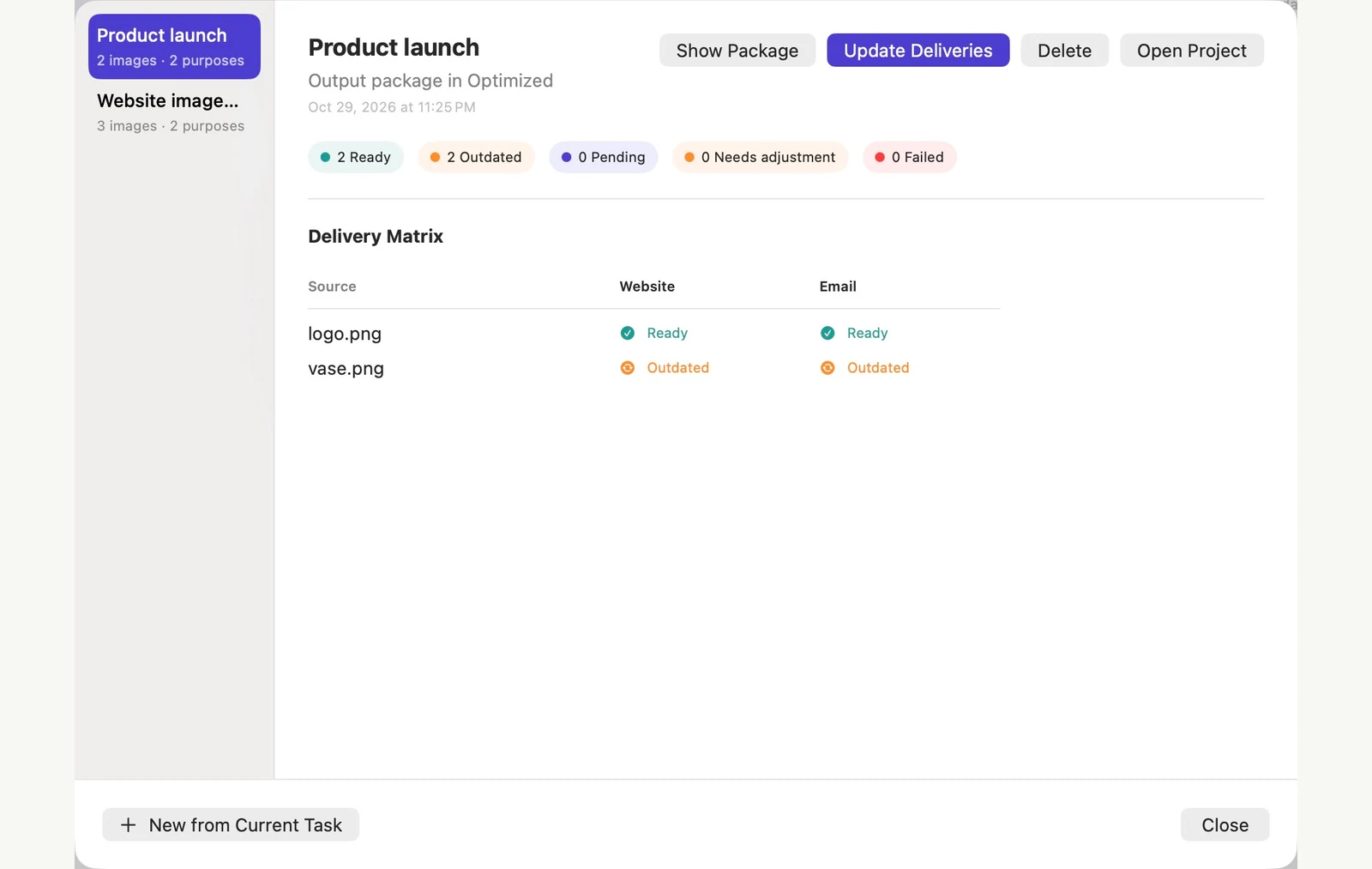
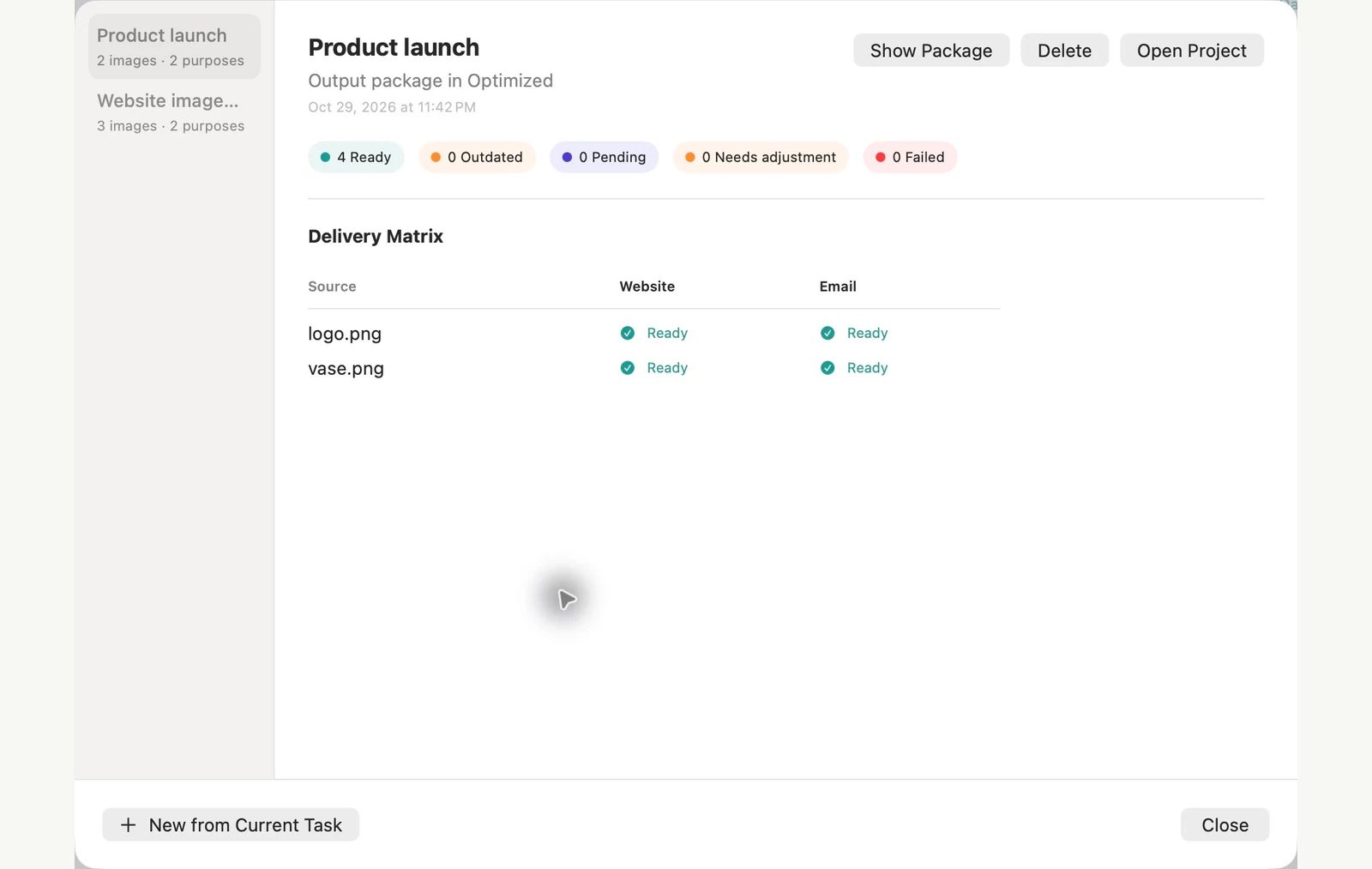
两个源图像具有网站和电子邮件用途。前四个导出准备就绪后,仅修改花瓶源会使两个交付过时,而徽标的两个输出保持就绪状态。重新打开项目以加载外部编辑,然后更新两个受影响的交付以将所有四个交付返回到“就绪”状态。
- 源图片
- 2
- 输出用途
- 网站和电子邮件
- 修改一张源图片后
- 2 已就绪 · 2 待更新
- 更新后
- 4 已就绪 · 0 待更新
| 文件 | 格式 | 像素 | 字节 |
|---|---|---|---|
| purpose-2-d10c2a/logo.jpg | JPEG | 1024 × 1024 | 65,171 |
| Web High Quality/logo.webp | WebP | 1024 × 1024 | 17,198 |
| purpose-2-d10c2a/vase.jpg | JPEG | 1600 × 1067 | 195,385 |
| Web High Quality/vase.webp | WebP | 1920 × 1280 | 72,818 |
根据所示的示例文件进行测量。您的结果取决于您的原件和设置。陶瓷花瓶照片是人工智能生成的样本。应用程序屏幕截图和导出的文件测量结果都是真实的。
常见问题
这与预设相同吗?
预设存储处理设置。交付项目还组织一组源和输出目的并跟踪它们的交付状态。
每次更新都会重新运行所有内容吗?
项目工作流程旨在识别已更改或待处理的交付。在运行之前查看矩阵和建议的更新。