 PixRinse
स्क्रीनशॉट अंग्रेजी ऐप दिखाते हैं। प्रीसेट नाम और नियंत्रण आपकी ऐप भाषा में भी उपलब्ध हैं।
आपका शुरुआती बिंदु
PixRinse में डिलीवरी प्रोजेक्ट का उपयोग करें, फिर अपने वास्तविक गंतव्य के विरुद्ध इन सेटिंग्स की समीक्षा करें।
| आयोजन | स्रोत × वितरण उद्देश्य |
|---|---|
| समीक्षा | तैयार, पुराने और लंबित आउटपुट |
| अद्यतन | छवि निर्यात परिवर्तित |
| निःशुल्क परियोजना | 3 स्रोत, 2 उद्देश्य, 1 सहेजा गया प्रोजेक्ट |
इसे कैसे करना है
एक डिलिवरी प्रोजेक्ट शुरू करें
टूलबार से डिलीवरी प्रोजेक्ट खोलें। एकल आउटपुट फ़ाइल के बजाय वास्तविक कार्य या संग्रह के लिए प्रोजेक्ट को नाम दें।
स्रोत और उद्देश्य जोड़ें
मूल परिसंपत्तियाँ जोड़ें और प्रत्येक इच्छित डिलीवरी को परिभाषित करें। उचित आवश्यकताओं के साथ उद्देश्यों को वेबसाइट, ईमेल या उत्पाद वर्ग जैसे स्पष्ट नाम दें।
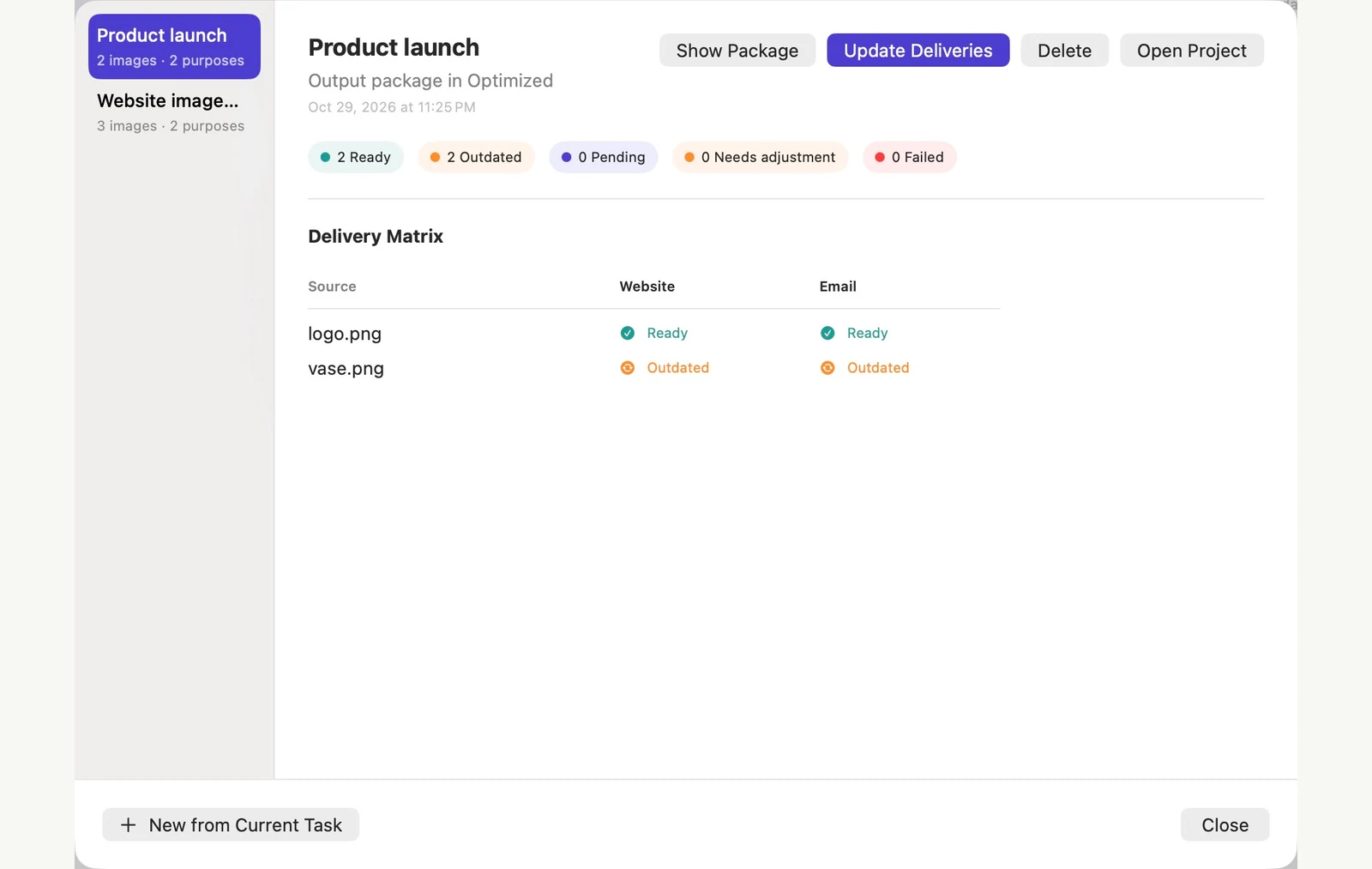
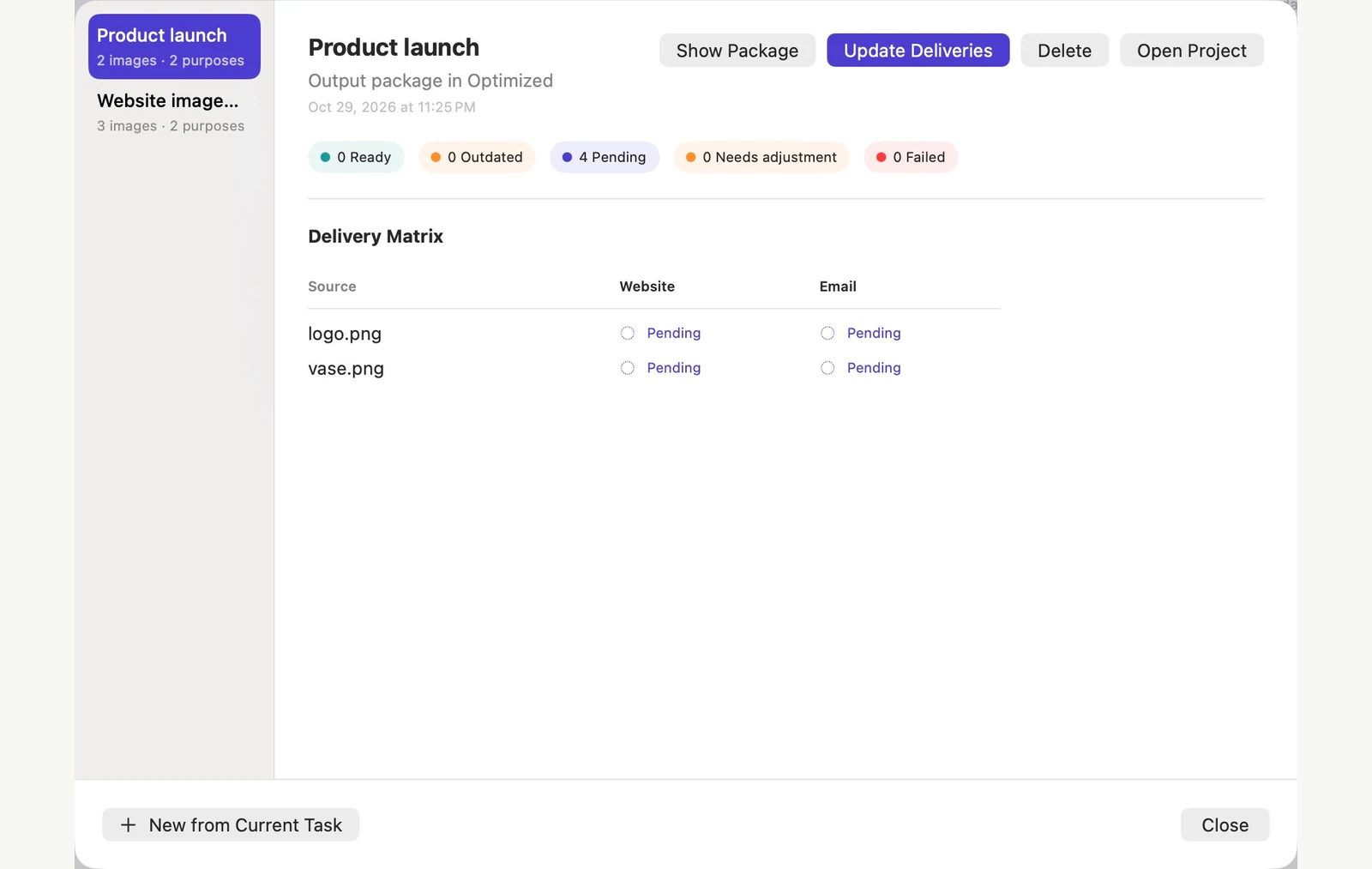
डिलीवरी मैट्रिक्स की समीक्षा करें
निरीक्षण करें कि कौन से स्रोत-उद्देश्य संयोजन तैयार हैं, लंबित हैं या पुराने हैं। अद्यतन चलाने से पहले गुम फ़ाइलों या आवश्यकताओं का समाधान करें।
स्रोत बदलने पर अपडेट करें
PixRinse के बाहर किसी स्रोत को संपादित करने के बाद, नया संस्करण लोड करने के लिए डिलीवरी प्रोजेक्ट को फिर से खोलें। प्रभावित डिलीवरी की समीक्षा करें और उन्हें अपडेट करें। यदि स्रोत-परिवर्तित चेतावनी दिखाई देती है, तो पुनः प्रयास करने से पहले प्रोजेक्ट को फिर से खोलें। उन्हें सौंपने से पहले परिणाम जांच लें।
इस वॉकथ्रू से फ़ाइलें
इस उदाहरण से क्या उत्पन्न हुआ
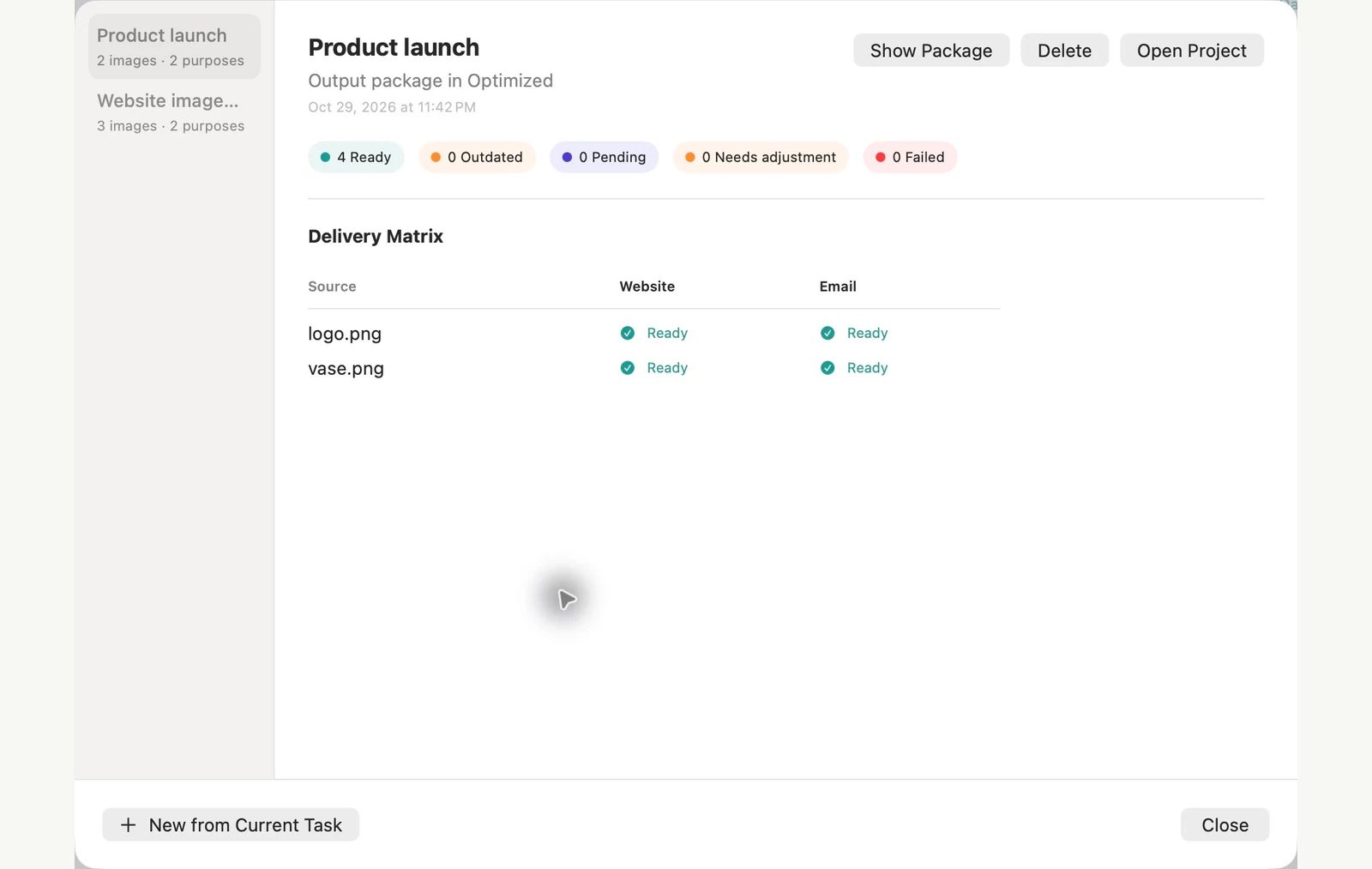
दो स्रोत छवियों का उद्देश्य वेबसाइट और ईमेल है। पहले चार निर्यात तैयार होने के बाद, केवल फूलदान स्रोत को संशोधित करने से दो डिलीवरी पुरानी हो जाती हैं जबकि लोगो के दो आउटपुट तैयार रहते हैं। बाहरी संपादन को लोड करने के लिए प्रोजेक्ट को फिर से खोलें, फिर सभी चार को रेडी पर वापस लाने के लिए दो प्रभावित डिलीवरी को अपडेट करें।
- सूत्रों का कहना है
- 2
- आउटपुट उद्देश्य
- वेबसाइट और ईमेल
- एक स्रोत बदलने के बाद
- 2 तैयार · 2 पुराना
- अद्यतन करने के बाद
- 4 तैयार · 0 पुराना
| फ़ाइल | प्रारूप | पिक्सेल | बाइट्स |
|---|---|---|---|
| purpose-2-d10c2a/logo.jpg | JPEG | 1024 × 1024 | 65,171 |
| Web High Quality/logo.webp | WebP | 1024 × 1024 | 17,198 |
| purpose-2-d10c2a/vase.jpg | JPEG | 1600 × 1067 | 1,95,385 |
| Web High Quality/vase.webp | WebP | 1920 × 1280 | 72,818 |
दिखाए गए नमूना फ़ाइलों पर मापा गया। आपके परिणाम आपके मूल और सेटिंग्स पर निर्भर करते हैं। सिरेमिक-फूलदान तस्वीर एक एआई-जनरेटेड नमूना है। ऐप स्क्रीनशॉट और निर्यातित फ़ाइल माप वास्तविक हैं।
कुछ सामान्य प्रश्न
क्या यह प्रीसेट के समान है?
एक प्रीसेट प्रोसेसिंग सेटिंग्स को संग्रहीत करता है। एक डिलीवरी प्रोजेक्ट स्रोतों और आउटपुट उद्देश्यों का एक सेट भी व्यवस्थित करता है और उनकी डिलीवरी स्थिति को ट्रैक करता है।
क्या हर अपडेट सब कुछ दोबारा चलाता है?
प्रोजेक्ट वर्कफ़्लो को परिवर्तित या लंबित डिलीवरी की पहचान करने के लिए डिज़ाइन किया गया है। इसे चलाने से पहले मैट्रिक्स और प्रस्तावित अद्यतन की समीक्षा करें।
वर्कफ़्लो को काम पर लगाएं.
PixRinse खोलें, कुछ छवियां जोड़ें और उपरोक्त सेटिंग्स से प्रारंभ करें।
Mac के लिए डाउनलोड करेंमुफ़्त: प्रति बैच 10 तक छवियां और प्रति स्रोत एक आउटपुट। मुफ़्त और प्रो की तुलना करें।