 PixRinse
Skjermbilder viser den engelske appen. Forhåndsinnstilte navn og kontroller er også tilgjengelig på appspråket ditt.
Ditt utgangspunkt
Bruk Leveringsprosjekter i PixRinse, og se gjennom disse innstillingene mot din faktiske destinasjon.
| Organisere | Kilder × leveringsformål |
|---|---|
| Gjennomgå | Klare, utdaterte og ventende utganger |
| Oppdater | Endret bildeeksport |
| Gratis prosjekt | 3 kilder, 2 formål, 1 lagret prosjekt |
Hvordan gjøre det
Start et leveringsprosjekt
Åpne Leveringsprosjekter fra verktøylinjen. Gi prosjektet et navn for den faktiske jobben eller samlingen, i stedet for en enkelt utdatafil.
Legg til kilder og formål
Legg til de opprinnelige eiendelene og definer hver tiltenkt levering. Gi formål tydelige navn som nettsted, e-post eller produktrute, med passende krav.
Gjennomgå leveringsmatrisen
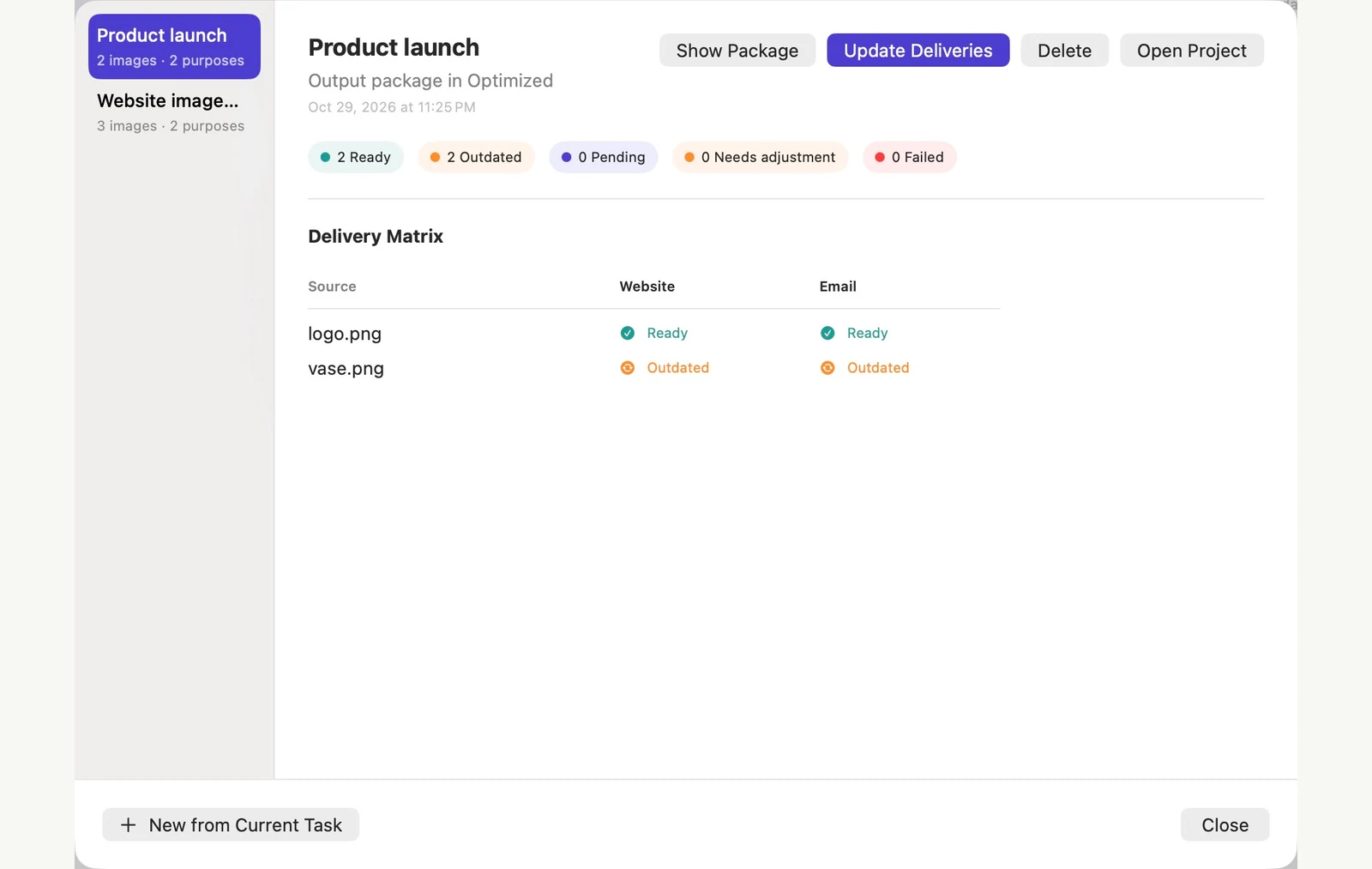
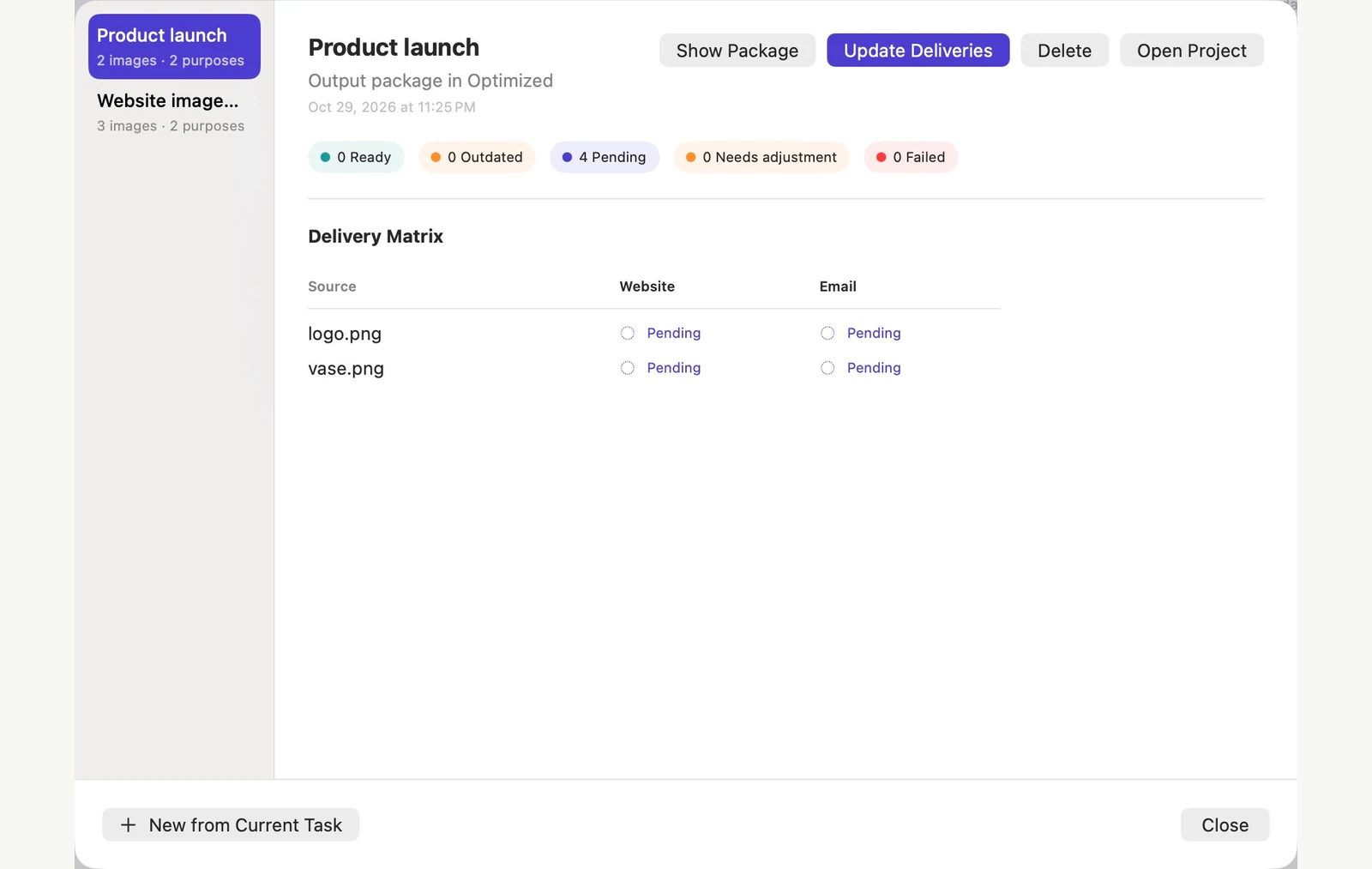
Inspiser hvilke kombinasjoner av kildeformål som er klare, ventende eller utdaterte. Løs manglende filer eller krav før du kjører oppdateringen.
Oppdater når kildene endres
Etter å ha redigert en kilde utenfor PixRinse, åpner du Delivery Project på nytt for å laste den nye versjonen. Gjennomgå de berørte leveransene og oppdater dem. Hvis en kildeendret advarsel vises, åpne prosjektet på nytt før du prøver på nytt. Sjekk resultatene før du overleverer dem.
FILENE FRA DENNE GJENNOMGANG
Hva dette eksemplet produserte
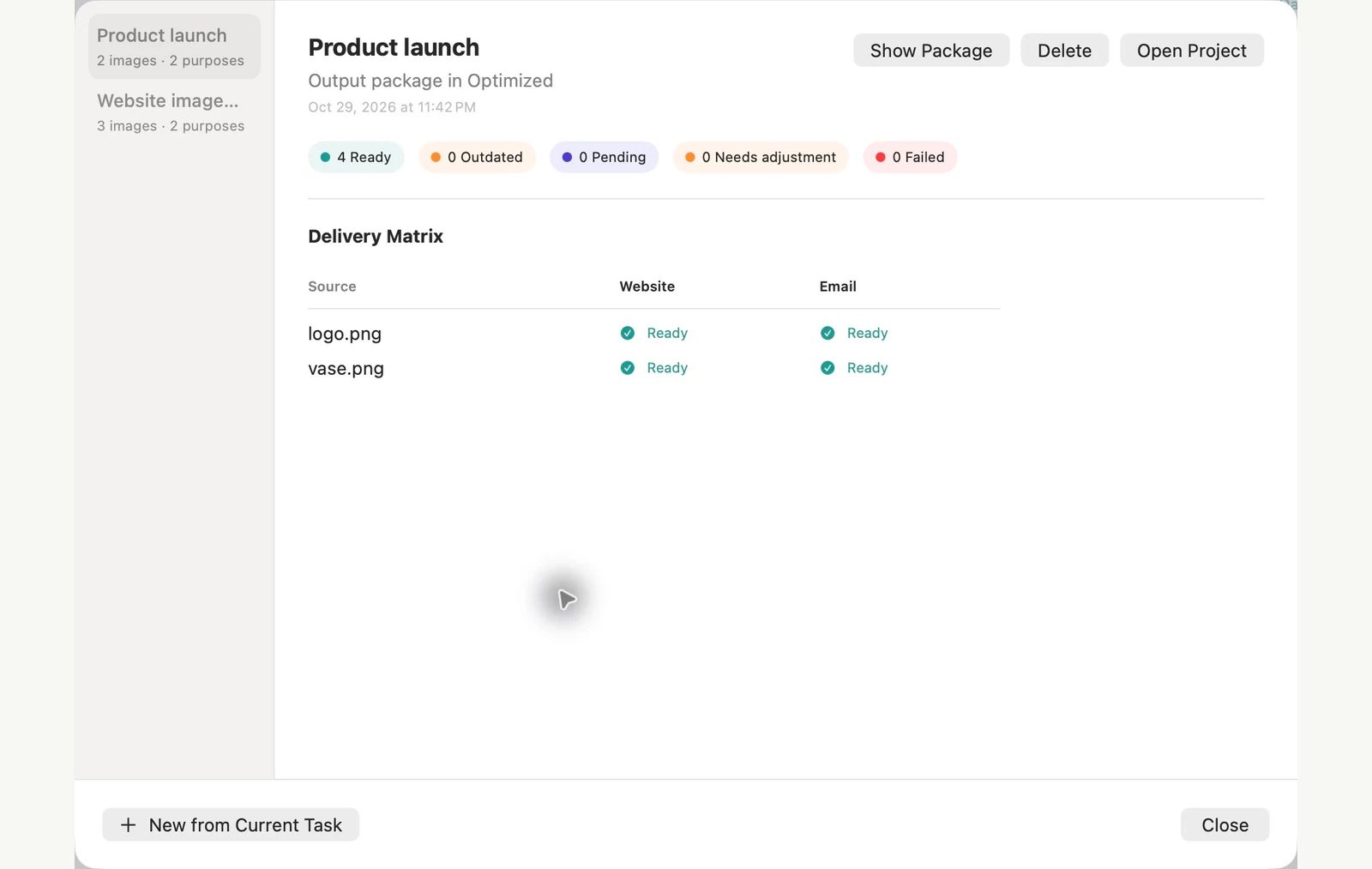
To kildebilder har nettside- og e-postformål. Etter at de fire første eksportene er klare, vil revidering av bare vasekilden gjøre to leveranser utdaterte mens logoens to utganger forblir klare. Åpne prosjektet på nytt for å laste den eksterne redigeringen, og oppdater deretter de to berørte leveransene for å returnere alle fire til Klar.
- Kilder
- 2
- Utgangsformål
- Nettside og e-post
- Etter å ha endret en kilde
- 2 Klar · 2 Utdatert
- Etter oppdatering
- 4 Klar · 0 Utdatert
| Fil | Format | Piksler | Bytes |
|---|---|---|---|
| purpose-2-d10c2a/logo.jpg | JPEG | 1024 × 1024 | 65 171 |
| Web High Quality/logo.webp | WebP | 1024 × 1024 | 17 198 |
| purpose-2-d10c2a/vase.jpg | JPEG | 1600 × 1067 | 195 385 |
| Web High Quality/vase.webp | WebP | 1920 × 1280 | 72 818 |
Målt på prøvefilene vist. Resultatene dine avhenger av originalene og innstillingene. Det keramiske vasefotografiet er en AI-generert prøve. Appens skjermbilder og eksporterte filmålinger er ekte.
Et par vanlige spørsmål
Er dette det samme som en forhåndsinnstilling?
En forhåndsinnstilling lagrer behandlingsinnstillinger. Et leveringsprosjekt organiserer også et sett med kilder og utdataformål og sporer leveringstilstanden deres.
Kjører hver oppdatering alt på nytt?
Prosjektarbeidsflyten er designet for å identifisere endrede eller ventende leveranser. Se gjennom matrisen og den foreslåtte oppdateringen før du kjører den.
Sett arbeidsflyten i gang.
Åpne PixRinse, legg til noen bilder og start med innstillingene ovenfor.
Last ned for MacGratis: opptil 10 bilder per batch og én utgang per kilde. Sammenlign gratis og pro.