 PixRinse
Screenshots tonen de Engelse app. Vooraf ingestelde namen en bedieningselementen zijn ook beschikbaar in uw app-taal.
Jouw startpunt
Gebruik Leveringsprojecten in PixRinse en controleer vervolgens deze instellingen ten opzichte van uw werkelijke bestemming.
| Organiseren | Bronnen × leveringsdoeleinden |
|---|---|
| Beoordeling | Klaar, verouderd en in behandeling zijnde resultaten |
| Update | Gewijzigde afbeeldingsexports |
| Gratis project | 3 bronnen, 2 doeleinden, 1 opgeslagen project |
Hoe het te doen
Start een leveringsproject
Open Leveringsprojecten vanuit de werkbalk. Geef het project een naam voor de daadwerkelijke taak of verzameling, in plaats van een enkel uitvoerbestand.
Voeg bronnen en doeleinden toe
Voeg de originele assets toe en definieer elke beoogde levering. Geef doeleinden duidelijke namen zoals Website, E-mail of Productvierkant, met de juiste vereisten.
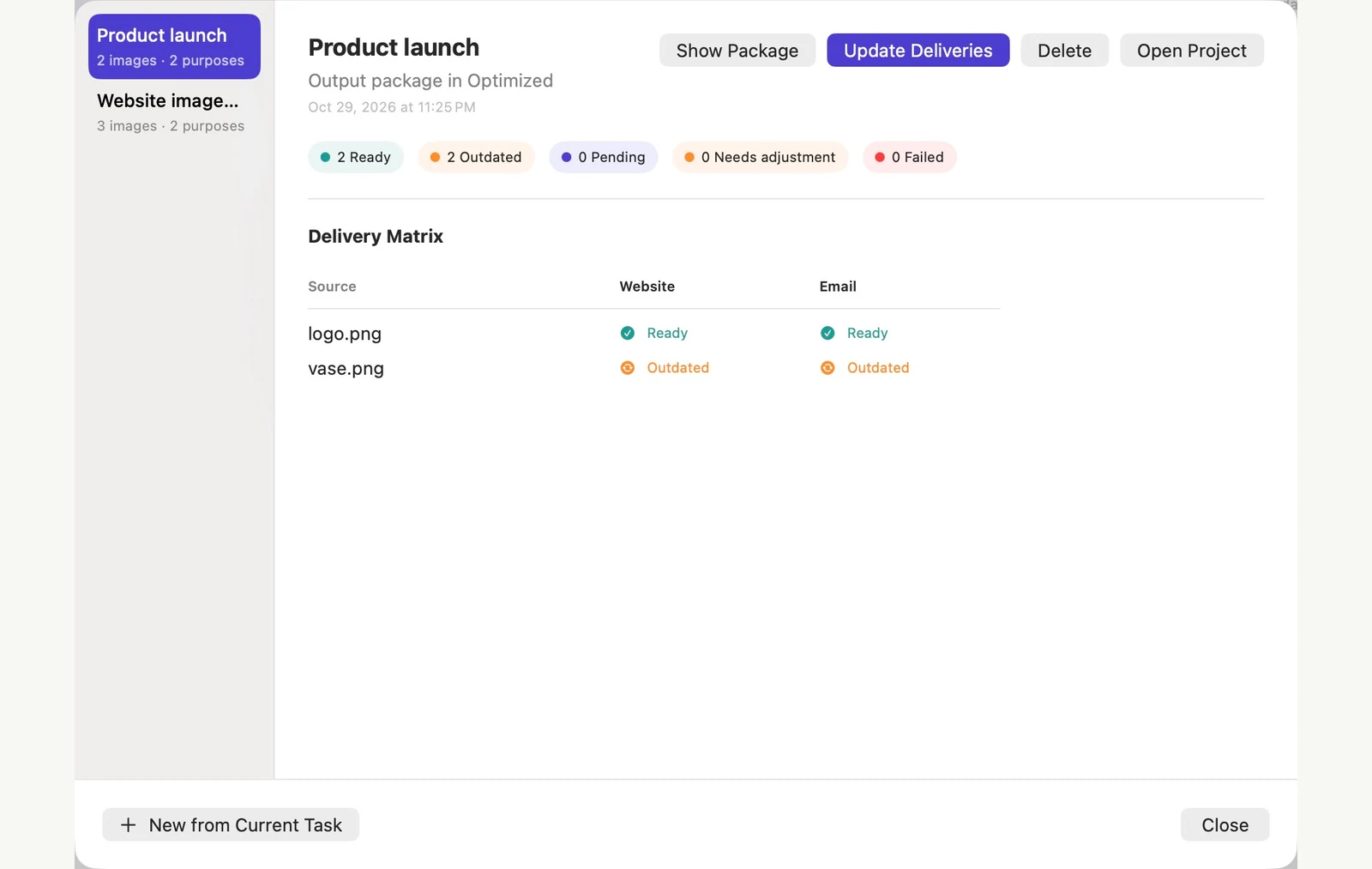
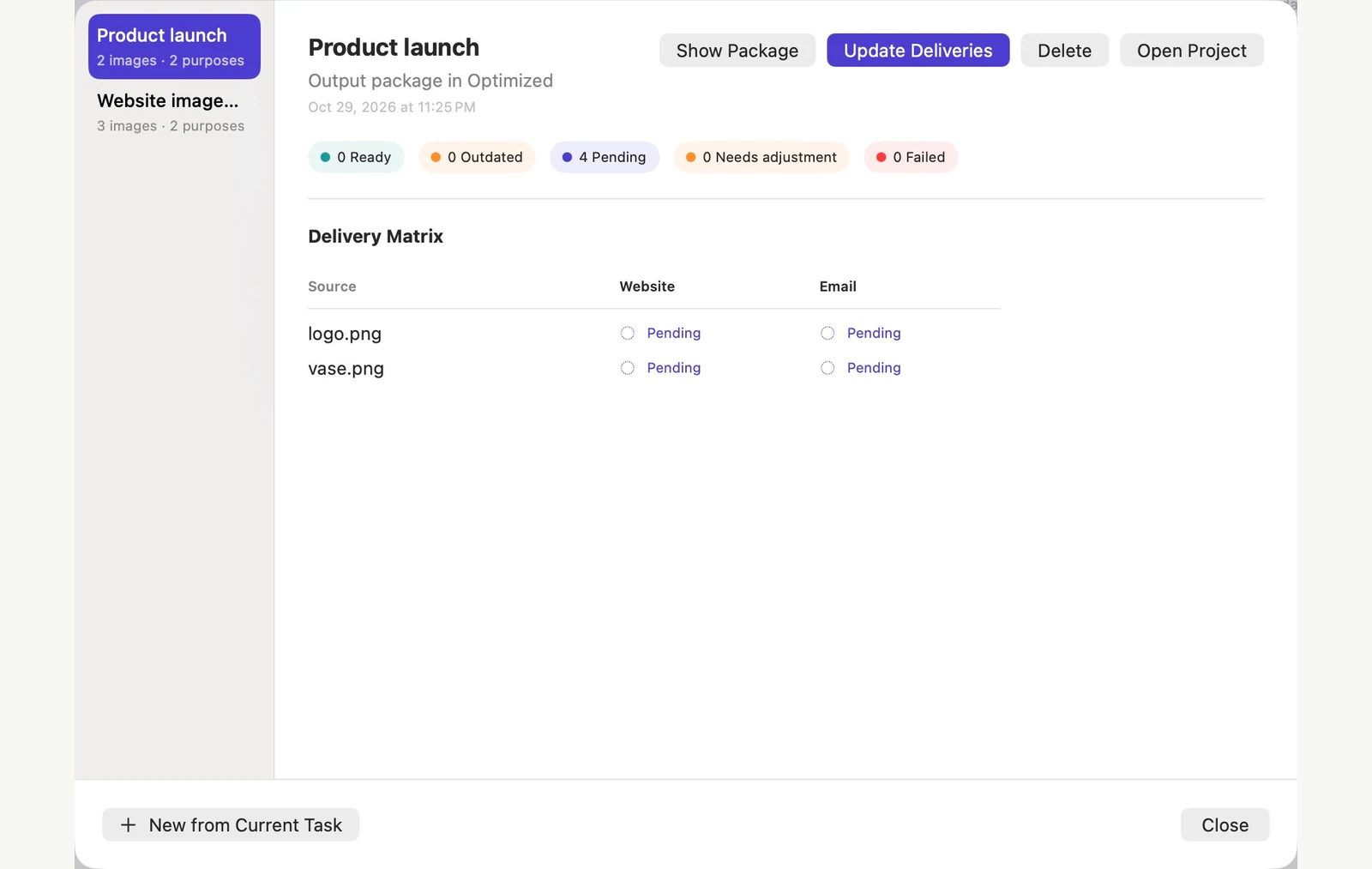
Bekijk de leveringsmatrix
Inspecteer welke bron-doelcombinaties gereed, in behandeling of verouderd zijn. Los ontbrekende bestanden of vereisten op voordat u de update uitvoert.
Update wanneer de bronnen veranderen
Nadat u een bron buiten PixRinse hebt bewerkt, opent u het Delivery Project opnieuw om de nieuwe versie te laden. Bekijk de betrokken leveringen en update ze. Als er een waarschuwing over een gewijzigde bron verschijnt, heropent u het project voordat u het opnieuw probeert. Controleer de resultaten voordat u ze overhandigt.
DE BESTANDEN UIT DEZE WALKTHROUGH
Wat dit voorbeeld heeft opgeleverd
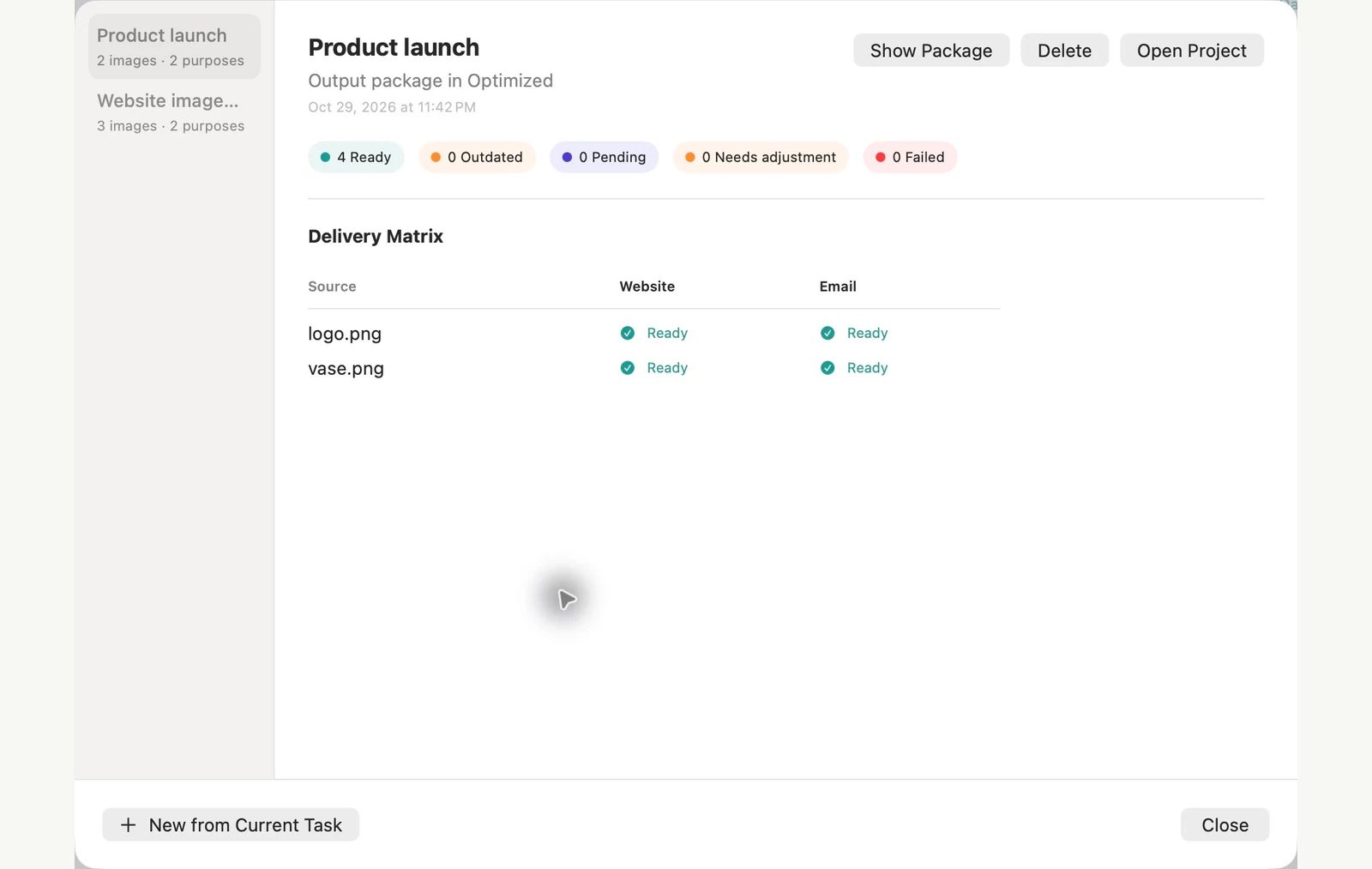
Twee bronafbeeldingen hebben website- en e-maildoeleinden. Nadat de eerste vier exporten klaar zijn, zorgt het herzien van alleen de vaasbron ervoor dat twee leveringen achterhaald zijn, terwijl de twee outputs van het logo gereed blijven. Open het project opnieuw om de externe bewerking te laden en werk vervolgens de twee betrokken leveringen bij om ze alle vier terug te zetten naar Klaar.
- Bronnen
- 2
- Uitvoerdoeleinden
- Website en e-mail
- Na het wijzigen van één bron
- 2 Klaar · 2 Verouderd
- Na het updaten
- 4 Klaar · 0 Verouderd
| Bestand | Formaat | Pixels | Bytes |
|---|---|---|---|
| purpose-2-d10c2a/logo.jpg | JPEG | 1024 × 1024 | 65.171 |
| Web High Quality/logo.webp | WebP | 1024 × 1024 | 17.198 |
| purpose-2-d10c2a/vase.jpg | JPEG | 1600 × 1067 | 195.385 |
| Web High Quality/vase.webp | WebP | 1920 × 1280 | 72.818 |
Gemeten op de getoonde voorbeeldbestanden. Uw resultaten zijn afhankelijk van uw originelen en instellingen. De foto van de keramische vaas is een door AI gegenereerd monster. De app-screenshots en geëxporteerde bestandsmetingen zijn echt.
Een paar veelgestelde vragen
Is dit hetzelfde als een voorinstelling?
Een voorinstelling slaat verwerkingsinstellingen op. Een leveringsproject organiseert ook een reeks bronnen en uitvoerdoeleinden en volgt hun leveringsstatus.
Voert elke update alles opnieuw uit?
De projectworkflow is ontworpen om gewijzigde of lopende leveringen te identificeren. Controleer de matrix en de voorgestelde update voordat u deze uitvoert.
Zet de workflow aan het werk.
Open PixRinse, voeg een paar afbeeldingen toe en begin met de bovenstaande instellingen.
Download voor MacGratis: maximaal 10 afbeeldingen per batch en één uitvoer per bron. Vergelijk gratis en pro.