 PixRinse
На скріншотах показано англійську програму. Попередньо встановлені назви та елементи керування також доступні мовою програми.
Ваша відправна точка
Використовуйте Проєкти постачання в PixRinse, а потім перевірте ці налаштування на фактичне призначення.
| Організуйте | Джерела × цілі доставки |
|---|---|
| огляд | Готові, застарілі та очікувані результати |
| оновлення | Змінено експорт зображень |
| Безкоштовний проект | 3 джерел, 2 цілей, 1 збережених проектів |
Як це зробити
Розпочніть проект доставки
Відкрийте Проєкти постачання на панелі інструментів. Назвіть проект для фактичної роботи або колекції, а не для окремого вихідного файлу.
Додайте джерела та цілі
Додайте оригінальні активи та визначте кожну передбачувану доставку. Дайте цілям чіткі назви, як-от веб-сайт, електронна пошта або квадрат продукту, з відповідними вимогами.
Перегляньте матрицю доставки
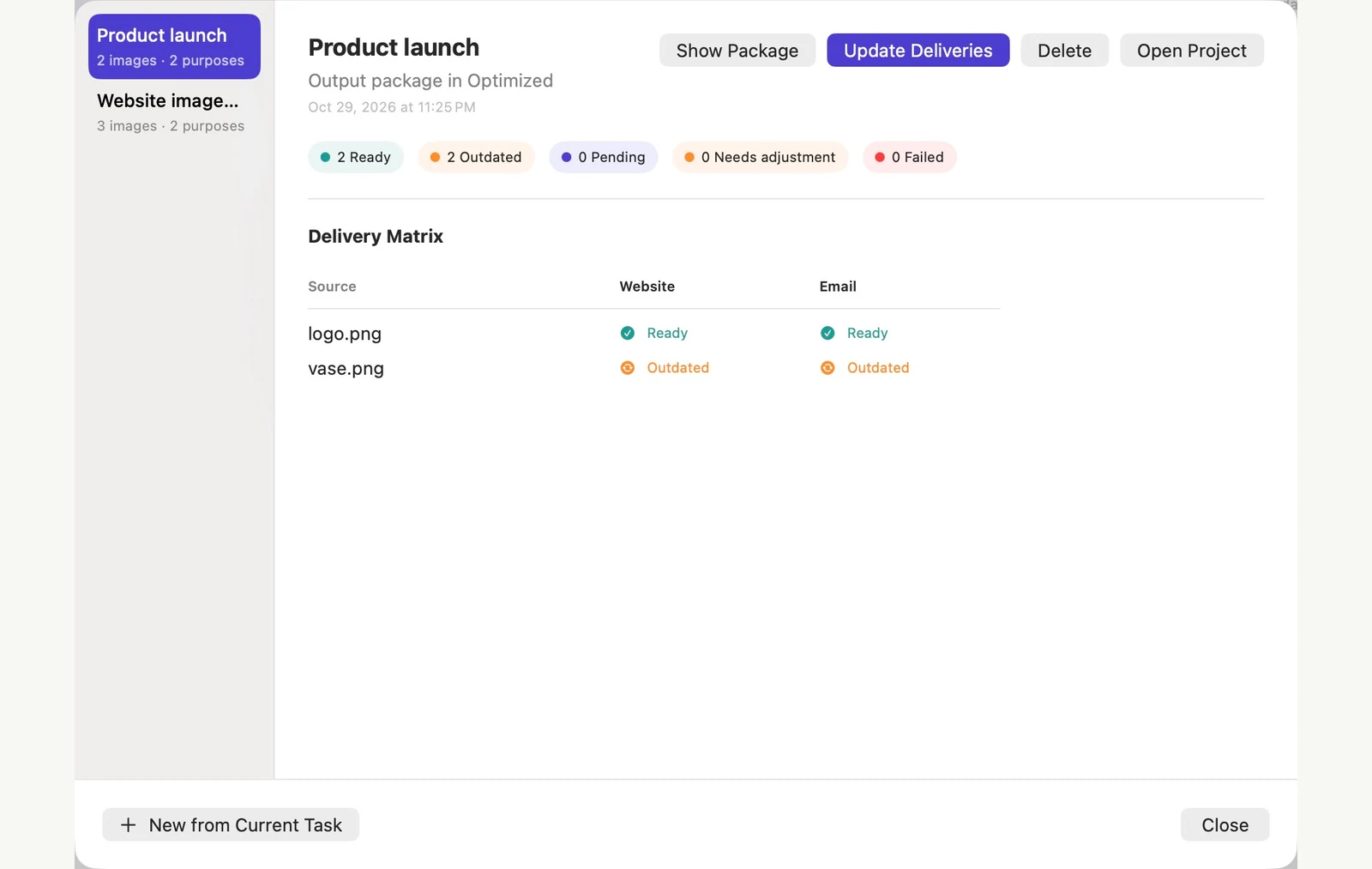
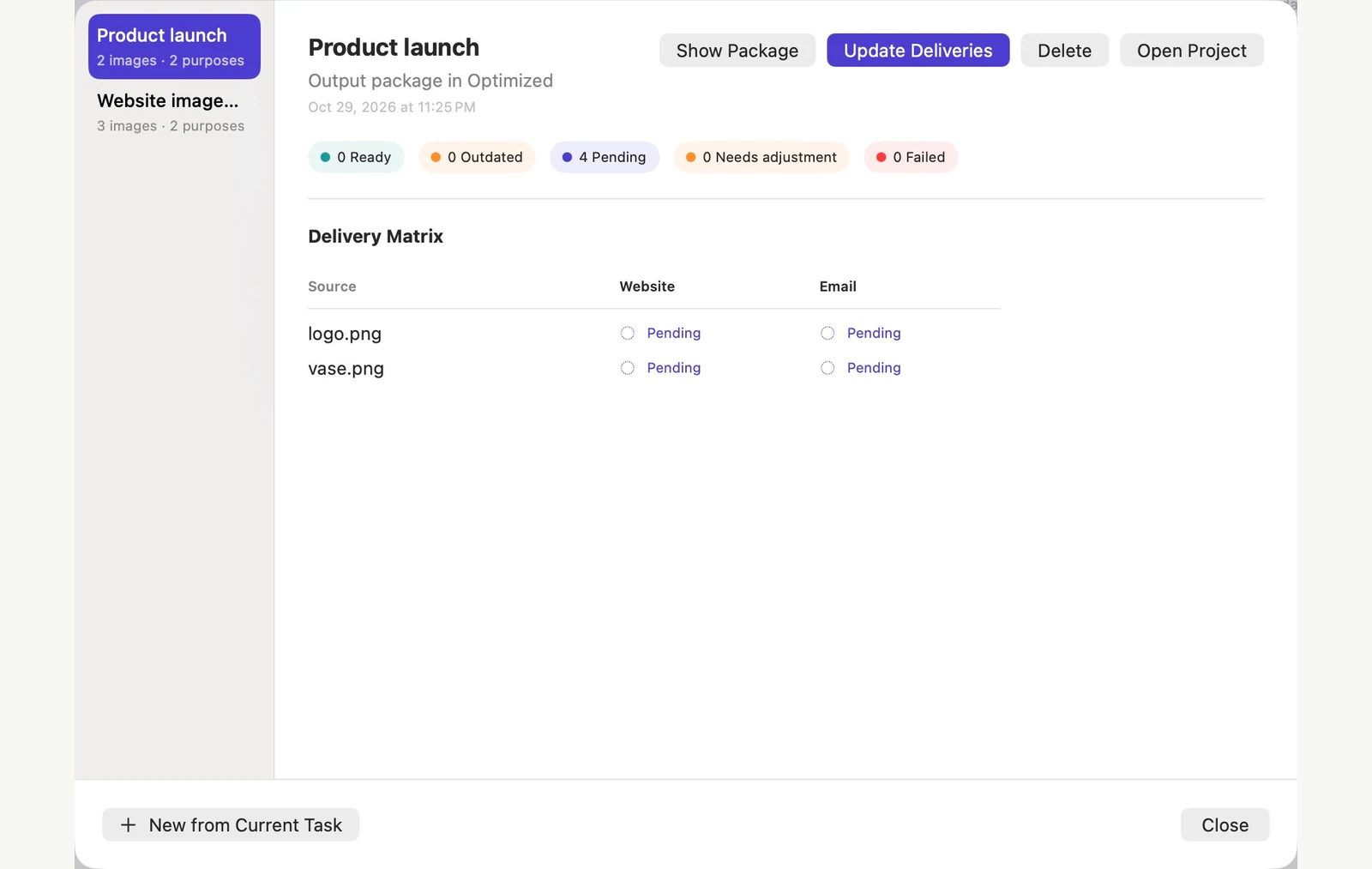
Перевірте, які комбінації джерело-ціль готові, очікують на розгляд чи застаріли. Усуньте відсутні файли або вимоги перед запуском оновлення.
Оновлення при зміні джерел
Після редагування джерела за межами PixRinse повторно відкрийте проект доставки, щоб завантажити нову версію. Перегляньте постраждалі доставки та оновіть їх. Якщо з’являється попередження про зміну джерела, знову відкрийте проект перед повторною спробою. Перевірте результати перед їх передачею.
ФАЙЛИ З ЦЬОГО ПРОХОДЖЕННЯ
Що дав цей приклад
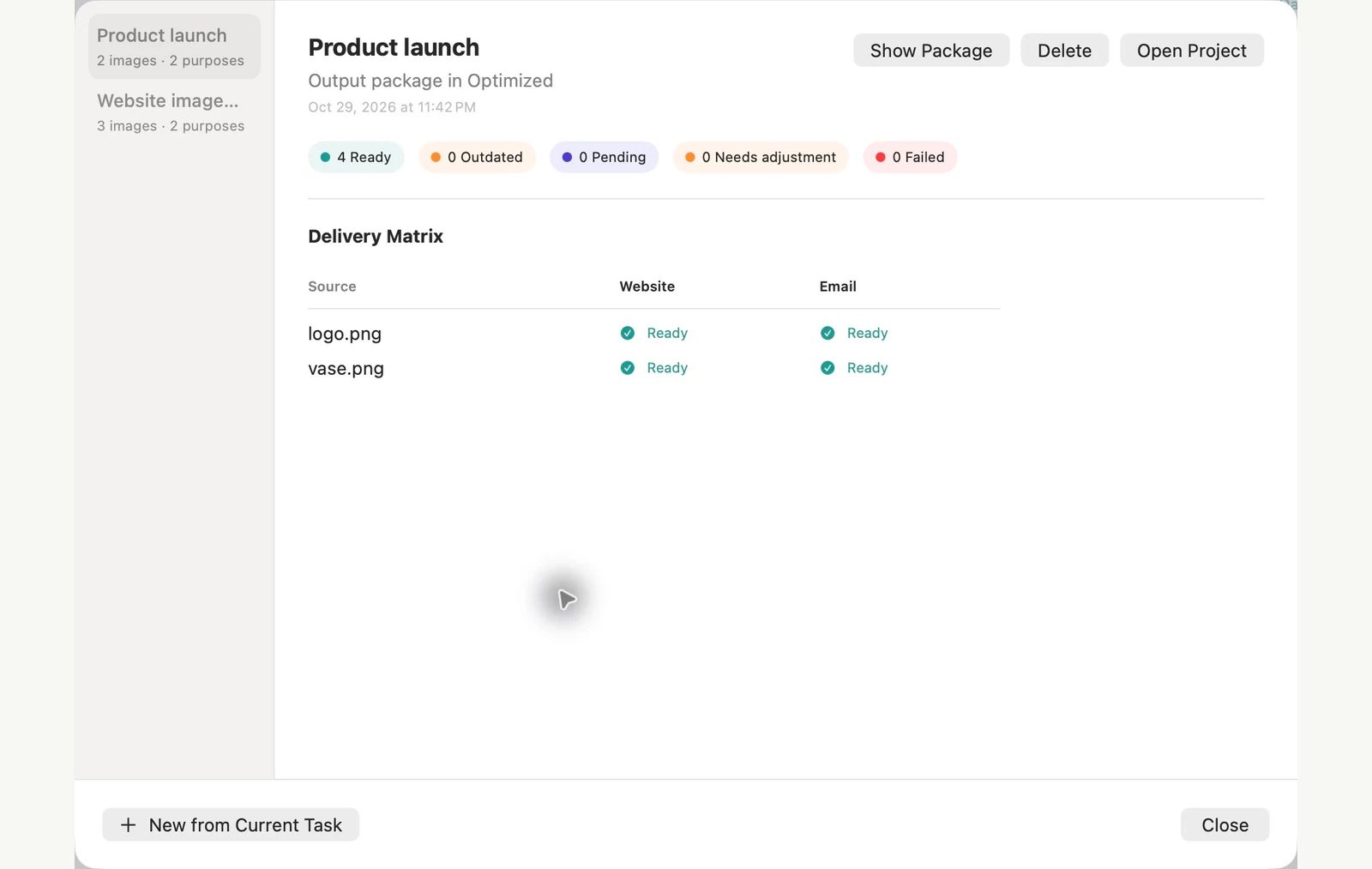
Два вихідних зображення призначені для веб-сайту та електронної пошти. Після того, як перші чотири експортовані файли готові, перегляд лише джерела вази робить дві поставки застарілими, тоді як два вихідні дані логотипу залишаються готовими. Знову відкрийте проект, щоб завантажити зовнішнє редагування, а потім оновіть дві постраждалі доставки, щоб повернути всі чотири до стану готовності.
- Джерела
- 2
- Вихідні цілі
- Веб-сайт і електронна пошта
- Після зміни одного джерела
- 2 Готово · 2 Застаріло
- Після оновлення
- 4 Готово · 0 Застаріло
| Файл | Формат | Пікселі | Байти |
|---|---|---|---|
| purpose-2-d10c2a/logo.jpg | JPEG | 1024 × 1024 | 65 171 |
| Web High Quality/logo.webp | WebP | 1024 × 1024 | 17 198 |
| purpose-2-d10c2a/vase.jpg | JPEG | 1600 × 1067 | 195 385 |
| Web High Quality/vase.webp | WebP | 1920 × 1280 | 72 818 |
Виміряно на зображених зразках файлів. Ваші результати залежать від ваших оригіналів і налаштувань. Фотографія керамічної вази є зразком, створеним штучним інтелектом. Скріншоти програми та вимірювання експортованого файлу справжні.
Кілька типових запитань
Це те саме, що попередній набір?
Попереднє налаштування зберігає налаштування обробки. Проект доставки також організовує набір джерел і вихідних цілей і відстежує стан їх доставки.
Чи кожне оновлення запускає все повторно?
Робочий процес проекту призначений для визначення змінених або незавершених поставок. Перед запуском перегляньте матрицю та запропоноване оновлення.
Запустіть робочий процес.
Відкрийте PixRinse, додайте кілька зображень і почніть із наведених вище налаштувань.
Завантажити для MacБезкоштовно: до 10 зображень на пакет і один вихід на джерело. Порівняйте Free & Pro.