 PixRinse
Skærmbilleder viser den engelske app. Forudindstillede navne og kontroller er også tilgængelige på dit app-sprog.
Dit udgangspunkt
Brug Leveringsprojekter i PixRinse, og gennemgå derefter disse indstillinger i forhold til din faktiske destination.
| Organisere | Kilder × leveringsformål |
|---|---|
| Gennemgå | Klare, forældede og afventende output |
| Opdatering | Ændret billedeksport |
| Gratis projekt | 3 kilder, 2 formål, 1 gemt projekt |
Sådan gør du
Start et leveringsprojekt
Åbn Leveringsprojekter fra værktøjslinjen. Navngiv projektet for den faktiske opgave eller samling i stedet for en enkelt outputfil.
Tilføj kilder og formål
Tilføj de originale aktiver, og definer hver påtænkt levering. Giv formålene klare navne såsom websted, e-mail eller produktfirkant, med de relevante krav.
Gennemgå leveringsmatrixen
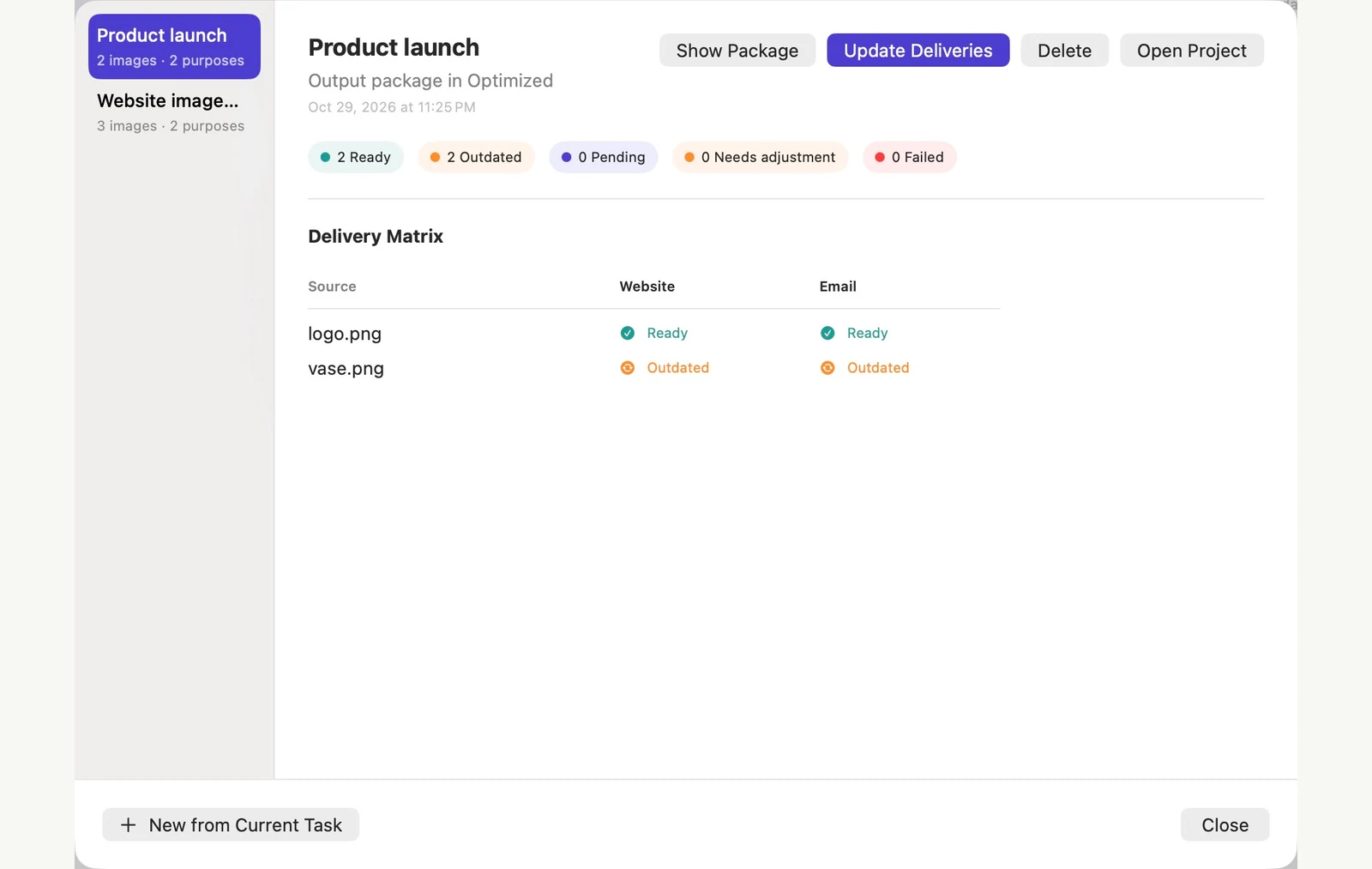
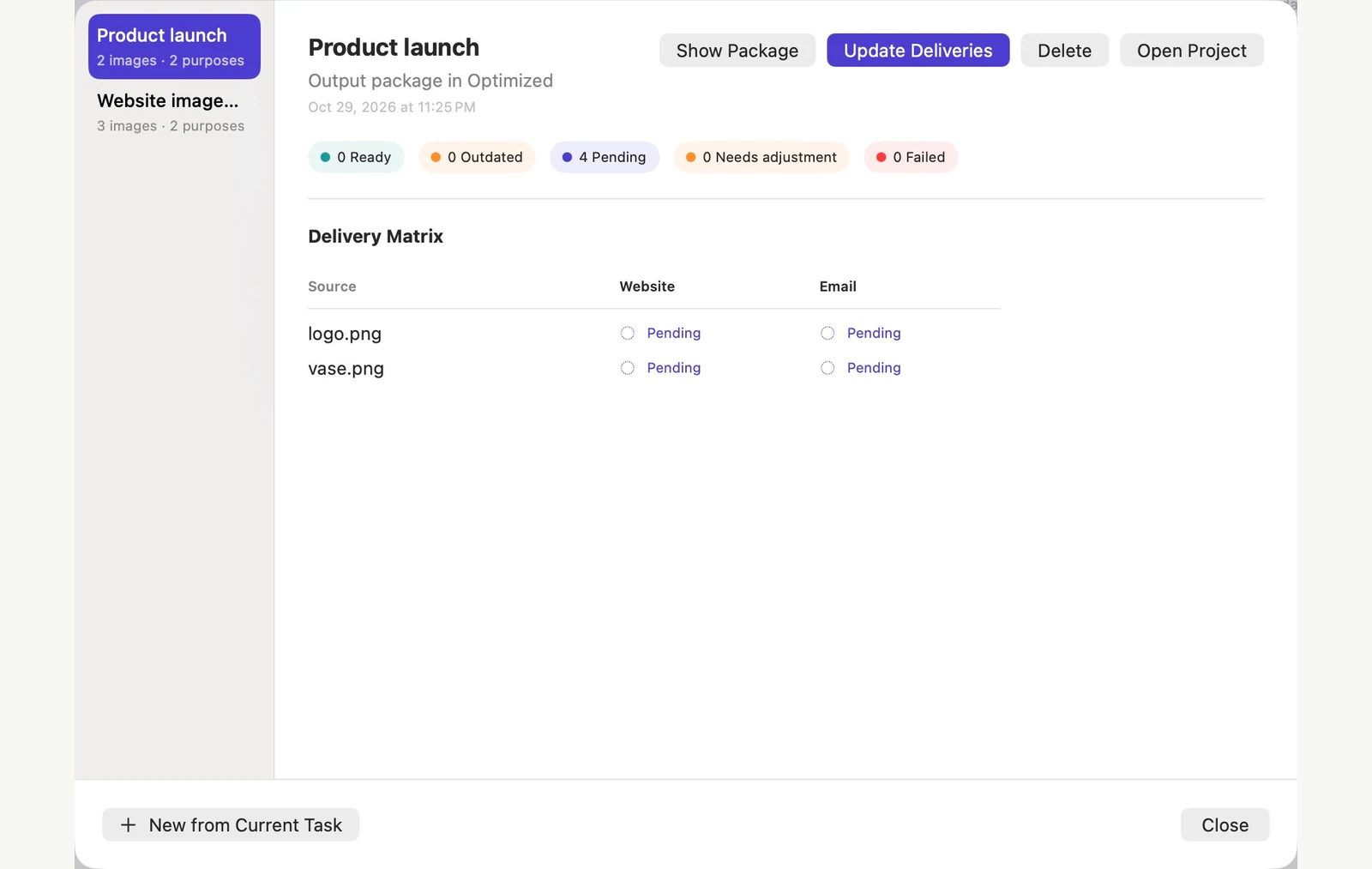
Undersøg, hvilke kilde-formål kombinationer der er klar, afventende eller forældede. Løs manglende filer eller krav, før du kører opdateringen.
Opdater, når kilderne ændres
Når du har redigeret en kilde uden for PixRinse, skal du genåbne leveringsprojektet for at indlæse den nye version. Gennemgå de berørte leverancer og opdater dem. Hvis en advarsel om kildeændret vises, skal du genåbne projektet, før du prøver igen. Tjek resultaterne, før du afleverer dem.
FILERNE FRA DENNE GENNEMGANG
Hvad dette eksempel frembragte
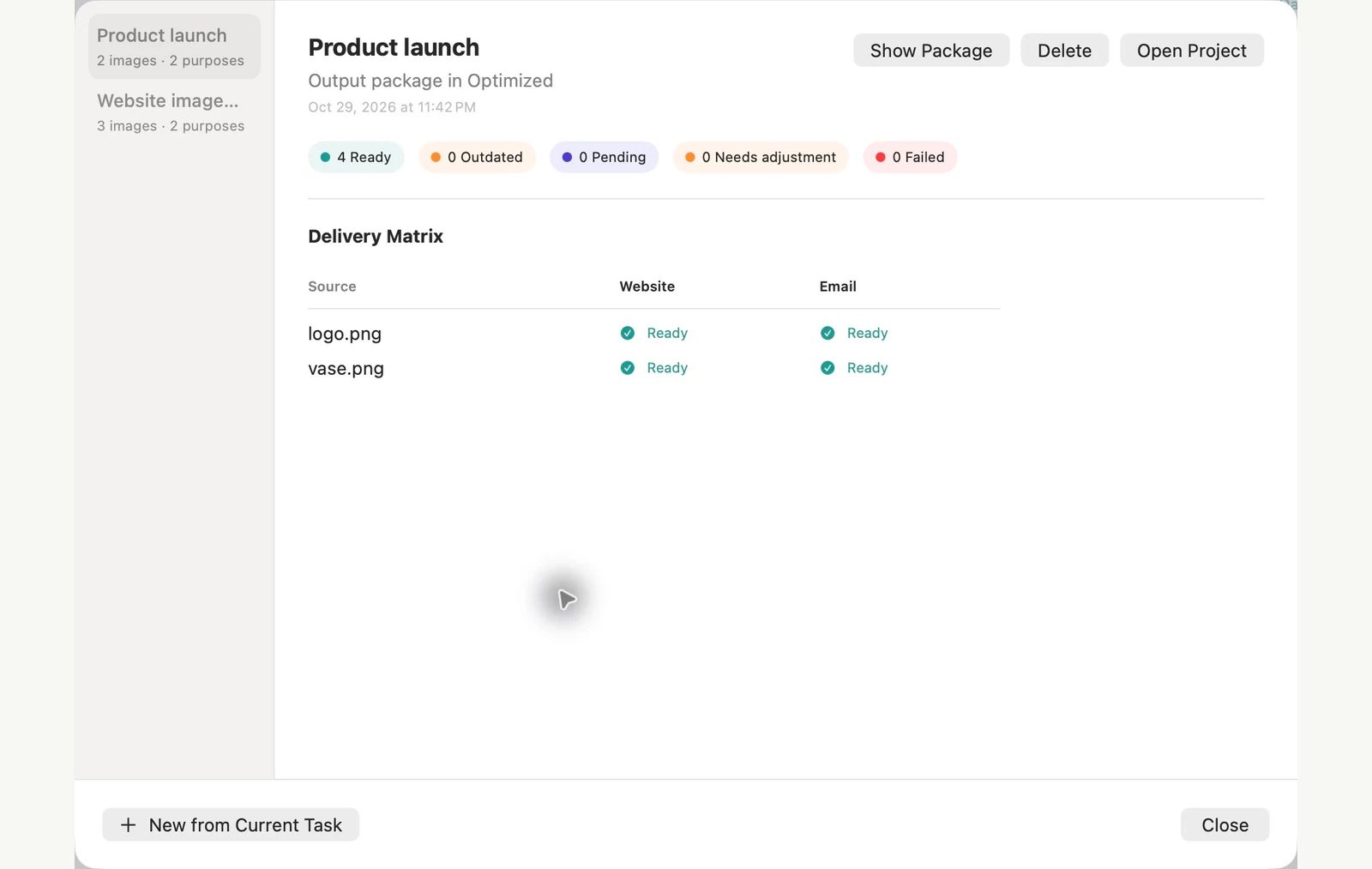
To kildebilleder har hjemmeside- og e-mail-formål. Når de første fire eksporter er klar, vil en revision af kun vasekilden gøre to leveringer forældede, mens logoets to output forbliver klar. Genåbn projektet for at indlæse den eksterne redigering, og opdater derefter de to berørte leverancer for at returnere alle fire til Klar.
- Kilder
- 2
- Output formål
- Hjemmeside og e-mail
- Efter at have ændret en kilde
- 2 Klar · 2 Forældet
- Efter opdatering
- 4 Klar · 0 Forældet
| Fil | Format | Pixels | Bytes |
|---|---|---|---|
| purpose-2-d10c2a/logo.jpg | JPEG | 1024 × 1024 | 65.171 |
| Web High Quality/logo.webp | WebP | 1024 × 1024 | 17.198 |
| purpose-2-d10c2a/vase.jpg | JPEG | 1600 × 1067 | 195.385 |
| Web High Quality/vase.webp | WebP | 1920 × 1280 | 72.818 |
Målt på de viste prøvefiler. Dine resultater afhænger af dine originaler og indstillinger. Det keramiske vasefotografi er en AI-genereret prøve. Appens skærmbilleder og eksporterede filmålinger er ægte.
Et par almindelige spørgsmål
Er dette det samme som en forudindstilling?
En forudindstilling gemmer behandlingsindstillinger. Et leveringsprojekt organiserer også et sæt kilder og outputformål og sporer deres leveringstilstand.
Kører hver opdatering alt igen?
Projektets arbejdsgang er designet til at identificere ændrede eller afventende leverancer. Gennemgå matrixen og den foreslåede opdatering, før du kører den.
Sæt arbejdsgangen i gang.
Åbn PixRinse, tilføj et par billeder og start med indstillingerne ovenfor.
Hent til MacGratis: op til 10 billeder pr. batch og et output pr. kilde. Sammenlign gratis og pro.