 PixRinse
Tangkapan layar menunjukkan aplikasi bahasa Inggris. Nama dan kontrol preset juga tersedia dalam bahasa aplikasi Anda.
Titik awal Anda
Gunakan Proyek Pengiriman di PixRinse, lalu tinjau pengaturan ini sesuai dengan tujuan Anda sebenarnya.
| Mengatur | Sumber × tujuan pengiriman |
|---|---|
| Tinjauan | Keluaran siap pakai, ketinggalan jaman, dan tertunda |
| Memperbarui | Ekspor gambar diubah |
| Proyek gratis | 3 sumber, 2 tujuan, 1 proyek tersimpan |
Bagaimana cara melakukannya
Mulai Proyek Pengiriman
Buka Proyek Pengiriman dari bilah alat. Beri nama proyek untuk pekerjaan atau koleksi sebenarnya, bukan satu file keluaran.
Tambahkan sumber dan tujuan
Tambahkan aset asli dan tentukan setiap pengiriman yang dimaksudkan. Berikan tujuan nama yang jelas seperti Website, Email atau Product square, dengan persyaratan yang sesuai.
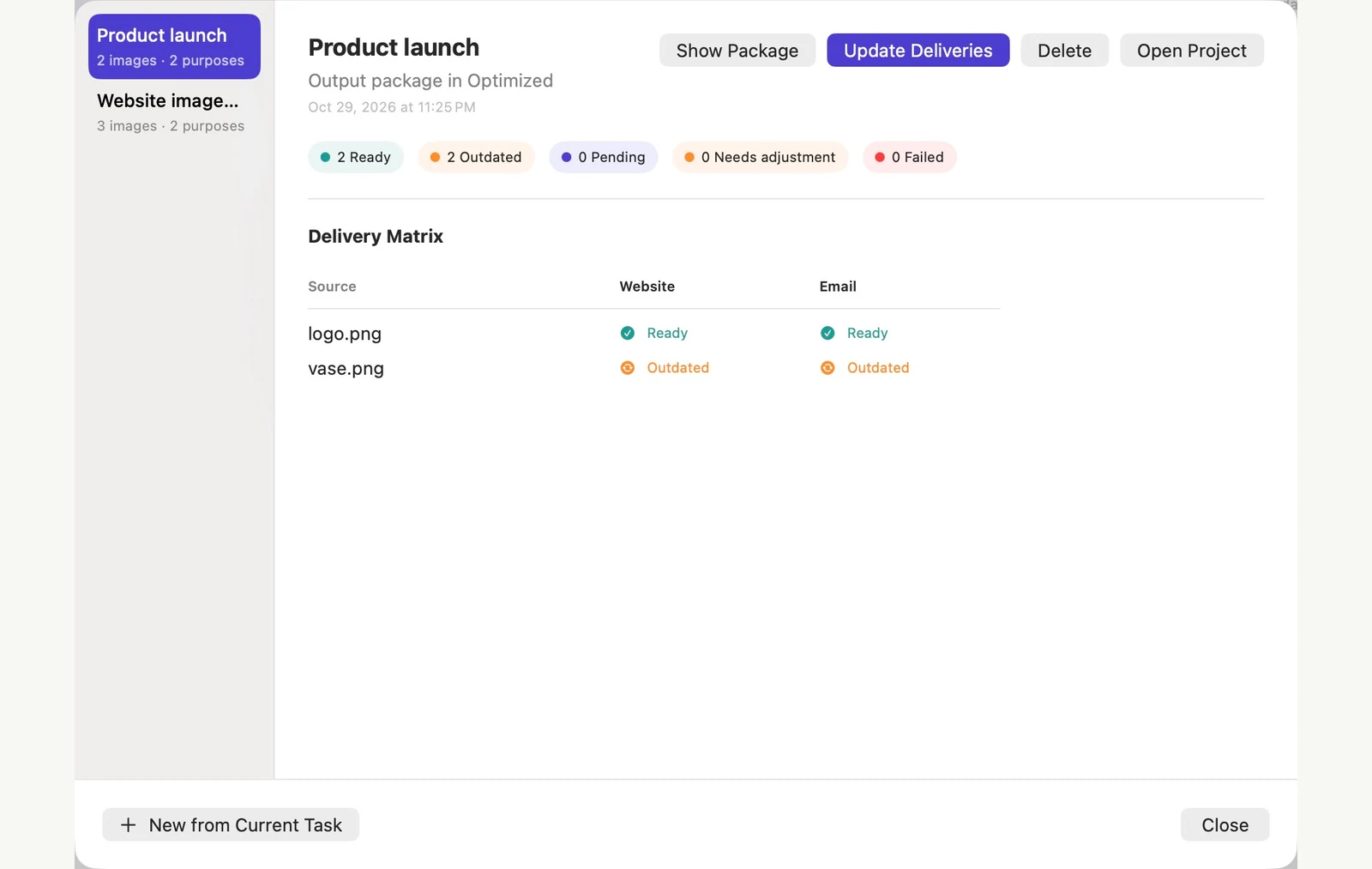
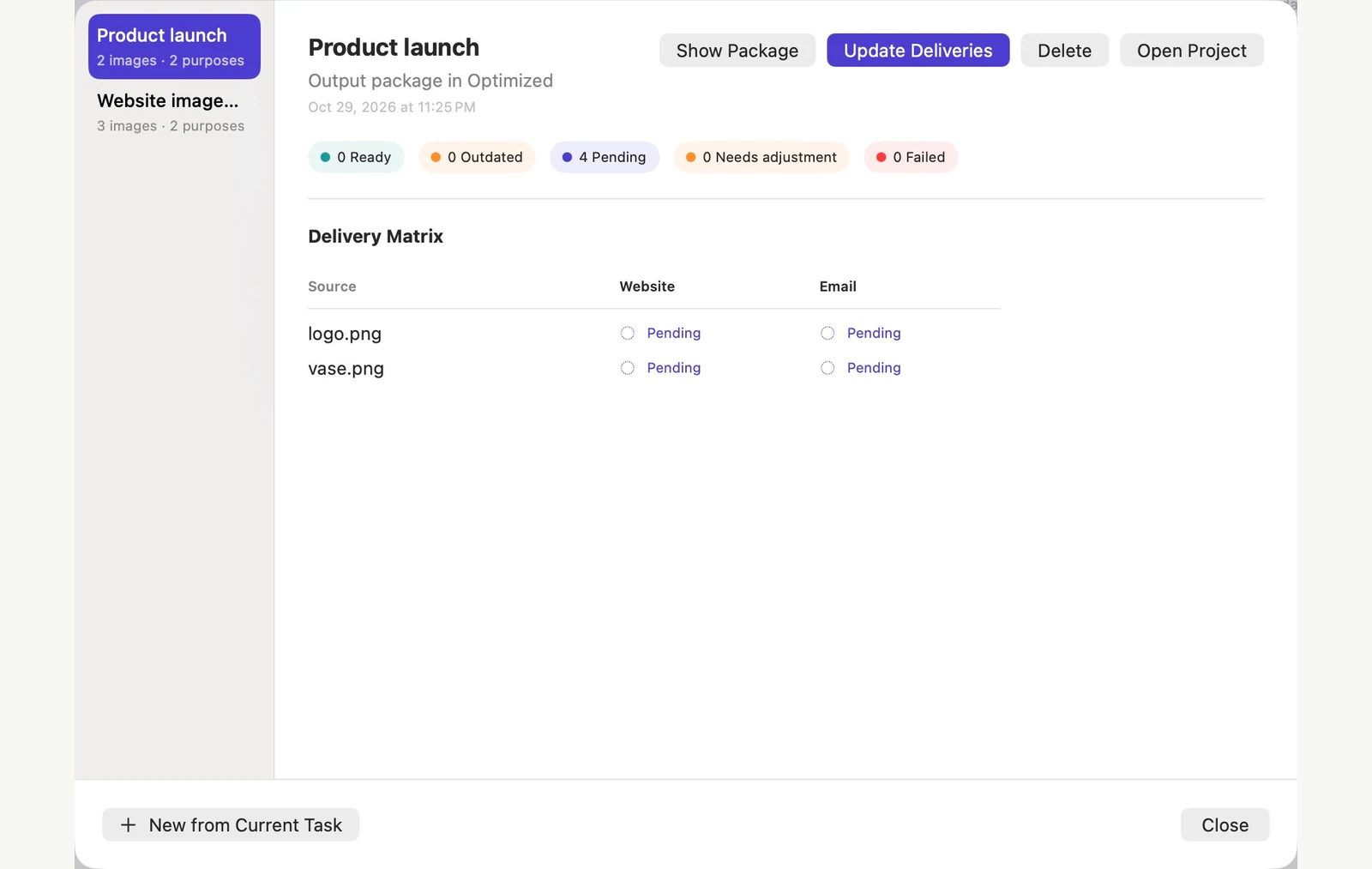
Tinjau matriks pengiriman
Periksa kombinasi tujuan sumber mana yang siap, tertunda, atau ketinggalan jaman. Selesaikan file atau persyaratan yang hilang sebelum menjalankan pembaruan.
Perbarui ketika sumber berubah
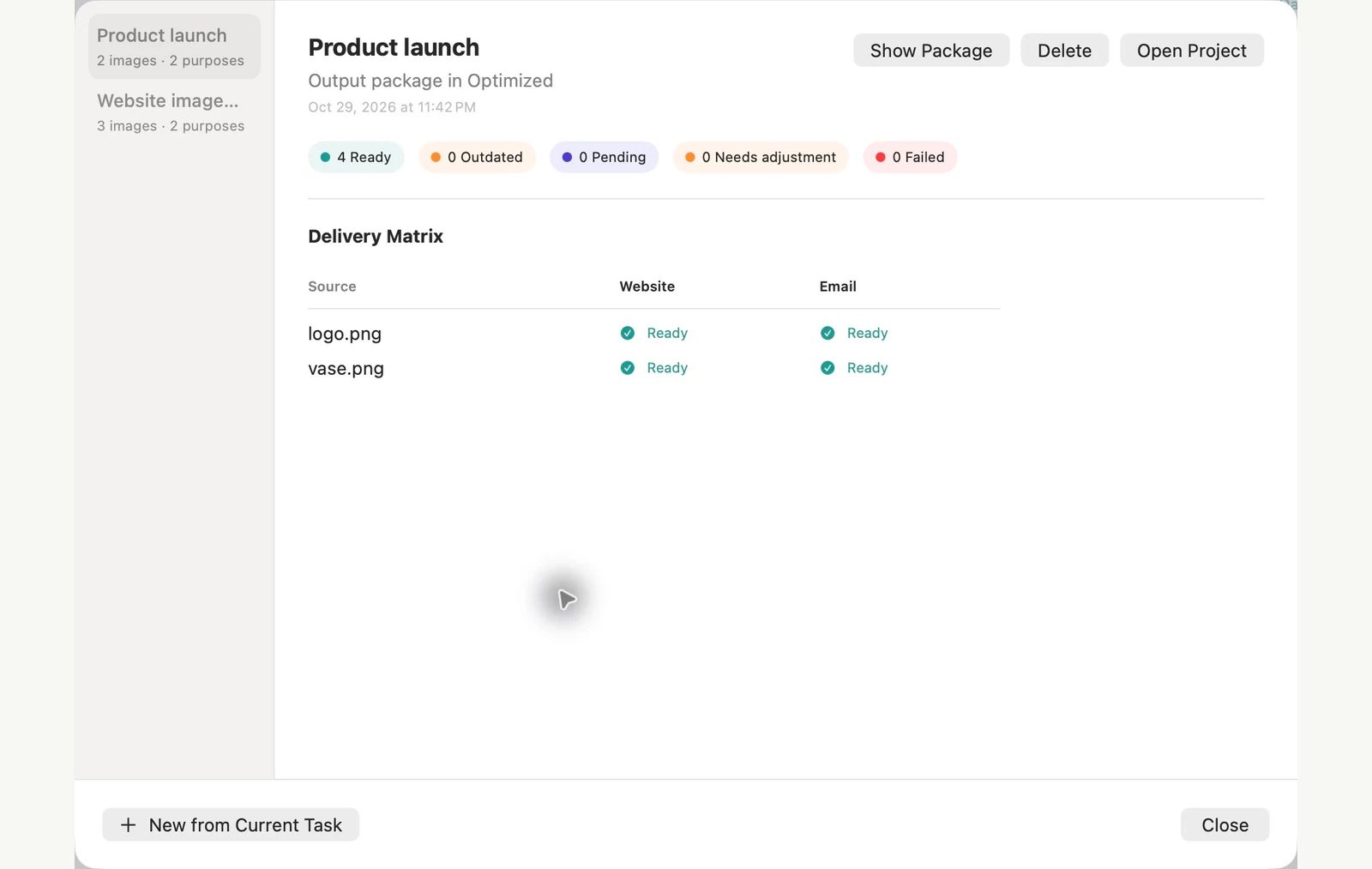
Setelah mengedit sumber di luar PixRinse, buka kembali Proyek Pengiriman untuk memuat versi baru. Tinjau pengiriman yang terpengaruh dan perbarui. Jika peringatan perubahan sumber muncul, buka kembali proyek sebelum mencoba lagi. Periksa hasilnya sebelum menyerahkannya.
FILE DARI WALKTHROUGH INI
Apa yang dihasilkan oleh contoh ini
Dua gambar sumber memiliki tujuan Situs Web dan Email. Setelah empat ekspor pertama siap, hanya merevisi sumber vas yang membuat dua pengiriman menjadi ketinggalan jaman sementara dua keluaran logo tetap siap. Buka kembali proyek untuk memuat pengeditan eksternal, lalu perbarui dua pengiriman yang terpengaruh untuk mengembalikan keempatnya ke Siap.
- Sumber
- 2
- Tujuan keluaran
- Situs Web dan Email
- Setelah mengubah satu sumber
- 2 Siap · 2 Kedaluwarsa
- Setelah memperbarui
- 4 Siap · 0 Kedaluwarsa
| Mengajukan | Format | Piksel | Byte |
|---|---|---|---|
| purpose-2-d10c2a/logo.jpg | JPEG | 1024 × 1024 | 65.171 |
| Web High Quality/logo.webp | WebP | 1024 × 1024 | 17.198 |
| purpose-2-d10c2a/vase.jpg | JPEG | 1600 × 1067 | 195.385 |
| Web High Quality/vase.webp | WebP | 1920 × 1280 | 72.818 |
Diukur pada file sampel yang ditampilkan. Hasil Anda bergantung pada dokumen asli dan pengaturan Anda. Foto vas keramik adalah sampel yang dihasilkan AI. Tangkapan layar aplikasi dan ukuran file yang diekspor adalah nyata.
Beberapa pertanyaan umum
Apakah ini sama dengan preset?
Preset menyimpan pengaturan pemrosesan. Proyek Pengiriman juga mengatur serangkaian sumber dan tujuan keluaran serta melacak status pengirimannya.
Apakah setiap pembaruan menjalankan ulang semuanya?
Alur kerja proyek dirancang untuk mengidentifikasi pengiriman yang diubah atau tertunda. Tinjau matriks dan usulan pembaruan sebelum menjalankannya.
Manfaatkan alur kerja.
Buka PixRinse, tambahkan beberapa gambar dan mulai dengan pengaturan di atas.
Unduh untuk MacGratis: hingga 10 gambar per kumpulan dan satu keluaran per sumber. Bandingkan Gratis & Pro.