 PixRinse
スクリーンショットは英語のアプリを示しています。プリセット名とコントロールは、アプリの言語でも使用できます。
あなたの出発点
PixRinse で 納品プロジェクト を使用し、実際の目的地に照らしてこれらの設定を確認してください。
| 整理する | ソース×配信目的 |
|---|---|
| レビュー | 準備完了、期限切れ、保留中の出力 |
| アップデート | 変更された画像のエクスポート |
| 無料プロジェクト | 3 ソース、2 目的、1 保存済みプロジェクト |
やり方
配信プロジェクトを開始する
ツールバーから 納品プロジェクト を開きます。単一の出力ファイルではなく、実際のジョブまたはコレクションのプロジェクトに名前を付けます。
出典と目的を追加する
元のアセットを追加し、目的の配信をそれぞれ定義します。ウェブサイト、電子メール、製品スクエアなどの目的に適切な要件を備えた明確な名前を付けます。
配信マトリックスを確認する
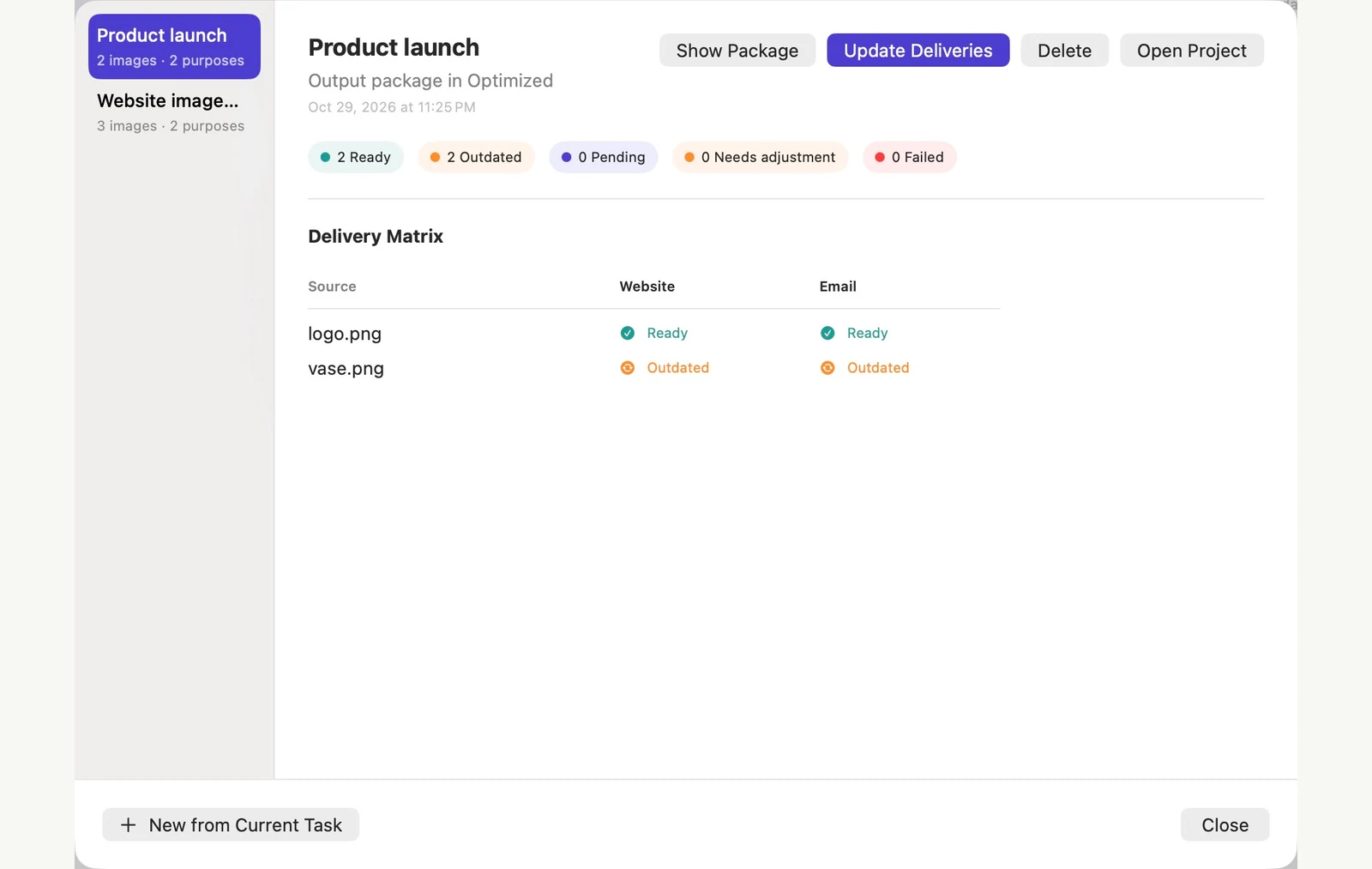
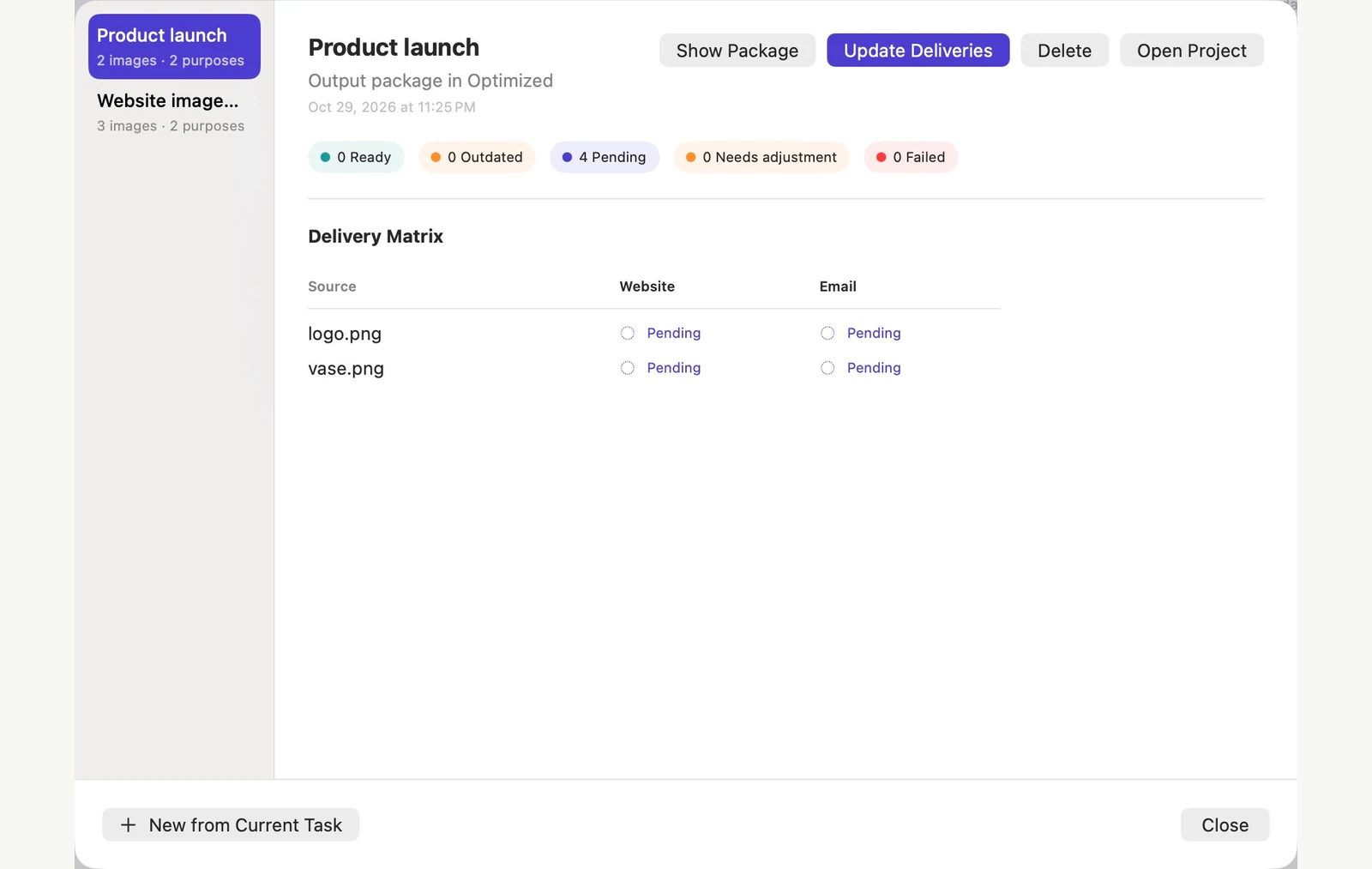
どのソースと目的の組み合わせが準備完了、保留中、または古いかを検査します。更新を実行する前に、欠落しているファイルまたは要件を解決してください。
ソースが変更されたときに更新する
PixRinse 以外のソースを編集した後、配信プロジェクトを再度開いて新しいバージョンをロードします。影響を受ける配信を確認し、更新します。ソース変更の警告が表示された場合は、再試行する前にプロジェクトを再度開きます。引き渡す前に結果を確認してください。
このウォークスルーのファイル
この例で得られたもの
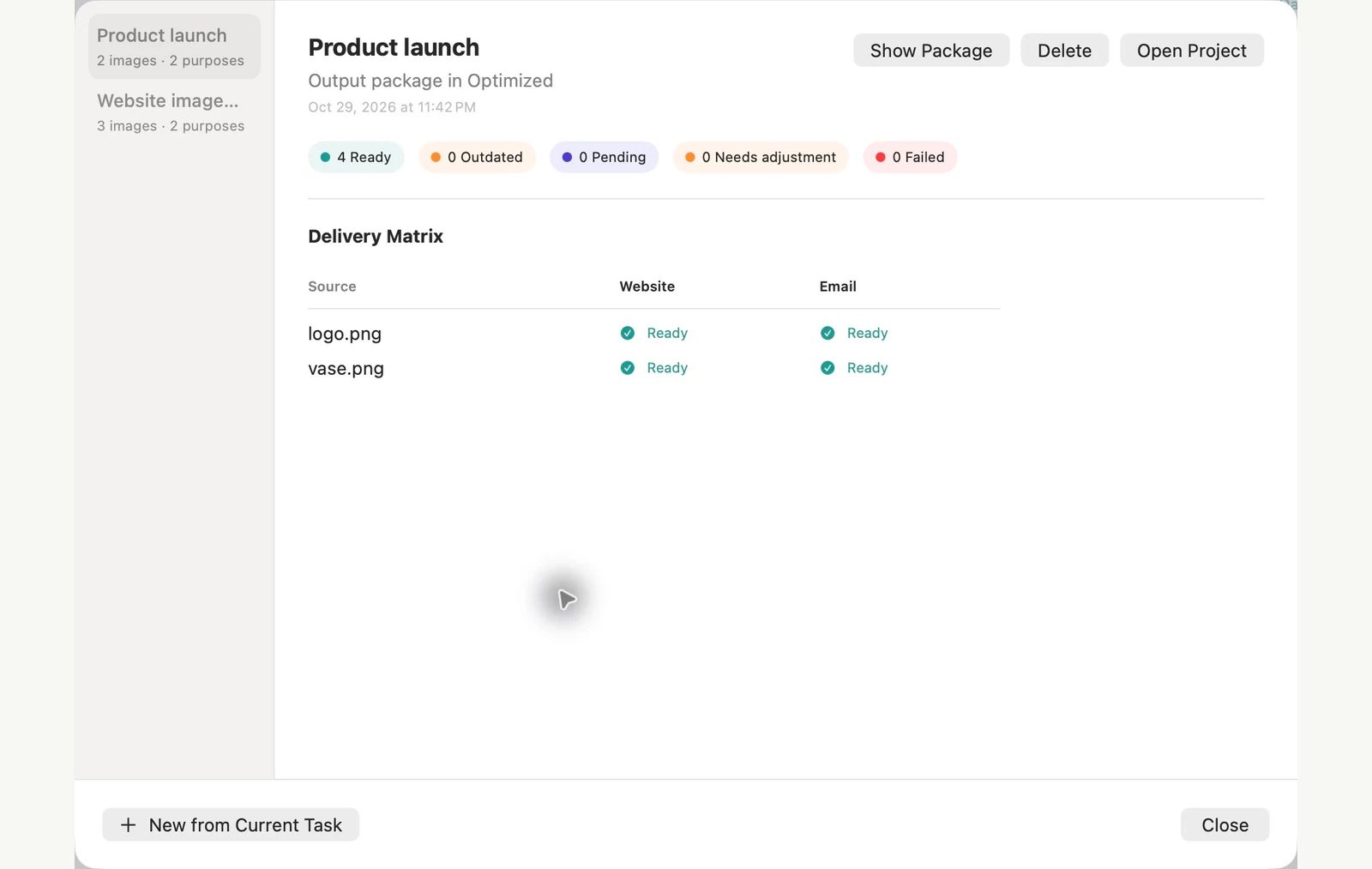
2 つのソース イメージには、Web サイトと電子メールの目的があります。最初の 4 つのエクスポートの準備ができた後、花瓶のソースのみを改訂すると、ロゴの 2 つの出力は準備ができたままの状態で、2 つの配信が期限切れになります。プロジェクトを再度開いて外部編集をロードし、影響を受ける 2 つの配信を更新して 4 つすべてを準備完了に戻します。
- 情報源
- 2
- 出力目的
- ウェブサイトと電子メール
- 1 つのソースを変更した後
- 2 準備完了 · 2 期限切れ
- アップデート後
- 4 準備完了 · 0 期限切れ
| ファイル | 形式 | ピクセル | バイト |
|---|---|---|---|
| purpose-2-d10c2a/logo.jpg | JPEG | 1024 × 1024 | 65,171 |
| Web High Quality/logo.webp | WebP | 1024 × 1024 | 17,198 |
| purpose-2-d10c2a/vase.jpg | JPEG | 1600 × 1067 | 195,385 |
| Web High Quality/vase.webp | WebP | 1920 × 1280 | 72,818 |
示されているサンプル ファイルで測定されています。結果はオリジナルと設定によって異なります。陶花瓶の写真はAI生成サンプルです。アプリのスクリーンショットとエクスポートされたファイルの測定値は本物です。
よくある質問のいくつか
これはプリセットと同じですか?
プリセットには処理設定が保存されます。配信プロジェクトは、一連のソースと出力目的を整理し、それらの配信状態を追跡します。
更新するたびにすべてが再実行されますか?
プロジェクトのワークフローは、変更された納品または保留中の納品を特定するように設計されています。実行する前に、マトリックスと提案された更新を確認してください。
ワークフローを機能させましょう。
PixRinse を開き、いくつかの画像を追加し、上記の設定から始めます。
Mac版をダウンロード無料: バッチごとに最大 10 イメージ、ソースごとに 1 つの出力。 無料とプロを比較します。