 PixRinse
As capturas de tela mostram o aplicativo em inglês. Nomes e controles predefinidos também estão disponíveis no idioma do seu aplicativo.
Seu ponto de partida
Use Projetos de entrega em PixRinse e revise essas configurações em relação ao seu destino real.
| Organizar | Fontes × finalidades de entrega |
|---|---|
| Análise | Saídas prontas, desatualizadas e pendentes |
| Atualizar | Exportações de imagens alteradas |
| Projeto grátis | 3 fontes, 2 propósitos, 1 projeto salvo |
Como fazer
Inicie um projeto de entrega
Abra Projetos de entrega na barra de ferramentas. Nomeie o projeto para o trabalho ou coleção real, em vez de um único arquivo de saída.
Adicione fontes e propósitos
Adicione os ativos originais e defina cada entrega pretendida. Dê nomes claros às finalidades, como Site, Email ou Quadrado de Produto, com os requisitos apropriados.
Revise a matriz de entrega
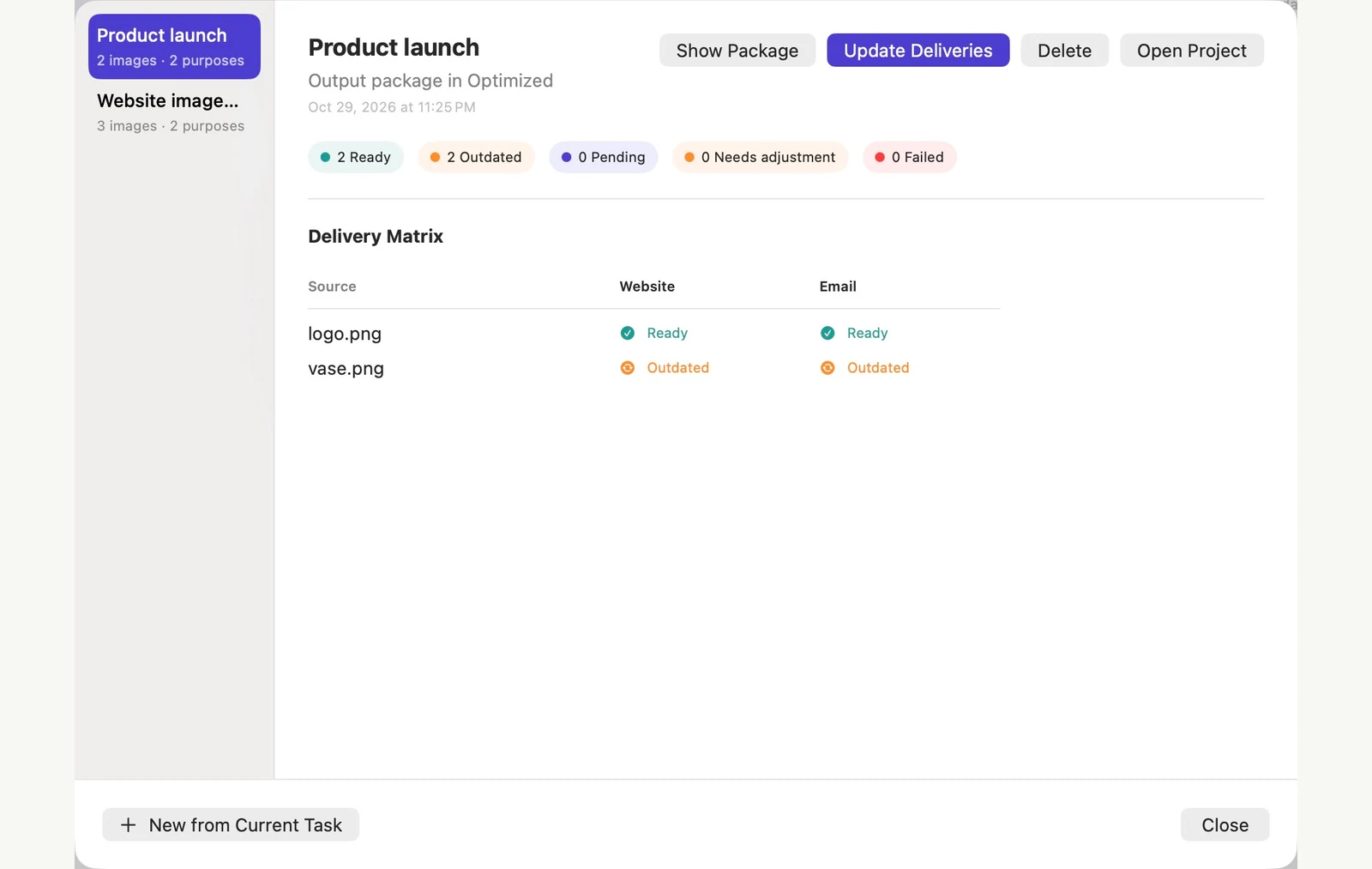
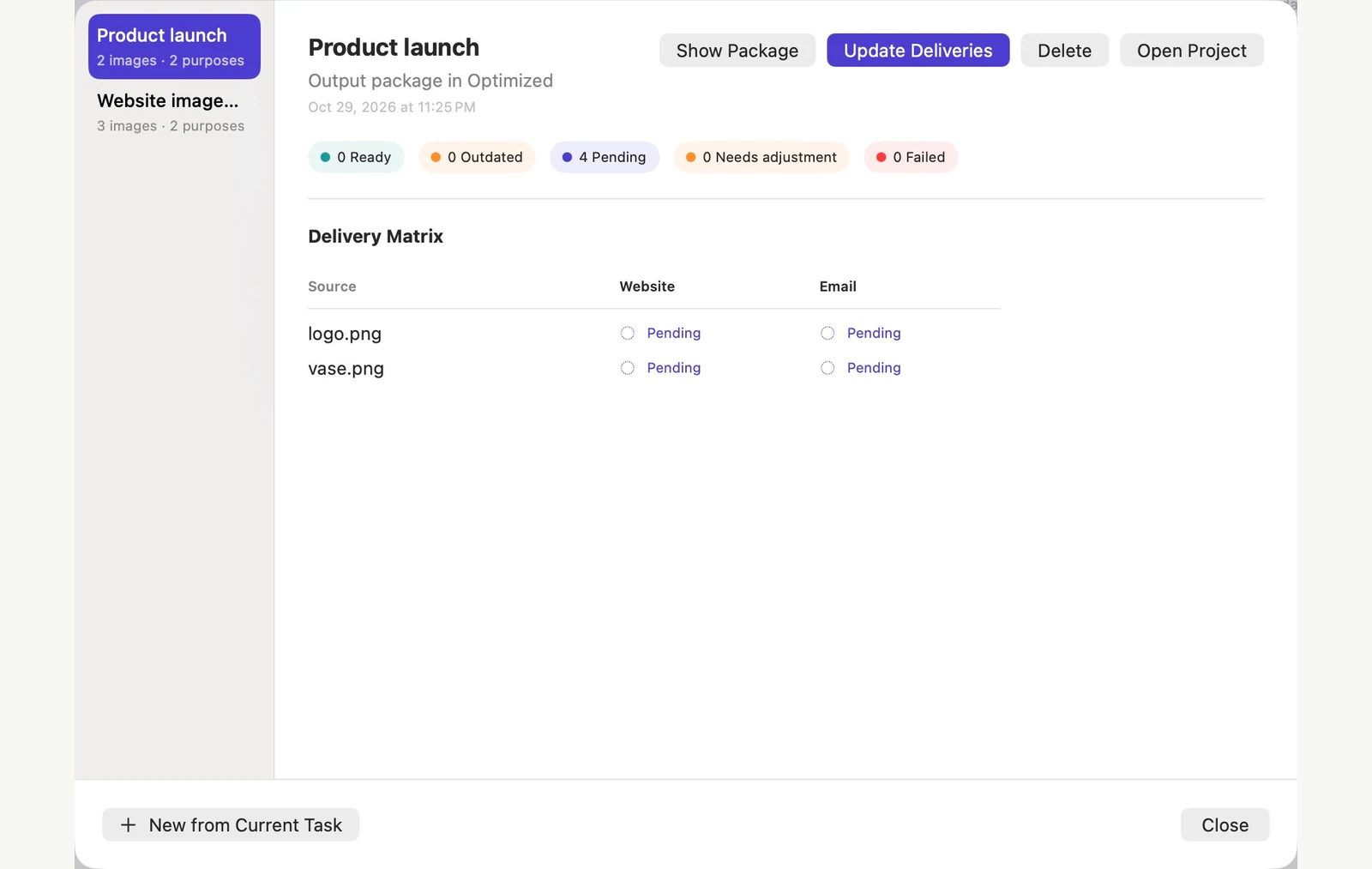
Inspecione quais combinações de origem e finalidade estão prontas, pendentes ou desatualizadas. Resolva arquivos ou requisitos ausentes antes de executar a atualização.
Atualizar quando as fontes mudarem
Após editar uma fonte fora de PixRinse, reabra o Delivery Project para carregar a nova versão. Revise as entregas afetadas e atualize-as. Se aparecer um aviso de alteração de origem, reabra o projeto antes de tentar novamente. Verifique os resultados antes de entregá-los.
OS ARQUIVOS DESTE PASSO AO
O que este exemplo produziu
Duas imagens de origem têm finalidade de site e e-mail. Depois de prontas as quatro primeiras exportações, revisar apenas a fonte do vaso torna duas entregas desatualizadas enquanto as duas saídas da logo ficam prontas. Reabra o projeto para carregar a edição externa e, em seguida, atualize as duas entregas afetadas para retornar todas as quatro para Pronto.
- Fontes
- 2
- Finalidades de saída
- Site e e-mail
- Depois de mudar uma fonte
- 2 Pronto · 2 Desatualizado
- Depois de atualizar
- 4 Pronto · 0 Desatualizado
| Arquivo | Formatar | Pixels | Bytes |
|---|---|---|---|
| purpose-2-d10c2a/logo.jpg | JPEG | 1024 × 1024 | 65.171 |
| Web High Quality/logo.webp | WebP | 1024 × 1024 | 17.198 |
| purpose-2-d10c2a/vase.jpg | JPEG | 1600 × 1067 | 195.385 |
| Web High Quality/vase.webp | WebP | 1920 × 1280 | 72.818 |
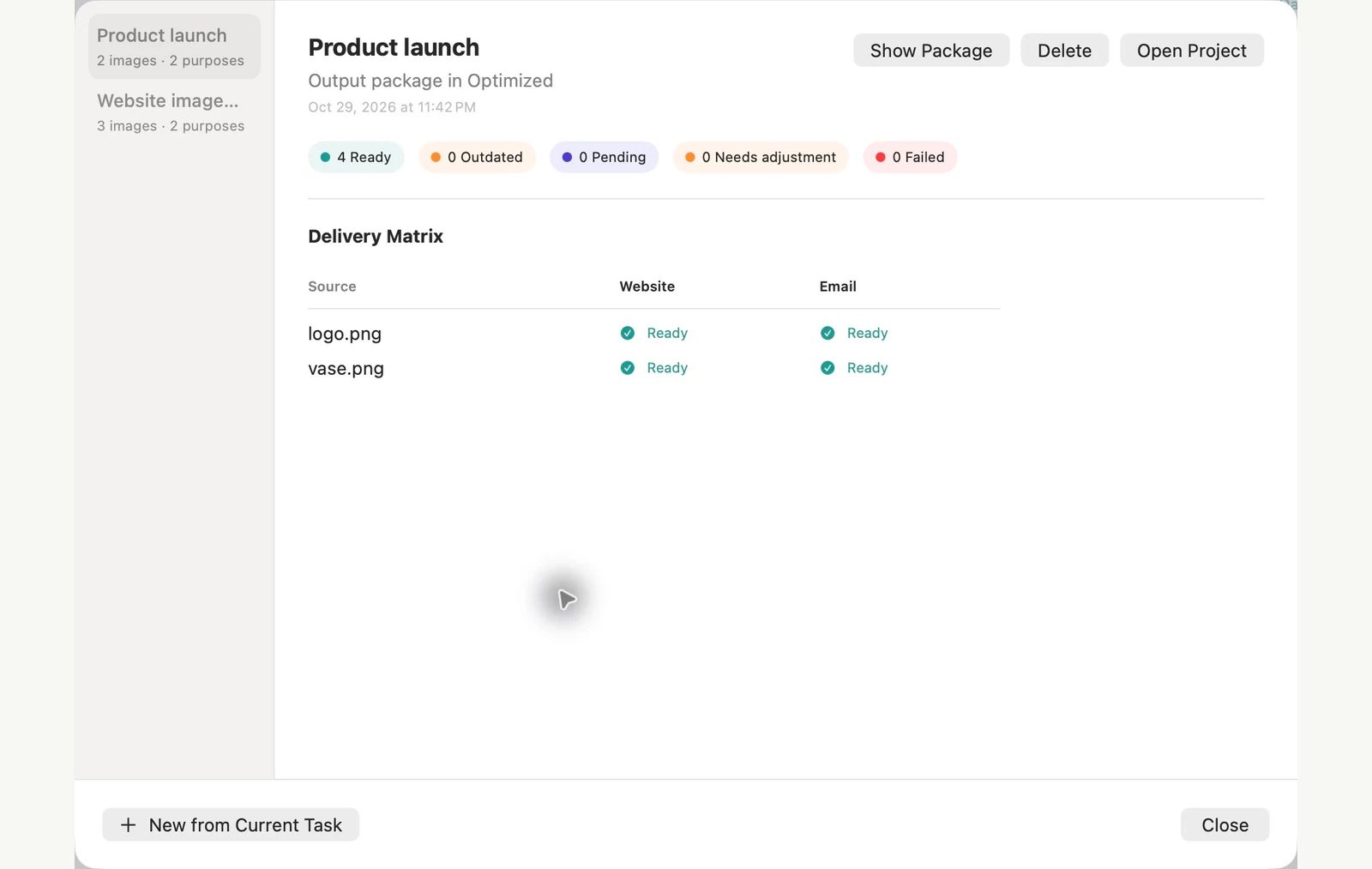
Medido nos arquivos de amostra mostrados. Os resultados dependem dos originais e das configurações. A fotografia do vaso de cerâmica é uma amostra gerada por IA. As capturas de tela do aplicativo e as medidas dos arquivos exportados são reais.
Algumas perguntas comuns
É o mesmo que uma predefinição?
Uma predefinição armazena configurações de processamento. Um Projeto de Entrega também organiza um conjunto de fontes e finalidades de saída e rastreia seu estado de entrega.
Cada atualização executa tudo novamente?
O fluxo de trabalho do projeto foi projetado para identificar entregas alteradas ou pendentes. Revise a matriz e a atualização proposta antes de executá-la.
Coloque o fluxo de trabalho para funcionar.
Abra PixRinse, adicione algumas imagens e comece com as configurações acima.
Baixar para MacGratuito: até 10 imagens por lote e uma saída por fonte. Compare Grátis e Pro.