 PixRinse
所需工具,一處齊備
要求明確,
整批就緒。
超越壓縮滑塊。將大小、格式、尺寸和元資料納入一個可重複的影像工作流程中。
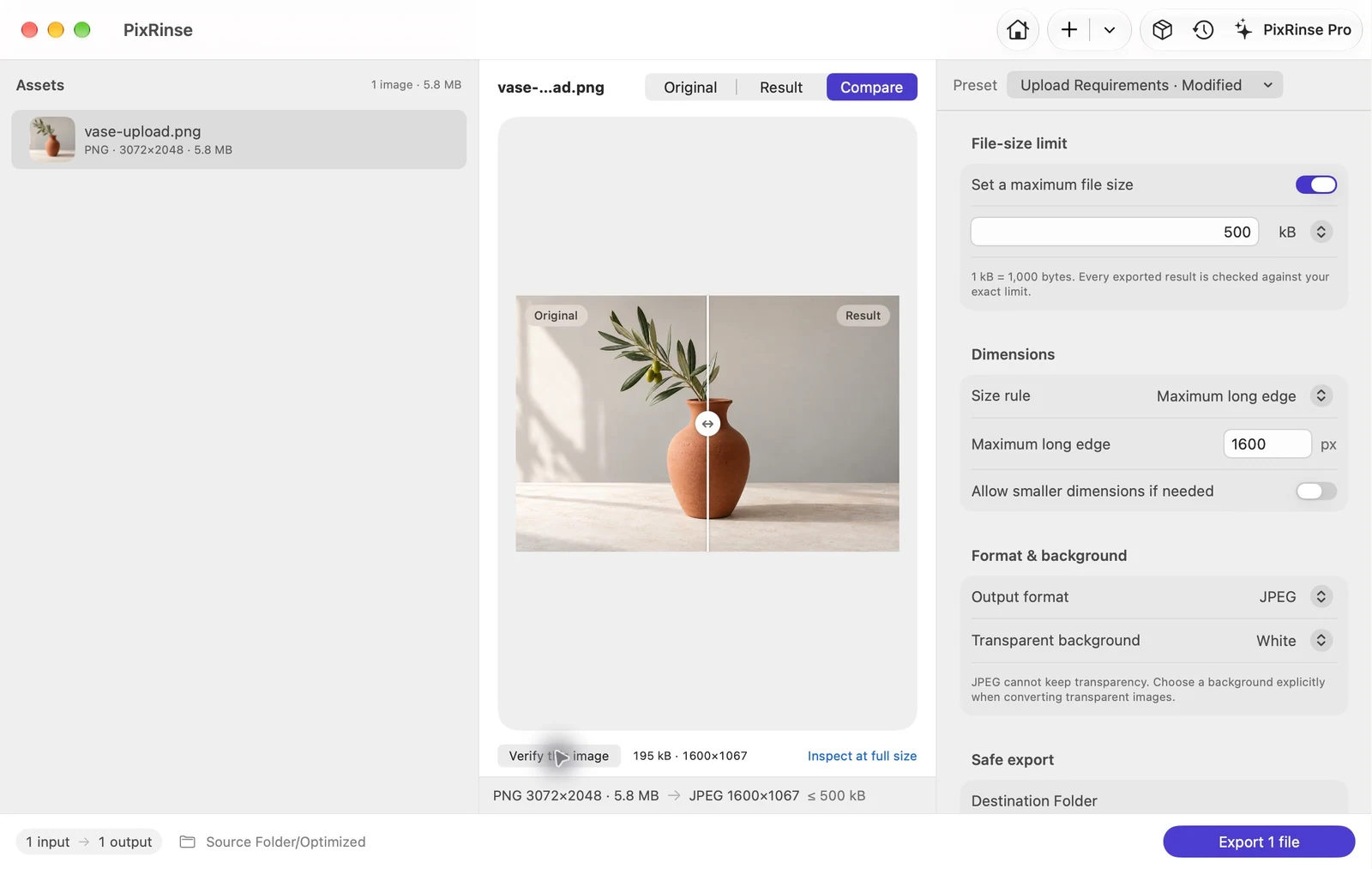
給這批圖像
明確的輸出要求。
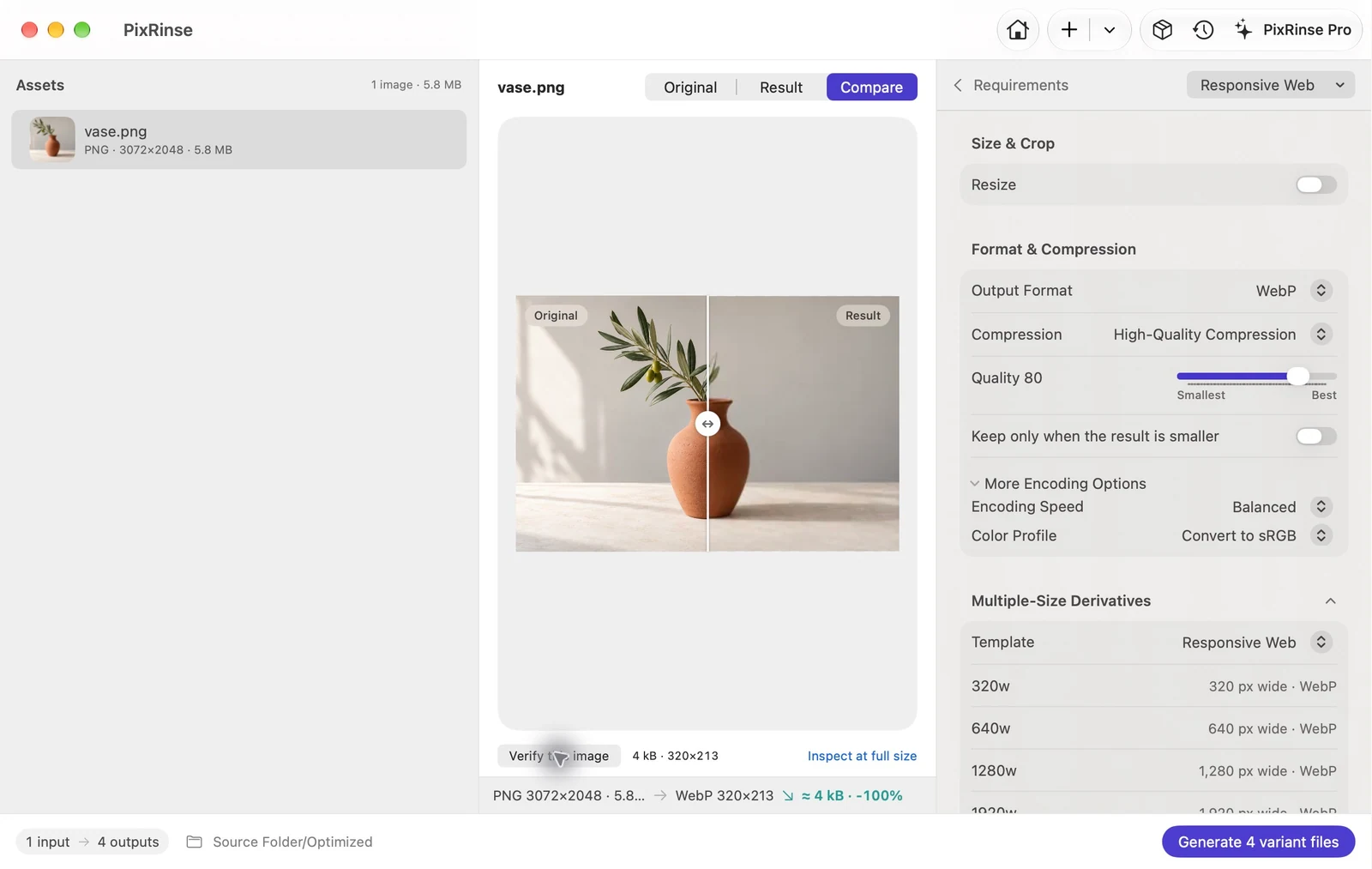
一張原圖,多種用途
一次處理,匯出多種尺寸。
選擇 iOS 比例、Android 密度、響應式網頁寬度或網站圖示 PNG 集。 Pro 支援每個來源多個輸出。

JPEGPNGWebPHEICTIFF
輸出可用性取決於編解碼器。輸入還包括 BMP 和 GIF;不承諾動畫保存。
重複任務,無需重新設定
儲存這次設定,
用於下次交付。
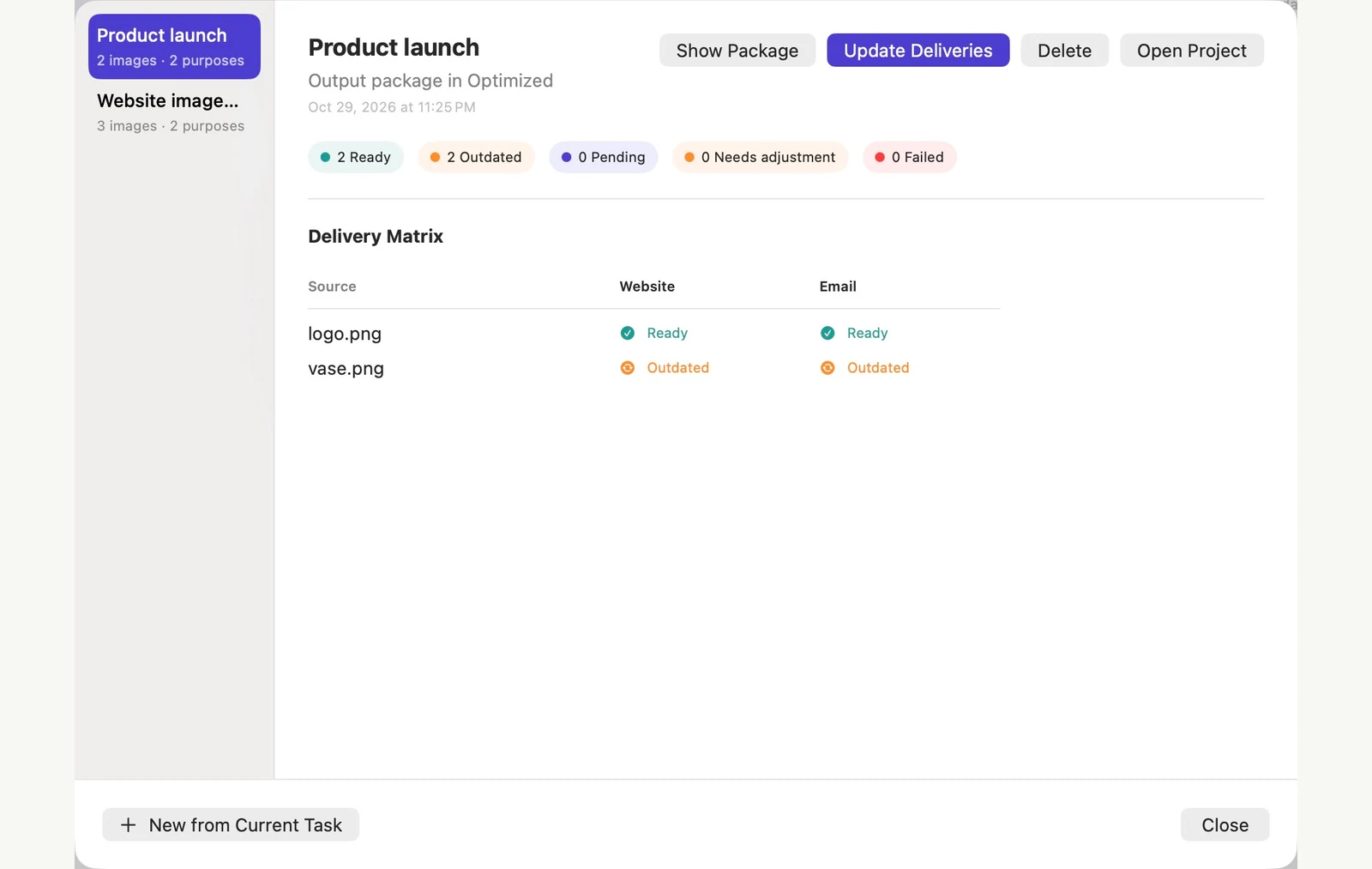
儲存重複任務的自訂預設。當您需要跨多個交付目的追蹤相同來源時,請使用 交付專案。
成品之外,
也照顧好原始檔案。
導出副本。選擇保留哪些元資料。在對原件進行有意更改之前,請檢查替換設定。
探索安全與隱私 ↗少些猜測,順手完成