 PixRinse
Zrzuty ekranu przedstawiają aplikację w języku angielskim. Nazwy ustawień wstępnych i elementy sterujące są również dostępne w języku aplikacji.
Twój punkt wyjścia
Użyj Zasoby iOS dla wielu skal w PixRinse, a następnie sprawdź te ustawienia w odniesieniu do rzeczywistego miejsca docelowego.
| Konwencja źródłowa | Oryginał przedstawia @3x |
|---|---|
| @3x | 100% źródła |
| @2x | ⅔ źródła |
| @1x | ⅓ źródła |

Jak to zrobić
Przygotuj czyste źródło @3x
Źródło 900 × 600 px reprezentuje obraz 300 × 200 pt w @3x. Preferuj wymiary podzielne przez trzy, aby uniknąć niejednoznacznego zaokrąglenia.
Wybierz Zasoby iOS dla wielu skal
Przejrzyj trzy wyniki PNG. To ustawienie wstępne nadaje nazwę plikowi pełnowymiarowemu @3x, plikowi dwóch trzecich @2x i plikowi jednej trzeciej bez przyrostka skali.
Sprawdź przezroczystość i wymiary
Sprawdź drobne pociągnięcia na każdej skali. Oryginał musi zawierać wystarczającą ilość szczegółów; ustawienie wstępne nie powoduje przerysowania ikon ani tworzenia grafiki wektorowej.
Eksportuj i dodaj do Xcode
Umieść każdy plik w pasującym przedziale skali zasobu obrazu. To jest zestaw skali obrazu, a nie kompletny katalog AppIcon.
PLIKI Z TEJ INSTRUKCJI
Co dał ten przykład
Źródłem jest 900 × 600 przezroczysty PNG reprezentujący @3x. Produkuje trzy rozmiary poniżej. Eksport @3x zachowuje oryginalne zdekodowane piksele i alfa.
- @3x
- 900 × 600
- @2x
- 600 × 400
- @1x
- 300 × 200
- Przezroczystość
- Zachowane
| Plik | Format | Piksele | Bajty |
|---|---|---|---|
| badge.png | PNG | 300 × 200 | 20 079 |
| badge@2x.png | PNG | 600 × 400 | 74 319 |
| badge@3x.png | PNG | 900 × 600 | 149 961 |
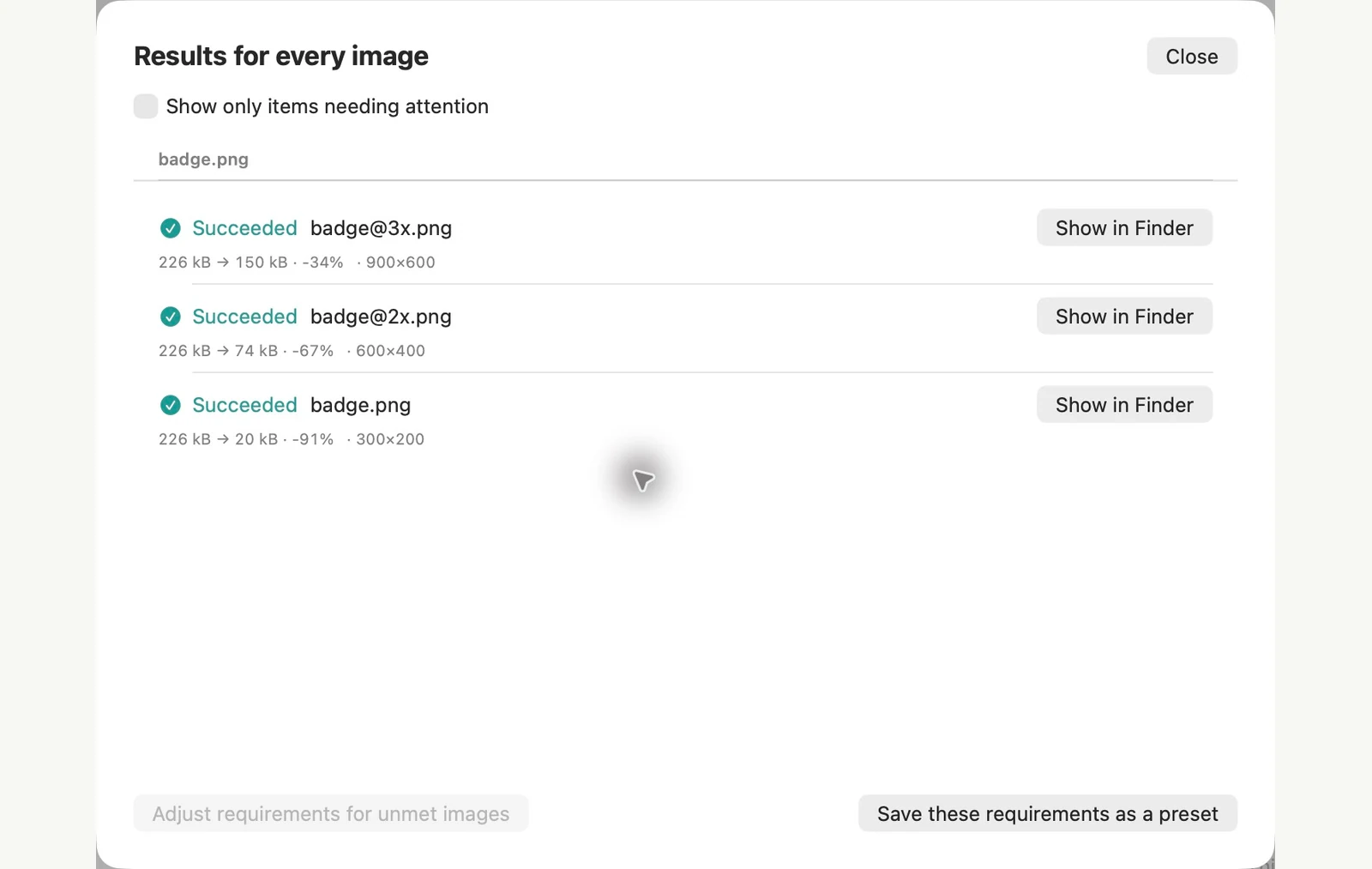
Mierzone na pokazanych przykładowych plikach. Wyniki zależą od oryginałów i ustawień. W tej instrukcji wykorzystano należącą do PixRinse grafikę na kwadratowych lub przezroczystych przykładowych płótnach.
Kilka typowych pytań
Czy rozmiary małych obrazów różnią się od siebie?
Nie. Każda pochodna pochodzi bezpośrednio z oryginału.
Czy generuje Assets.xcassets?
Eksportuje pliki PNG o określonych nazwach plików. Dodaj te pliki do odpowiednich miejsc zasobów obrazu w Xcode.
Uruchom przepływ pracy.
Otwórz PixRinse, dodaj kilka obrazów i zacznij od powyższych ustawień.
Pobierz na MacaBezpłatnie: do 10 obrazów na partię i jedno wyjście na źródło. Wiele wyników tego przepływu pracy wymaga wersji Pro. Porównaj wersję bezpłatną i profesjonalną.