 PixRinse
Tangkapan layar menunjukkan aplikasi bahasa Inggris. Nama dan kontrol preset juga tersedia dalam bahasa aplikasi Anda.
Titik awal Anda
Gunakan Aset iOS Berbagai Skala di PixRinse, lalu tinjau pengaturan ini terhadap tujuan Anda sebenarnya.
| Konvensi sumber | Asli mewakili @3x |
|---|---|
| @3x | 100% dari sumbernya |
| @2x | ⅔ dari sumbernya |
| @1x | ⅓ dari sumbernya |

Bagaimana cara melakukannya
Siapkan sumber @3x yang bersih
Sumber 900 × 600 px mewakili gambar 300 × 200 pt di @3x. Pilih dimensi yang habis dibagi tiga untuk menghindari pembulatan yang ambigu.
Pilih Aset iOS Berbagai Skala
Tinjau tiga keluaran PNG. Prasetel memberi nama file ukuran penuh @3x, file dua pertiga @2x, dan file sepertiga tanpa akhiran skala.
Periksa transparansi dan dimensi
Periksa goresan halus pada setiap skala. Dokumen asli harus memuat detail yang cukup; preset tidak menggambar ulang ikon atau membuat karya seni vektor.
Ekspor dan tambahkan ke Xcode
Tempatkan setiap file di slot skala yang cocok dengan aset gambar Anda. Ini adalah kumpulan skala gambar, bukan katalog AppIcon lengkap.
FILE DARI WALKTHROUGH INI
Apa yang dihasilkan oleh contoh ini
Sumbernya adalah 900 × 600 transparan PNG yang mewakili @3x. Ini menghasilkan tiga ukuran di bawah ini. Ekspor @3x mempertahankan piksel dan alfa asli yang didekodekan.
- @3x
- 900 × 600
- @2x
- 600 × 400
- @1x
- 300 × 200
- Transparansi
- Dipertahankan
| Mengajukan | Format | Piksel | Byte |
|---|---|---|---|
| badge.png | PNG | 300 × 200 | 20.079 |
| badge@2x.png | PNG | 600 × 400 | 74.319 |
| badge@3x.png | PNG | 900 × 600 | 149.961 |
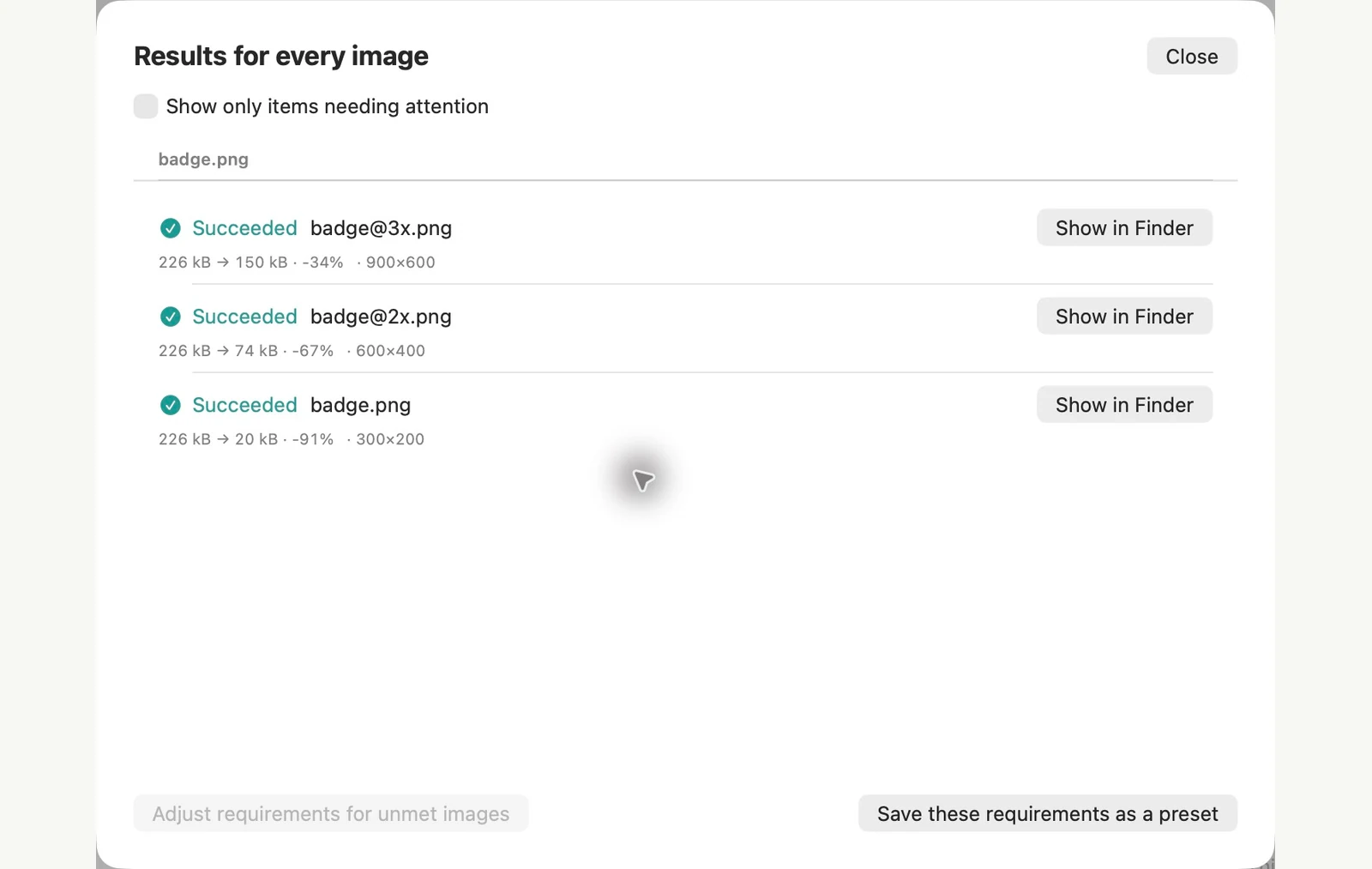
Diukur pada file sampel yang ditampilkan. Hasil Anda bergantung pada dokumen asli dan pengaturan Anda. Panduan ini menggunakan karya seni PixRinse milik pada kanvas sampel persegi atau transparan.
Beberapa pertanyaan umum
Apakah gambar kecil diubah ukurannya satu sama lain?
Tidak. Setiap turunan berasal langsung dari aslinya.
Apakah ini menghasilkan Assets.xcassets?
Ini mengekspor file PNG dengan nama file tertentu. Tambahkan file ini ke slot aset gambar yang sesuai di Xcode.
Manfaatkan alur kerja.
Buka PixRinse, tambahkan beberapa gambar dan mulai dengan pengaturan di atas.
Unduh untuk MacGratis: hingga 10 gambar per kumpulan dan satu keluaran per sumber. Beberapa keluaran alur kerja ini memerlukan Pro. Bandingkan Gratis & Pro.