 PixRinse
截圖展示英文版應用。預設名稱和設定項也提供應用內的本地化版本。
從這組設定開始
在 PixRinse 中選擇 iOS 多倍率資源,再按接收平臺的實際要求檢查以下設定。
| 源圖片的倍率約定 | 原圖對應 @3x |
|---|---|
| @3x | 原圖的 100% |
| @2x | 原圖的 ⅔ |
| @1x | 原圖的 ⅓ |

具體操作步驟
準備清晰的 @3x 源圖片
900 × 600 px 來源代表 @3x 處的 300 × 200 pt 影像。最好尺寸能被三整除,以避免不明確的捨入。
選擇iOS 多倍率資源
查看三個 PNG 輸出。預設將全尺寸檔案命名為 @3x、三分之二檔案命名為 @2x 以及不含比例後綴的三分之一檔案。
檢查透明度和尺寸
檢查每個刻度的精細筆畫。原件必須包含足夠的細節;該預設不會重繪圖示或製作向量圖稿。
匯出並新增至 Xcode
將檔案新增到圖片資源對應的倍率位置。這是一組圖片倍率資源,並非完整的 AppIcon 應用圖示目錄。
本教程的實際檔案
這個案例的實際結果
來源是代表 @3x 的 900 × 600 透明 PNG。它生產以下三種尺寸。 @3x 匯出保留原始解碼像素和 Alpha。
- @3x
- 900 × 600
- @2x
- 600 × 400
- @1x
- 300 × 200
- 透明度
- 已保留
| 文件 | 格式 | 像素 | 位元組 |
|---|---|---|---|
| badge.png | PNG | 300 × 200 | 20,079 |
| badge@2x.png | PNG | 600 × 400 | 74,319 |
| badge@3x.png | PNG | 900 × 600 | 149,961 |
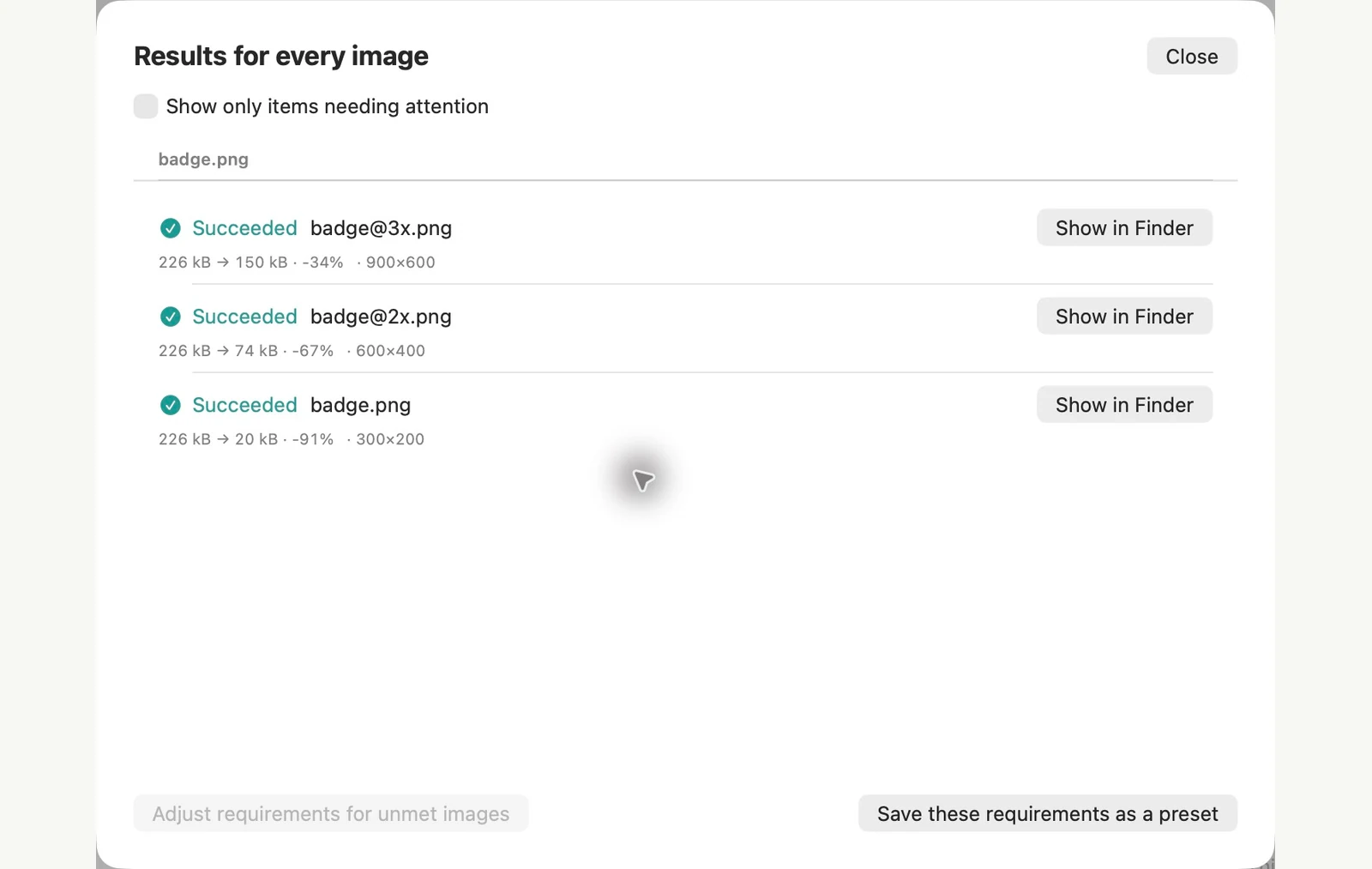
根據所示的範例文件進行測量。您的結果取決於您的原件和設定。本演練在方形或透明樣本畫布上使用擁有的 PixRinse 藝術品。
常見問題
小圖像是否彼此調整大小?
不是。每種尺寸都直接從原圖生成。
它是否產生Assets.xcassets?
應用會匯出按規則命名的 PNG 檔案。請將它們新增到 Xcode 資源目錄中對應的倍率位置。