 PixRinse
Screenshots tonen de Engelse app. Vooraf ingestelde namen en bedieningselementen zijn ook beschikbaar in uw app-taal.
Jouw startpunt
Gebruik iOS-middelen voor meerdere schalen in PixRinse en controleer vervolgens deze instellingen ten opzichte van uw werkelijke bestemming.
| Bronconventie | Origineel vertegenwoordigt @3x |
|---|---|
| @3x | 100% van de bron |
| @2x | ⅔ van de bron |
| @1x | ⅓ van de bron |

Hoe het te doen
Bereid een schone @3x bron voor
Een bron van 900 × 600 px vertegenwoordigt een afbeelding van 300 × 200 pt op @3x. Geef de voorkeur aan afmetingen die deelbaar zijn door drie om dubbelzinnige afrondingen te voorkomen.
Selecteer iOS-middelen voor meerdere schalen
Bekijk de drie PNG-uitvoer. De voorinstelling noemt het bestand op volledige grootte @3x, het tweederde bestand @2x en het eenderde bestand zonder schaalachtervoegsel.
Inspecteer de transparantie en afmetingen
Controleer fijne bewegingen op elke schaal. Het origineel moet voldoende details bevatten; de voorinstelling tekent geen pictogrammen opnieuw en maakt geen vectorillustraties.
Exporteren en toevoegen aan Xcode
Plaats elk bestand in de overeenkomende schaalsleuf van uw afbeeldingsitem. Dit is een afbeeldingsschaalset, geen volledige AppIcon-catalogus.
DE BESTANDEN UIT DEZE WALKTHROUGH
Wat dit voorbeeld heeft opgeleverd
De bron is een 900 × 600 transparante PNG die @3x vertegenwoordigt. Het produceert de drie onderstaande maten. De @3x export behoudt de originele gedecodeerde pixels en alfa.
- @3x
- 900 × 600
- @2x
- 600 × 400
- @1x
- 300 × 200
- Transparantie
- Ingehouden
| Bestand | Formaat | Pixels | Bytes |
|---|---|---|---|
| badge.png | PNG | 300 × 200 | 20.079 |
| badge@2x.png | PNG | 600 × 400 | 74.319 |
| badge@3x.png | PNG | 900 × 600 | 149.961 |
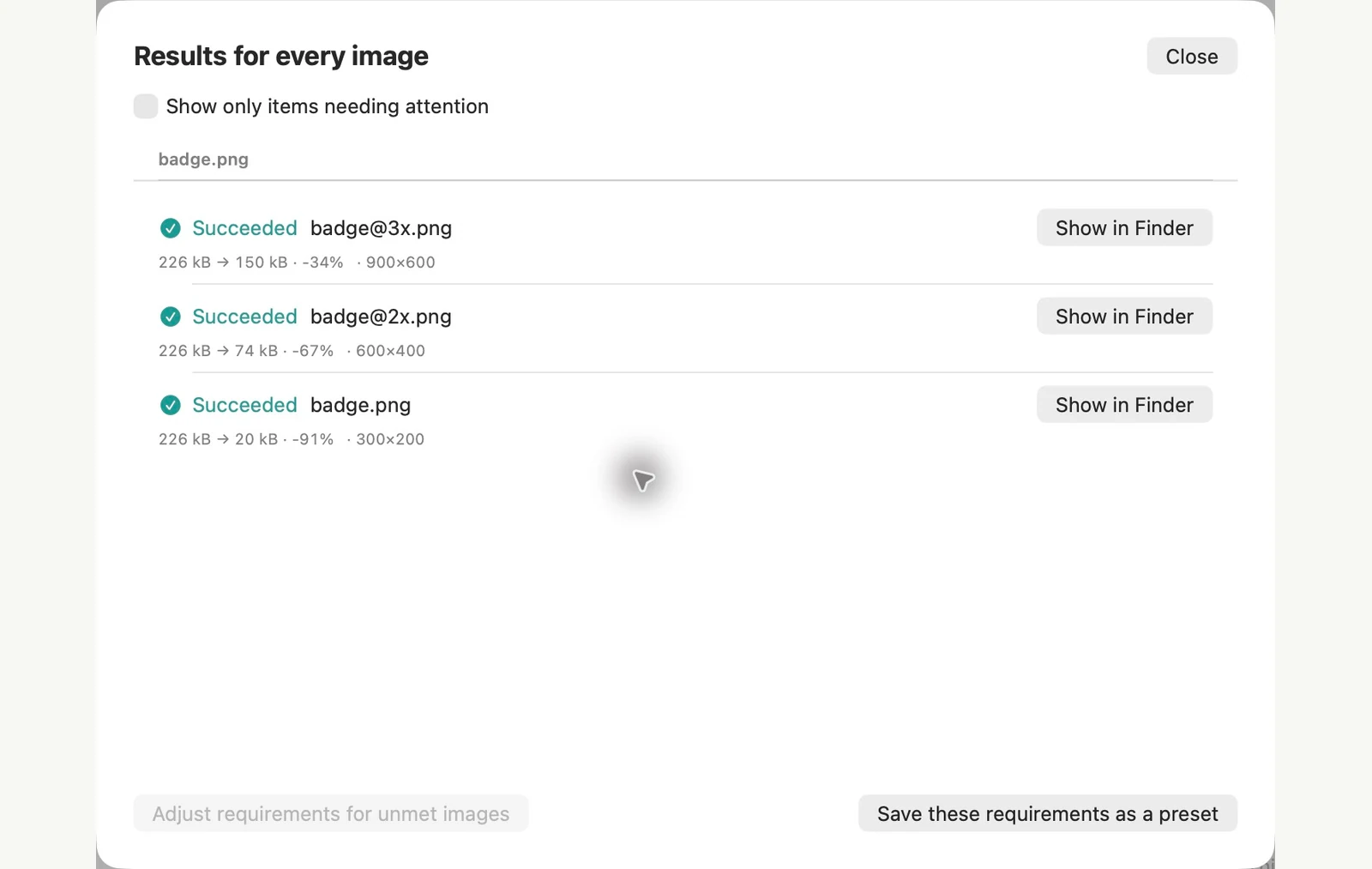
Gemeten op de getoonde voorbeeldbestanden. Uw resultaten zijn afhankelijk van uw originelen en instellingen. Deze walkthrough maakt gebruik van eigen PixRinse-illustraties op vierkante of transparante voorbeelddoeken.
Een paar veelgestelde vragen
Zijn de kleine afbeeldingen ten opzichte van elkaar verkleind?
Nee. Elke afgeleide komt rechtstreeks van het origineel.
Genereert het Assets.xcassets?
Het exporteert PNG bestanden met specifieke bestandsnamen. Voeg deze bestanden toe aan de juiste posities voor afbeeldingsitems in Xcode.
Zet de workflow aan het werk.
Open PixRinse, voeg een paar afbeeldingen toe en begin met de bovenstaande instellingen.
Download voor MacGratis: maximaal 10 afbeeldingen per batch en één uitvoer per bron. Voor de meerdere uitvoer van deze workflow is Pro vereist. Vergelijk gratis en pro.