 PixRinse
スクリーンショットは英語のアプリを示しています。プリセット名とコントロールは、アプリの言語でも使用できます。
あなたの出発点
PixRinse で iOS倍率リソース を使用し、実際の目的地に照らしてこれらの設定を確認してください。
| ソース規約 | オリジナルは @3x を表します |
|---|---|
| @3x | ソースの 100% |
| @2x | ソースの ⅔ |
| @1x | ソースの ⅓ |

やり方
クリーンな @3x ソースを準備する
900 × 600 px ソースは、@3x の 300 × 200 pt イメージを表します。曖昧な丸めを避けるために、3 で割り切れる寸法を優先します。
iOS倍率リソース を選択してください
3 つの PNG 出力を確認します。プリセットでは、フルサイズのファイルには @3x、3 分の 2 のファイルには @2x、スケール接尾辞のない 3 分の 1 のファイルには名前が付けられます。
透明度と寸法を検査する
各スケールでの細かいストロークを確認します。オリジナルには十分な詳細が含まれている必要があります。プリセットはアイコンを再描画したり、ベクターアートワークを作成したりしません。
エクスポートして Xcode に追加
各ファイルを画像アセットの一致するスケール スロットに配置します。これはイメージ スケール セットであり、完全な AppIcon カタログではありません。
このウォークスルーのファイル
この例で得られたもの
ソースは、@3x を表す 900 × 600 の透明な PNG です。下記の3サイズを製作致します。 @3x エクスポートでは、元のデコードされたピクセルとアルファが保持されます。
- @3x
- 900 × 600
- @2x
- 600 × 400
- @1x
- 300 × 200
- 透明性
- 保持
| ファイル | 形式 | ピクセル | バイト |
|---|---|---|---|
| badge.png | PNG | 300 × 200 | 20,079 |
| badge@2x.png | PNG | 600 × 400 | 74,319 |
| badge@3x.png | PNG | 900 × 600 | 149,961 |
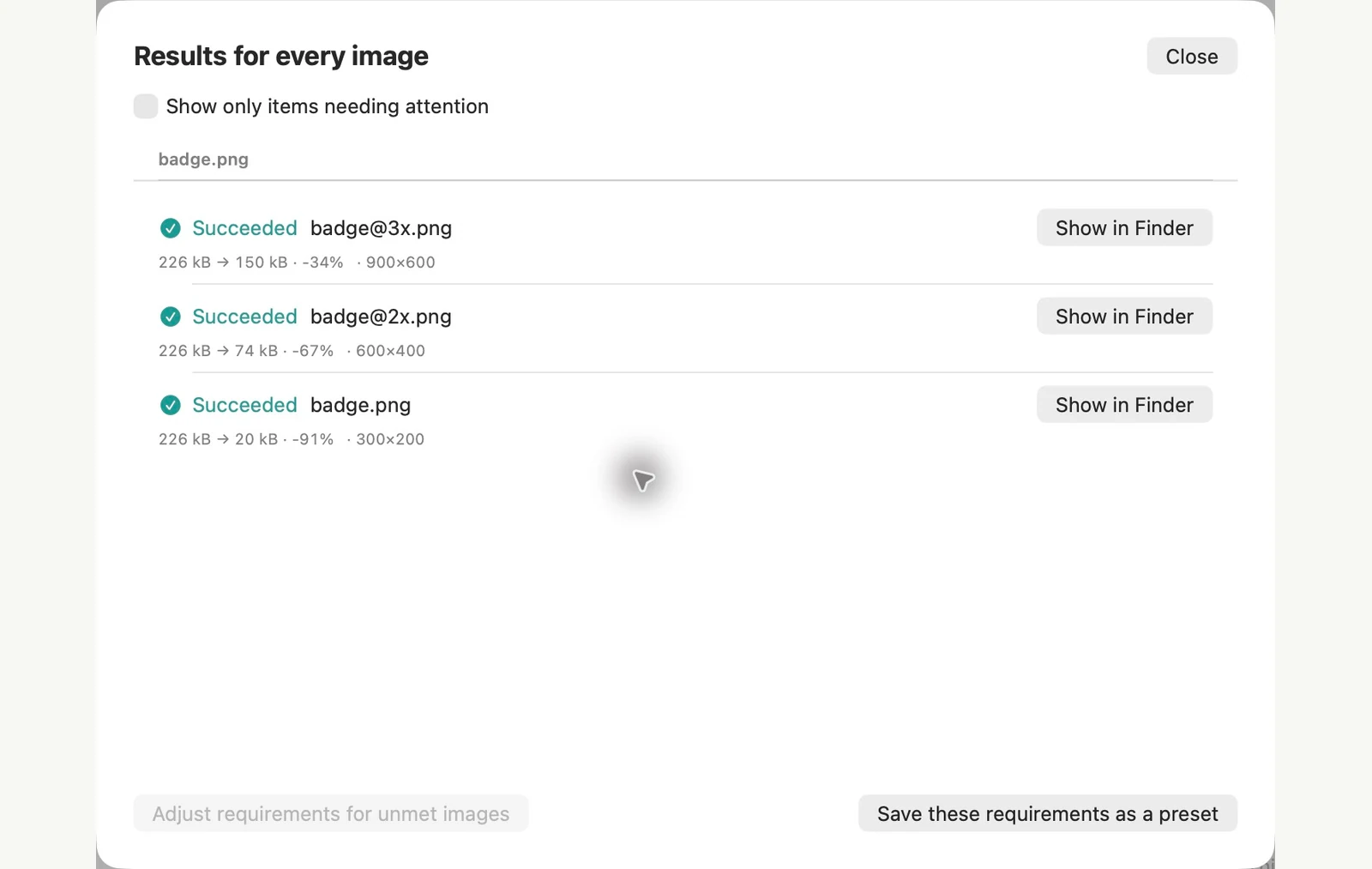
示されているサンプル ファイルで測定されています。結果はオリジナルと設定によって異なります。このチュートリアルでは、正方形または透明なサンプル キャンバス上で所有されている PixRinse アートワークを使用します。
よくある質問のいくつか
小さい画像は相互にサイズ変更されていますか?
いいえ、すべての派生物はオリジナルから直接得られます。
Assets.xcassets が生成されますか?
特定のファイル名を持つ PNG ファイルをエクスポートします。これらのファイルを Xcode の適切な画像アセット スロットに追加します。
ワークフローを機能させましょう。
PixRinse を開き、いくつかの画像を追加し、上記の設定から始めます。
Mac版をダウンロード無料: バッチごとに最大 10 イメージ、ソースごとに 1 つの出力。このワークフローの複数の出力には Pro が必要です。 無料とプロを比較します。