 PixRinse
As capturas de tela mostram o aplicativo em inglês. Nomes e controles predefinidos também estão disponíveis no idioma do seu aplicativo.
Seu ponto de partida
Use Recursos iOS para várias escalas em PixRinse e revise essas configurações em relação ao seu destino real.
| Convenção de origem | Original representa @3x |
|---|---|
| @3x | 100% da fonte |
| @2x | ⅔ da fonte |
| @1x | ⅓ da fonte |

Como fazer
Prepare uma fonte @3x limpa
Uma fonte 900 × 600 px representa uma imagem 300 × 200 pt em @3x. Prefira dimensões divisíveis por três para evitar arredondamentos ambíguos.
Selecione Recursos iOS para várias escalas
Revise as três saídas PNG. A predefinição nomeia o arquivo de tamanho completo @3x, o arquivo de dois terços @2x e o arquivo de um terço sem sufixo de escala.
Inspecione a transparência e as dimensões
Verifique traços finos em cada escala. O original deve conter detalhes suficientes; a predefinição não redesenha ícones nem cria arte vetorial.
Exportar e adicionar a Xcode
Coloque cada arquivo no slot de escala correspondente do seu recurso de imagem. Este é um conjunto de escala de imagem, não um catálogo AppIcon completo.
OS ARQUIVOS DESTE PASSO AO
O que este exemplo produziu
A fonte é um 900 × 600 PNG transparente representando @3x. Produz os três tamanhos abaixo. A exportação @3x mantém os pixels decodificados originais e alfa.
- @3x
- 900 × 600
- @2x
- 600 × 400
- @1x
- 300 × 200
- Transparência
- Retido
| Arquivo | Formatar | Pixels | Bytes |
|---|---|---|---|
| badge.png | PNG | 300 × 200 | 20.079 |
| badge@2x.png | PNG | 600 × 400 | 74.319 |
| badge@3x.png | PNG | 900 × 600 | 149.961 |
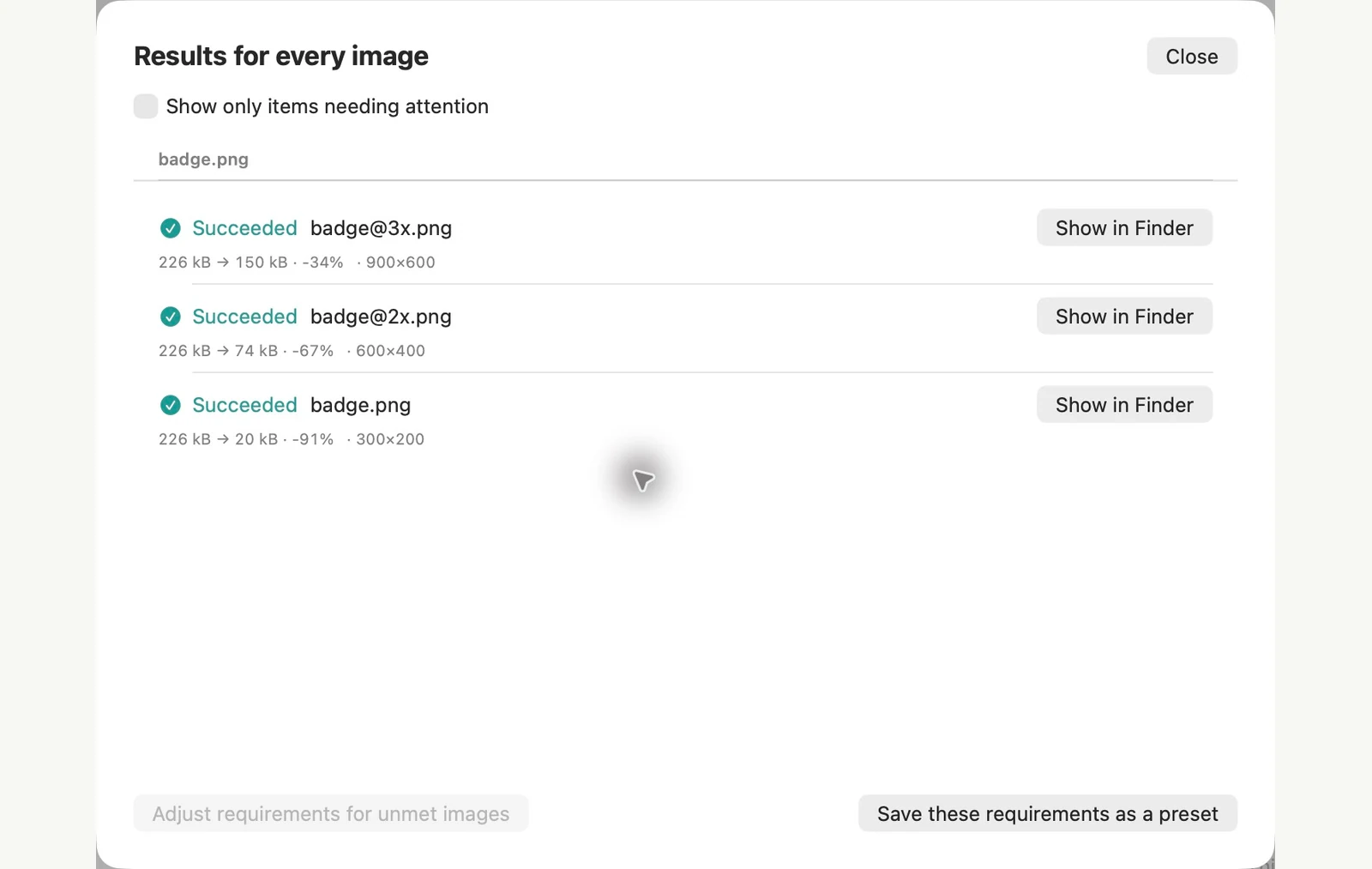
Medido nos arquivos de amostra mostrados. Os resultados dependem dos originais e das configurações. Este passo a passo usa arte de propriedade de PixRinse em telas de amostra quadradas ou transparentes.
Algumas perguntas comuns
As imagens pequenas são redimensionadas umas das outras?
Não. Toda derivada vem diretamente do original.
Gera Assets.xcassets?
Exporta arquivos PNG com nomes de arquivos específicos. Adicione esses arquivos aos slots de recursos de imagem apropriados em Xcode.
Coloque o fluxo de trabalho para funcionar.
Abra PixRinse, adicione algumas imagens e comece com as configurações acima.
Baixar para MacGratuito: até 10 imagens por lote e uma saída por fonte. As múltiplas saídas deste fluxo de trabalho requerem Pro. Compare Grátis e Pro.