 PixRinse
Les captures d'écran montrent l'application en anglais. Les noms et commandes prédéfinis sont également disponibles dans la langue de votre application.
Votre point de départ
Utilisez Ressources iOS multi-échelles dans PixRinse, puis vérifiez ces paramètres par rapport à votre destination réelle.
| Convention source | L'original représente @3x |
|---|---|
| @3x | 100% de la source |
| @2x | ⅔ de la source |
| @1x | ⅓ de la source |

Comment faire
Préparez une source @3x propre
Une source 900 × 600 px représente une image 300 × 200 pt à @3x. Préférez les dimensions divisibles par trois pour éviter les arrondis ambigus.
Sélectionnez Ressources iOS multi-échelles
Passez en revue les trois sorties PNG. Le préréglage nomme le fichier en taille réelle @3x, le fichier aux deux tiers @2x et le fichier au tiers sans suffixe d'échelle.
Inspecter la transparence et les dimensions
Vérifiez les traits fins à chaque échelle. L'original doit contenir suffisamment de détails ; le préréglage ne redessine pas les icônes et ne crée pas d'illustrations vectorielles.
Exporter et ajouter à Xcode
Placez chaque fichier dans l'emplacement d'échelle correspondant de votre ressource image. Il s'agit d'un ensemble d'échelles d'images, et non d'un catalogue AppIcon complet.
LES FICHIERS DE CE PAS À PAS
Ce que cet exemple a produit
La source est un 900 × 600 transparent PNG représentant @3x. Il produit les trois tailles ci-dessous. L'exportation @3x conserve les pixels et l'alpha décodés d'origine.
- @3x
- 900 × 600
- @2x
- 600 × 400
- @1x
- 300 × 200
- Transparence
- Conservé
| Déposer | Format | Pixels | Octets |
|---|---|---|---|
| badge.png | PNG | 300 × 200 | 20 079 |
| badge@2x.png | PNG | 600 × 400 | 74 319 |
| badge@3x.png | PNG | 900 × 600 | 149 961 |
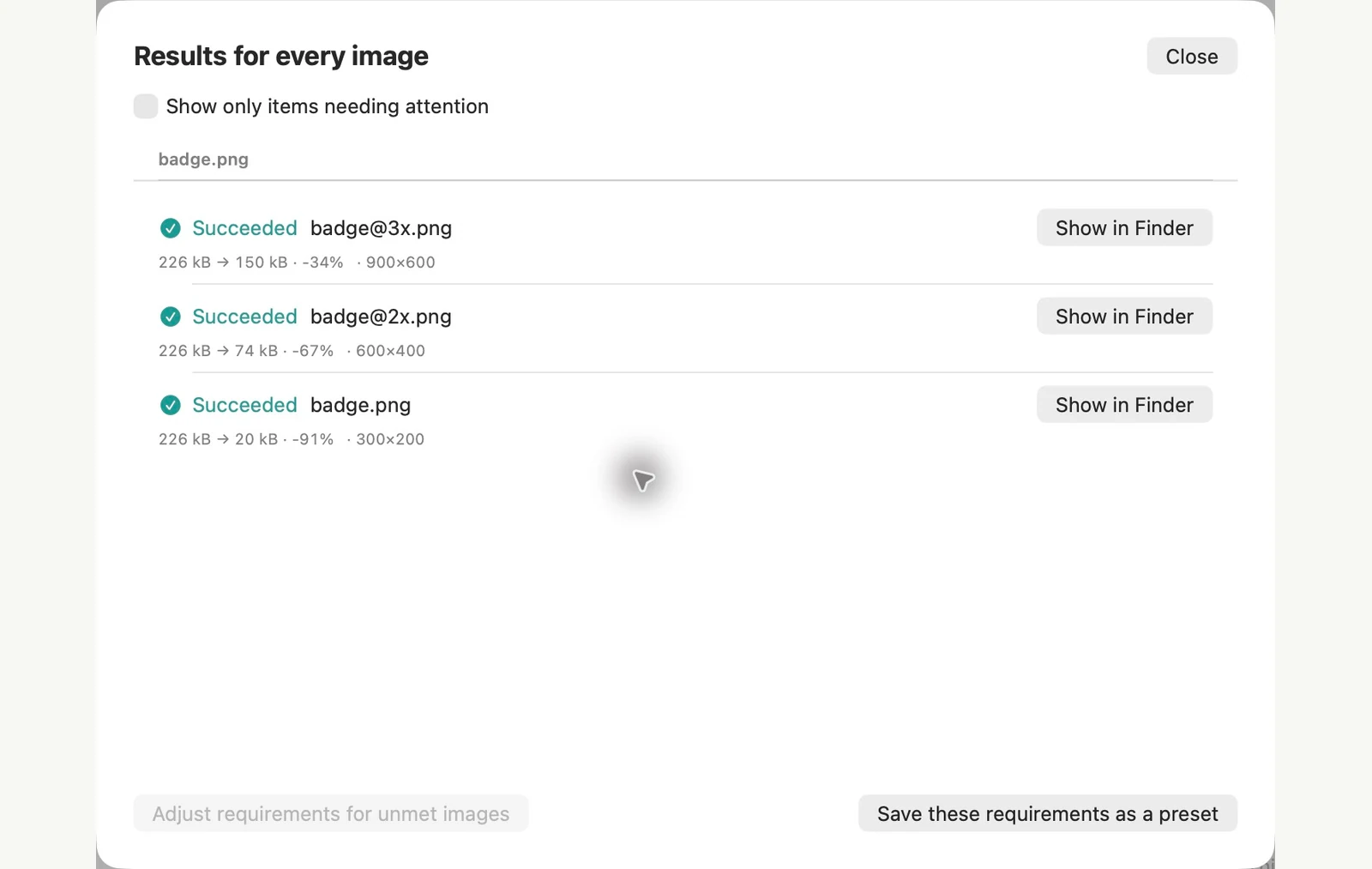
Mesuré sur les exemples de fichiers présentés. Vos résultats dépendent de vos originaux et de vos paramètres. Cette procédure pas à pas utilise des illustrations appartenant à PixRinse sur des exemples de toiles carrées ou transparentes.
Quelques questions courantes
Les petites images sont-elles redimensionnées les unes par rapport aux autres ?
Non. Chaque dérivé provient directement de l’original.
Génère-t-il Assets.xcassets ?
Il exporte des fichiers PNG avec des noms de fichiers spécifiques. Ajoutez ces fichiers aux emplacements de ressources d'image appropriés dans Xcode.
Mettez le flux de travail au travail.
Ouvrez PixRinse, ajoutez quelques images et commencez par les paramètres ci-dessus.
Télécharger pour MacGratuit : jusqu'à 10 images par lot et une sortie par source. Les multiples sorties de ce flux de travail nécessitent Pro. Comparez Free et Pro.