 PixRinse
As capturas de ecrã mostram a aplicação em inglês. Os nomes e controlos predefinidos também estão disponíveis no idioma da sua aplicação.
O seu ponto de partida
Utilize Recursos iOS para várias escalas em PixRinse e reveja estas definições em relação ao seu destino real.
| Convenção de origem | Original representa @3x |
|---|---|
| @3x | 100% da fonte |
| @2x | ⅔ da fonte |
| @1x | ⅓ da fonte |

Como fazer
Prepare uma fonte @3x limpa
Uma fonte 900 × 600 px representa uma imagem 300 × 200 pt em @3x. Prefira dimensões divisíveis por três para evitar arredondamentos ambíguos.
Selecione Recursos iOS para várias escalas
Reveja as três saídas PNG. A predefinição nomeia o ficheiro de tamanho completo @3x, o ficheiro de dois terços @2x e o ficheiro de um terço sem sufixo de escala.
Inspecione a transparência e as dimensões
Verifique traços finos em cada escala. O original deve conter detalhes suficientes; a predefinição não redesenha ícones nem cria arte vetorial.
Exportar e adicionar a Xcode
Coloque cada ficheiro no slot de escala correspondente do seu recurso de imagem. Este é um conjunto de escala de imagem, não um catálogo completo da AppIcon.
OS ARQUIVOS DESTE PASSO AO
O que este exemplo produziu
A fonte é um 900 × 600 PNG transparente que representa @3x. Produz os três tamanhos abaixo. A exportação @3x mantém os pixéis descodificados originais e alfa.
- @3x
- 900 × 600
- @2x
- 600 × 400
- @1x
- 300 × 200
- Transparência
- Retido
| Ficheiro | Formatar | Pixels | Bytes |
|---|---|---|---|
| badge.png | PNG | 300 × 200 | 20 079 |
| badge@2x.png | PNG | 600 × 400 | 74 319 |
| badge@3x.png | PNG | 900 × 600 | 149 961 |
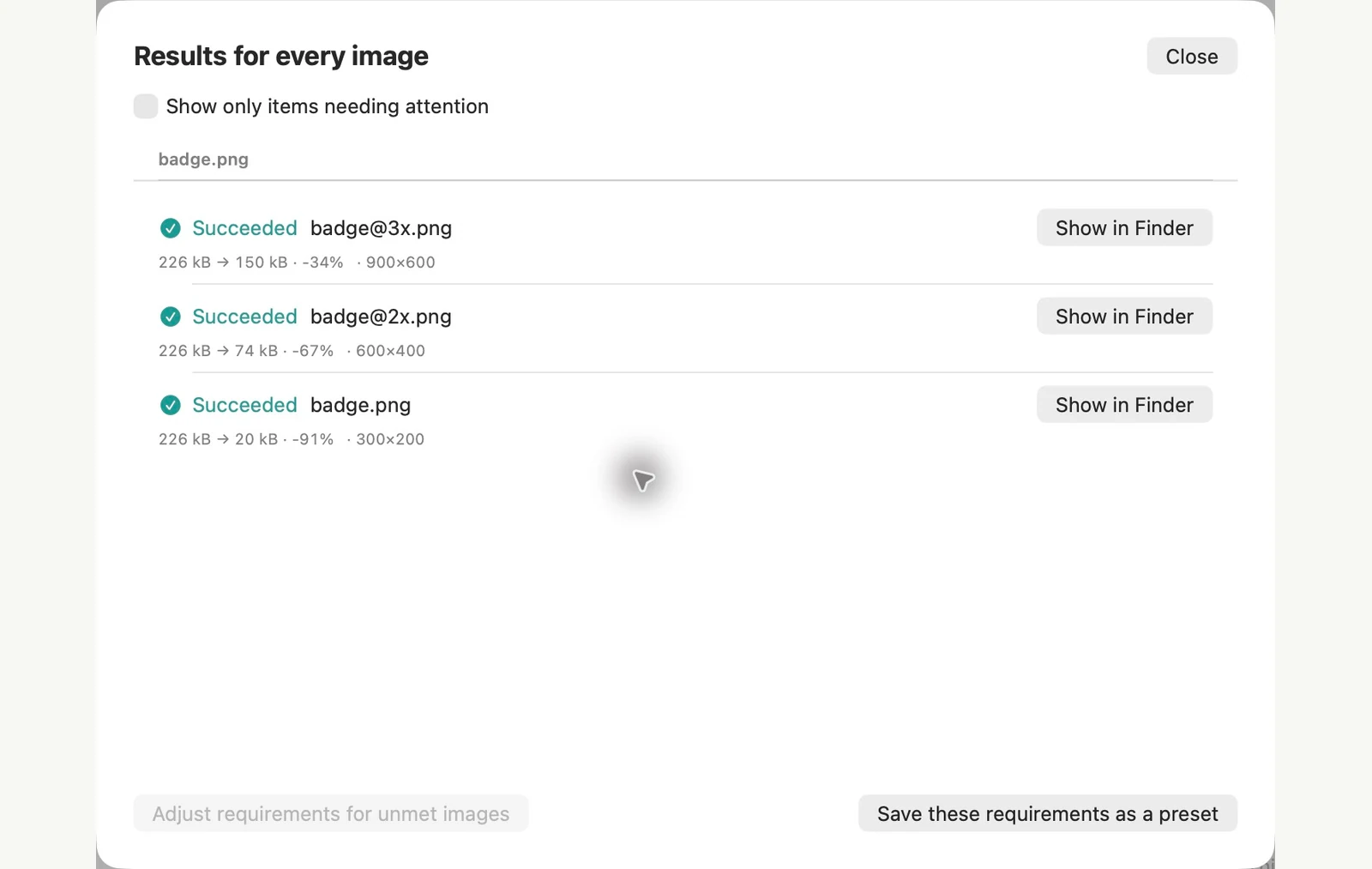
Medido nos ficheiros de amostra mostrados. Os resultados dependem dos originais e das definições. Este passo a passo utiliza arte de propriedade de PixRinse em ecrãs de amostras quadrados ou transparentes.
Algumas perguntas comuns
As imagens pequenas são redimensionadas umas das outras?
Não. Toda a derivada vem diretamente do original.
Gera Assets.xcassets?
Exporta ficheiros PNG com nomes de ficheiros específicos. Adicione estes ficheiros aos slots de recursos de imagem apropriados em Xcode.
Coloque o fluxo de trabalho a funcionar.
Abra PixRinse, adicione algumas imagens e comece pelas definições acima.
Descarregar para MacGratuito: até 10 imagens por lote e uma saída por fonte. As múltiplas saídas deste workflow requerem Pro. Compare Grátis e Pro.