 PixRinse
스크린샷은 영어 앱을 보여줍니다. 사전 설정된 이름과 컨트롤은 앱 언어로도 사용할 수 있습니다.
당신의 출발점
PixRinse에서 iOS 배율 리소스을 사용한 다음 실제 대상과 비교하여 이러한 설정을 검토하세요.
| 소스 규칙 | 원본은 @3x을 나타냅니다. |
|---|---|
| @3x | 소스의 100% |
| @2x | 소스의 ⅔ |
| @1x | 소스의 ⅓ |

그것을하는 방법
깨끗한 @3x 소스 준비
900 × 600 px 소스는 @3x의 300 × 200 pt 이미지를 나타냅니다. 모호한 반올림을 피하기 위해 3으로 나눌 수 있는 차원을 선호합니다.
iOS 배율 리소스 선택
세 개의 PNG 출력을 검토합니다. 사전 설정은 전체 크기 파일의 이름을 @3x, 2/3 파일의 이름을 @2x, 배율 접미사가 없는 1/3 파일의 이름을 지정합니다.
투명도 및 치수 검사
각 눈금에서 미세한 스트로크를 확인하십시오. 원본에는 충분한 세부정보가 포함되어 있어야 합니다. 사전 설정은 아이콘을 다시 그리거나 벡터 아트웍을 만들지 않습니다.
내보내기 및 Xcode에 추가
이미지 자산의 일치하는 배율 슬롯에 각 파일을 배치합니다. 이는 전체 AppIcon 카탈로그가 아닌 이미지 확장 집합입니다.
이 연습의 파일
이 예제의 결과
소스는 @3x을 나타내는 900 × 600 투명 PNG입니다. 아래 3가지 사이즈를 생산합니다. @3x 내보내기는 원래 디코딩된 픽셀과 알파를 유지합니다.
- @3x
- 900 × 600
- @2x
- 600 × 400
- @1x
- 300 × 200
- 투명도
- 보유
| 파일 | 체재 | 픽셀 | 바이트 |
|---|---|---|---|
| badge.png | PNG | 300 × 200 | 20,079 |
| badge@2x.png | PNG | 600 × 400 | 74,319 |
| badge@3x.png | PNG | 900 × 600 | 149,961 |
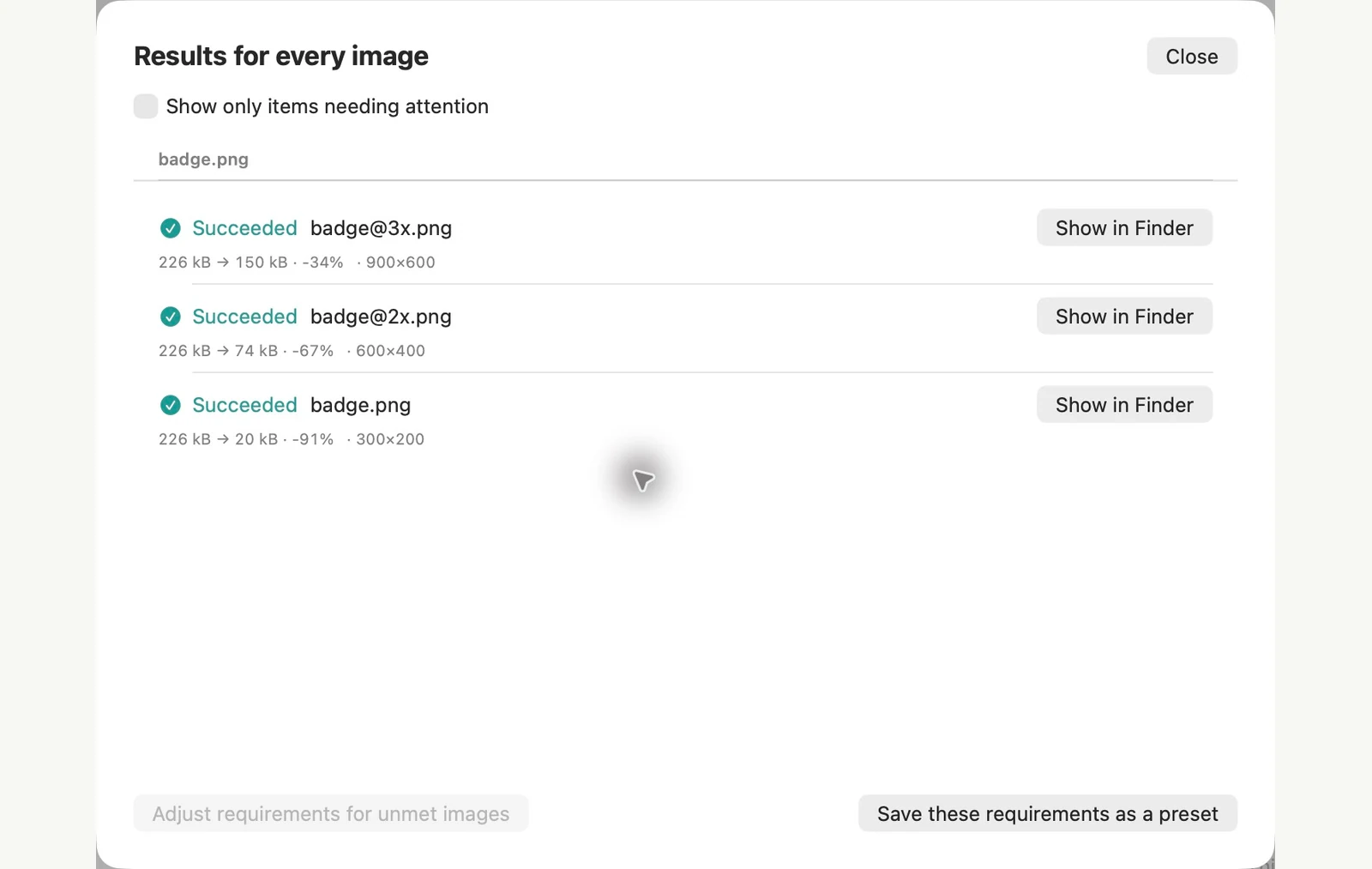
표시된 샘플 파일에서 측정되었습니다. 결과는 원본과 설정에 따라 달라집니다. 이 연습에서는 정사각형 또는 투명한 샘플 캔버스에 소유한 PixRinse 아트웍을 사용합니다.
몇 가지 일반적인 질문
작은 이미지의 크기가 서로 조정됩니까?
아니요. 모든 파생물은 원본에서 직접 나옵니다.
Assets.xcassets을 생성합니까?
특정 파일 이름으로 PNG 파일을 내보냅니다. Xcode의 적절한 이미지 자산 슬롯에 이러한 파일을 추가합니다.
워크플로를 작업에 활용하세요.
PixRinse을 열고 몇 가지 이미지를 추가한 후 위의 설정으로 시작하세요.
Mac용 다운로드무료: 배치당 최대 10 이미지 및 소스당 출력 1개. 이 워크플로우의 다중 출력에는 Pro가 필요합니다. 무료와 Pro를 비교합니다.