 PixRinse
На скріншотах показано англійську програму. Попередньо встановлені назви та елементи керування також доступні мовою програми.
Ваша відправна точка
Використовуйте Ресурси iOS для різних масштабів в PixRinse, а потім перевірте ці налаштування на фактичне призначення.
| Конвенція про джерело | Оригінал представляє @3x |
|---|---|
| @3x | 100% джерела |
| @2x | ⅔ джерела |
| @1x | ⅓ джерела |

Як це зробити
Підготуйте чисте джерело @3x
Джерело 900 × 600 px представляє зображення 300 × 200 pt у @3x. Надавайте перевагу розмірам, які діляться на три, щоб уникнути неоднозначного округлення.
Виберіть Ресурси iOS для різних масштабів
Перегляньте три виходи PNG. Попереднє налаштування називає повнорозмірний файл @3x, файл на дві третини @2x та файл на одну третину без суфікса масштабу.
Перевірте прозорість і розміри
Перевірте тонкі штрихи на кожній шкалі. Оригінал повинен містити достатньо деталей; стиль не перемальовує піктограми та не створює векторні ілюстрації.
Експортувати та додати до Xcode
Розмістіть кожен файл у відповідному слоті масштабу вашого ресурсу зображення. Це набір масштабних зображень, а не повний каталог AppIcon.
ФАЙЛИ З ЦЬОГО ПРОХОДЖЕННЯ
Що дав цей приклад
Джерело — прозорий 900 × 600 PNG, що представляє @3x. Він виробляє три розміри нижче. Експорт @3x зберігає оригінальні декодовані пікселі та альфа-версію.
- @3x
- 900 × 600
- @2x
- 600 × 400
- @1x
- 300 × 200
- Прозорість
- Зберігається
| Файл | Формат | Пікселі | Байти |
|---|---|---|---|
| badge.png | PNG | 300 × 200 | 20 079 |
| badge@2x.png | PNG | 600 × 400 | 74 319 |
| badge@3x.png | PNG | 900 × 600 | 149 961 |
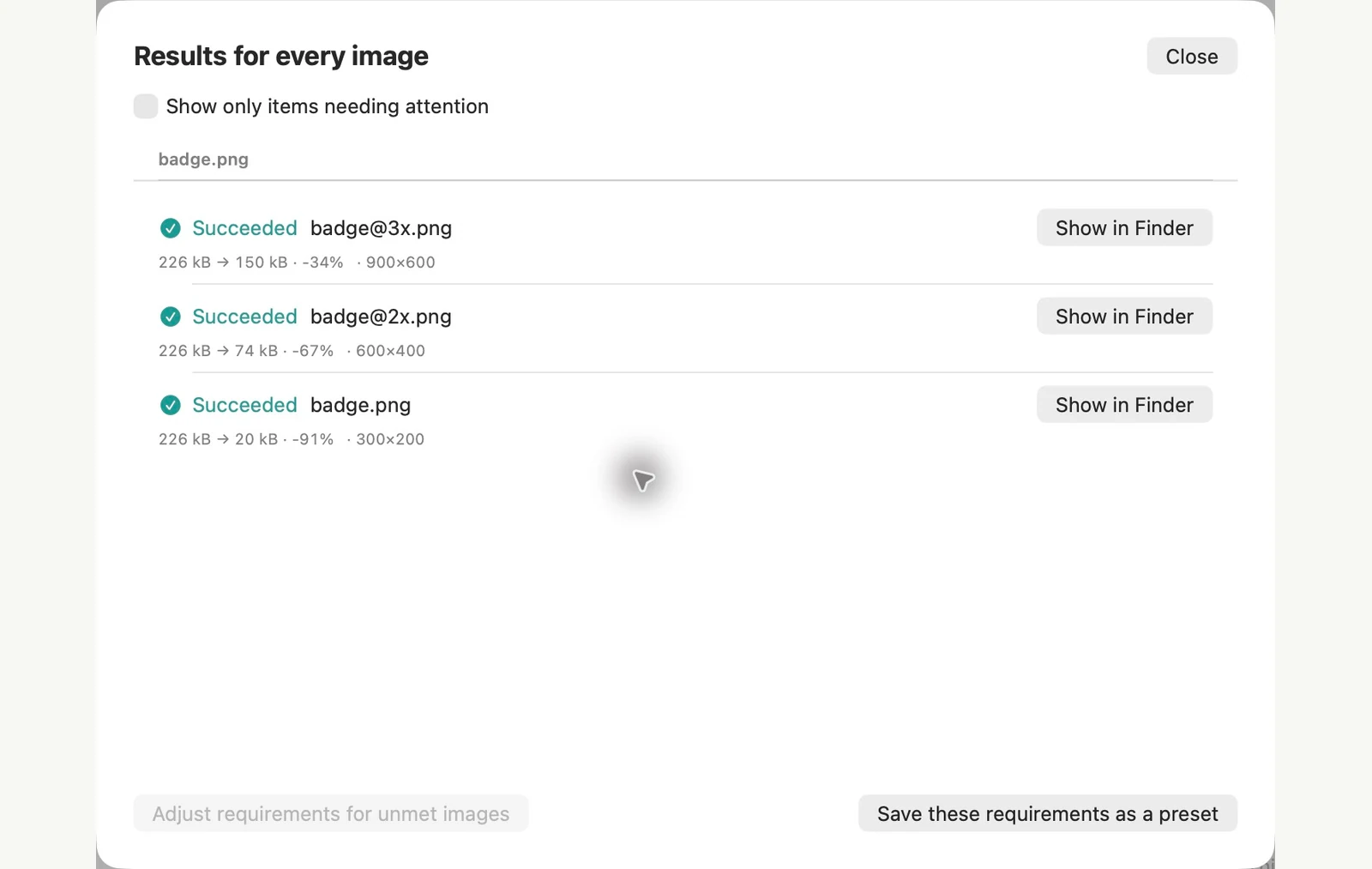
Виміряно на зображених зразках файлів. Ваші результати залежать від ваших оригіналів і налаштувань. У цьому покроковому керівництві використовуються власні твори мистецтва PixRinse на квадратних або прозорих зразках полотен.
Кілька типових запитань
Чи змінюються розміри маленьких зображень?
Ні. Кожна похідна походить безпосередньо від оригіналу.
Чи створює він Assets.xcassets?
Він експортує файли PNG з певними назвами файлів. Додайте ці файли до відповідних слотів ресурсів зображень у Xcode.
Запустіть робочий процес.
Відкрийте PixRinse, додайте кілька зображень і почніть із наведених вище налаштувань.
Завантажити для MacБезкоштовно: до 10 зображень на пакет і один вихід на джерело. Кілька виходів цього робочого процесу потребують Pro. Порівняйте Free & Pro.