 PixRinse
Snímky obrazovky zobrazujú aplikáciu v angličtine. Názvy predvolieb a ovládacie prvky sú k dispozícii aj v jazyku vašej aplikácie.
Váš východiskový bod
Použite iOS zdroje pre viac mierok v PixRinse a potom skontrolujte tieto nastavenia v porovnaní so svojím skutočným cieľom.
| Zdrojová konvencia | Originál predstavuje @3x |
|---|---|
| @3x | 100% zdroja |
| @2x | ⅔ zdroja |
| @1x | ⅓ zdroja |

Ako na to
Pripravte si čistý zdroj @3x
Zdroj 900 × 600 px predstavuje obrázok 300 × 200 pt pri @3x. Uprednostnite rozmery deliteľné tromi, aby ste sa vyhli nejednoznačnému zaokrúhľovaniu.
Vyberte iOS zdroje pre viac mierok
Pozrite si tri výstupy PNG. Predvoľba pomenúva súbor v plnej veľkosti @3x, dvojtretinový súbor @2x a tretinový súbor bez prípony mierky.
Skontrolujte priehľadnosť a rozmery
Skontrolujte jemné ťahy na každej stupnici. Originál musí obsahovať dostatok podrobností; predvoľba neprekresľuje ikony ani nevytvára vektorové kresby.
Exportovať a pridať do Xcode
Umiestnite každý súbor do zodpovedajúceho slotu mierky vášho obrazového podkladu. Toto je sada mierky obrázkov, nie kompletný katalóg AppIcon.
SÚBORY Z TEJTO PREchádzky
Čo priniesol tento príklad
Zdroj je 900 × 600 transparentný PNG predstavujúci @3x. Vyrába tri veľkosti uvedené nižšie. Export @3x zachováva pôvodné dekódované pixely a alfa.
- @3x
- 900 × 600
- @2x
- 600 × 400
- @1x
- 300 × 200
- Transparentnosť
- Zachované
| Súbor | Formátovať | pixelov | bajtov |
|---|---|---|---|
| badge.png | PNG | 300 × 200 | 20 079 |
| badge@2x.png | PNG | 600 × 400 | 74 319 |
| badge@3x.png | PNG | 900 × 600 | 149 961 |
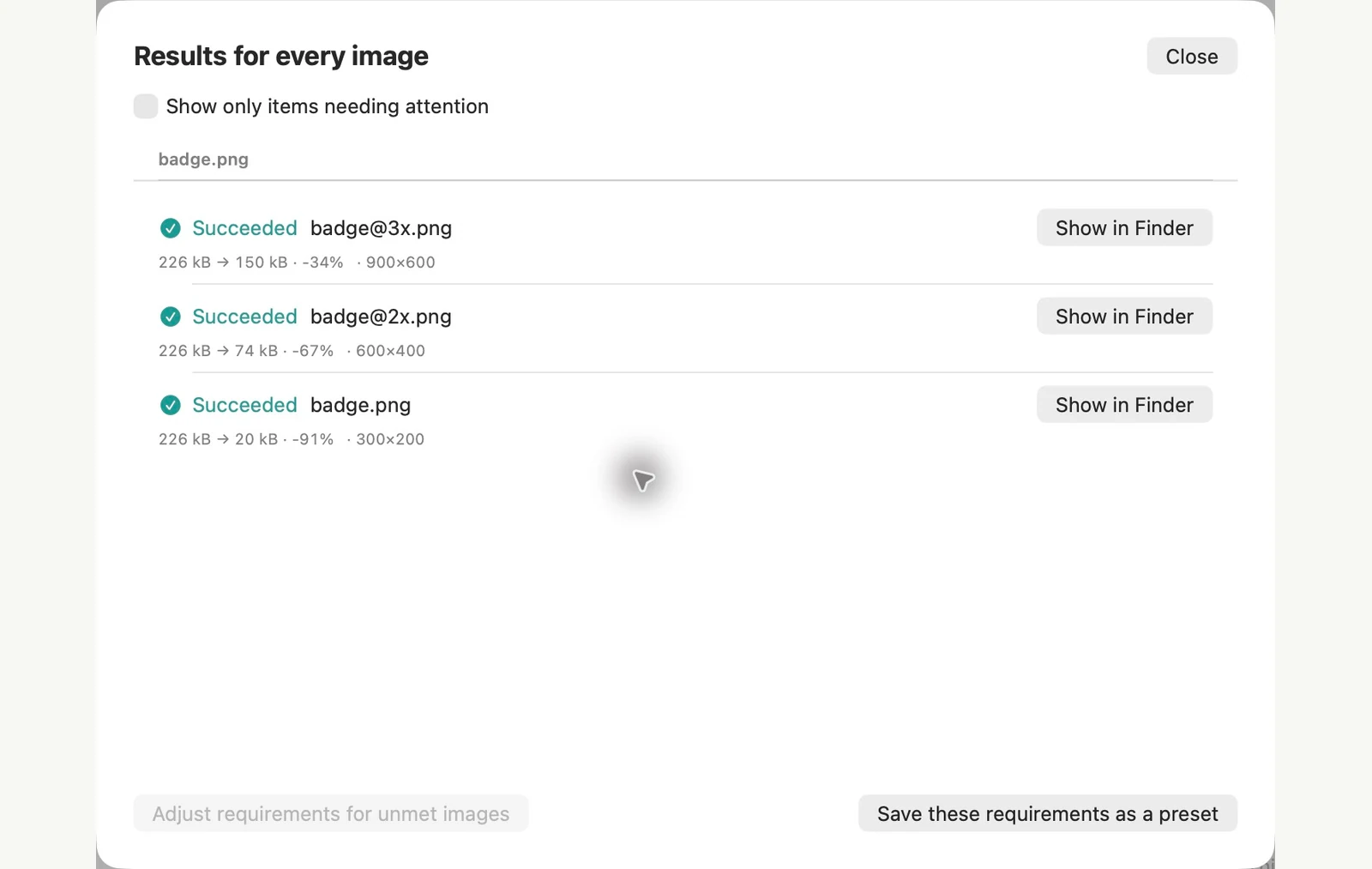
Merané na zobrazených vzorových súboroch. Vaše výsledky závisia od vašich originálov a nastavení. Tento návod používa vlastné umelecké diela PixRinse na štvorcových alebo priehľadných vzorových plátnach.
Pár bežných otázok
Je veľkosť malých obrázkov navzájom zmenená?
Nie. Každý derivát pochádza priamo z originálu.
Generuje Assets.xcassets?
Exportuje PNG súbory so špecifickými názvami súborov. Pridajte tieto súbory do príslušných slotov pre obrazové podklady v Xcode.
Uveďte pracovný postup do praxe.
Otvorte PixRinse, pridajte niekoľko obrázkov a začnite s nastaveniami vyššie.
Stiahnuť pre MacZadarmo: až 10 obrázkov na dávku a jeden výstup na zdroj. Viaceré výstupy tohto pracovného postupu vyžadujú Pro. Porovnať zadarmo a Pro.