 PixRinse
A képernyőképeken az angol alkalmazás látható. Az előre beállított nevek és vezérlők az alkalmazás nyelvén is elérhetők.
A kiindulópontod
Használja a Több méretarányú iOS-erőforrások értéket a PixRinse-ban, majd ellenőrizze ezeket a beállításokat a tényleges úti célhoz képest.
| Forrásegyezmény | Az eredeti @3x |
|---|---|
| @3x | 100% a forrásból |
| @2x | ⅔ a forrásból |
| @1x | ⅓ a forrásból |

Hogyan kell csinálni
Készítsen egy tiszta @3x forrást
A 900 × 600 px forrás egy 300 × 200 pt méretű képet képvisel a @3x helyen. A kétértelmű kerekítés elkerülése érdekében előnyben részesítse a hárommal osztható méreteket.
Válassza a Több méretarányú iOS-erőforrások
Tekintse át a három PNG kimenetet. Az előre beállított név a teljes méretű fájlt @3x, a kétharmados fájlt @2x és az egyharmad fájlt méretarányos utótag nélkül.
Ellenőrizze az átlátszóságot és a méreteket
Ellenőrizze a finom löketeket minden skálán. Az eredetinek elegendő részletet kell tartalmaznia; az előre beállított beállítás nem rajzolja át az ikonokat és nem készít vektorgrafikát.
Exportálás és hozzáadása a Xcode-hoz
Helyezzen minden fájlt a képtartalmának megfelelő léptékű helyére. Ez egy képméretarány, nem egy teljes AppIcon katalógus.
A FÁJLOK EBBŐL A BEVEZETÉSBŐL
Amit ez a példa produkált
A forrás egy 900 × 600 átlátszó PNG, amely @3x jelképezi. Az alábbi három méretet gyártja. A @3x export megtartja az eredeti dekódolt képpontokat és az alfa-t.
- @3x
- 900 × 600
- @2x
- 600 × 400
- @1x
- 300 × 200
- Átláthatóság
- Megtartva
| Fájl | Formátum | Pixelek | Bájtok |
|---|---|---|---|
| badge.png | PNG | 300 × 200 | 20 079 |
| badge@2x.png | PNG | 600 × 400 | 74 319 |
| badge@3x.png | PNG | 900 × 600 | 149 961 |
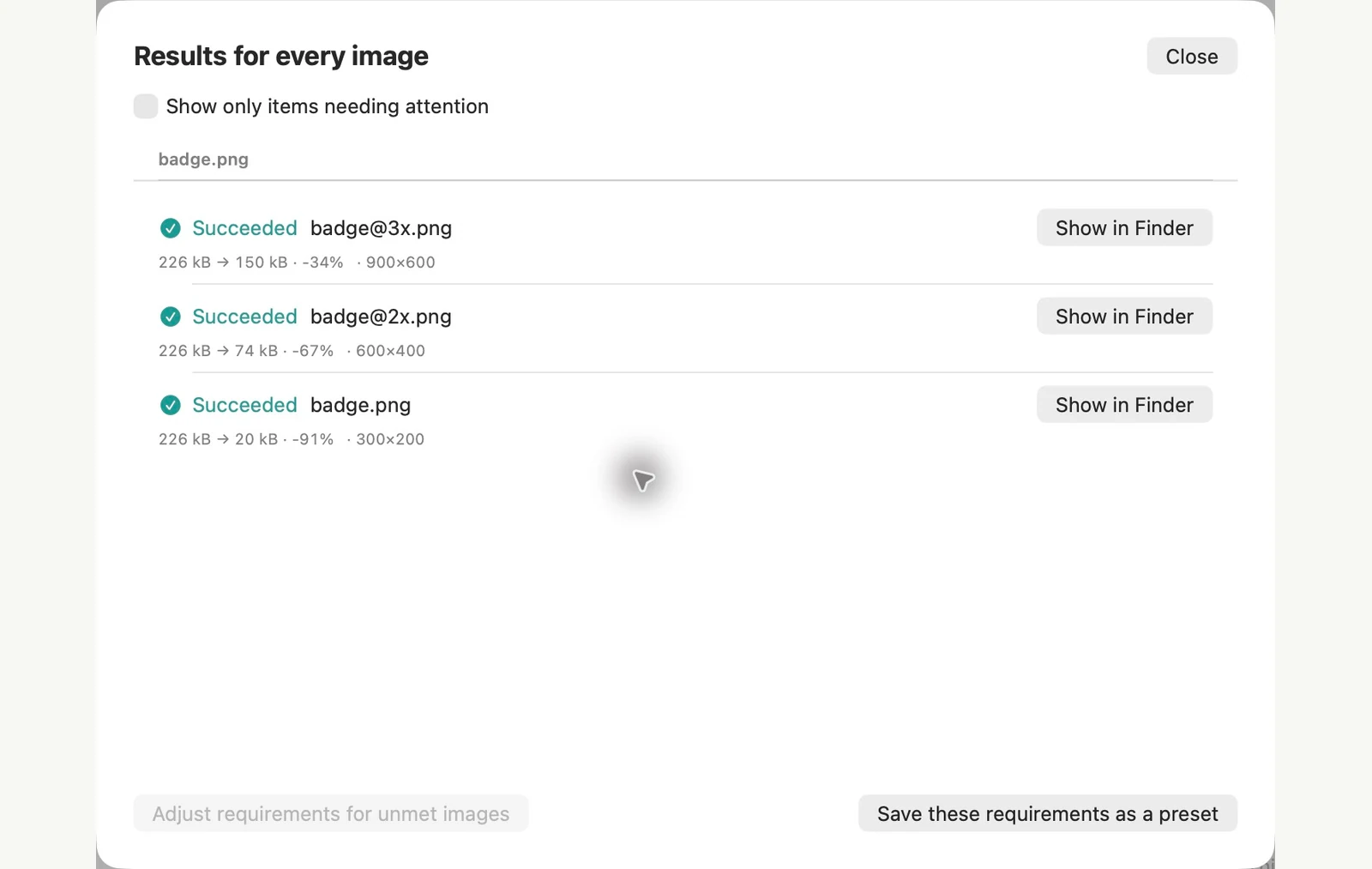
A bemutatott mintafájlokon mérve. Az eredmények az eredeti dokumentumoktól és a beállításoktól függenek. Ez a bemutató saját PixRinse grafikát használ négyzet alakú vagy átlátszó mintavásznakon.
Néhány gyakori kérdés
Át vannak méretezve a kis képek egymáshoz képest?
Nem. Minden származék közvetlenül az eredetiből származik.
Assets.xcassets?
PNG fájlt exportál meghatározott fájlnevekkel. Adja hozzá ezeket a fájlokat a Xcode megfelelő képelem-helyeihez.
Működtesse a munkafolyamatot.
Nyissa meg a PixRinse webhelyet, adjon hozzá néhány képet, és kezdje a fenti beállításokkal.
Letöltés MacreIngyenes: kötegenként legfeljebb 10 kép és forrásonként egy kimenet. Ennek a munkafolyamatnak több kimenetéhez Pro szükséges. Hasonlítsa össze a Free & Pro-t.