 PixRinse
ସ୍କ୍ରିନସଟ୍ ଗୁଡିକ ଇଂରାଜୀ ଆପ୍ ଦେଖାଏ | ଆପଣଙ୍କ ଆପ୍ ଭାଷାରେ ପ୍ରିସେଟ୍ ନାମ ଏବଂ ନିୟନ୍ତ୍ରଣ ମଧ୍ୟ ଉପଲବ୍ଧ |
ତୁମର ପ୍ରାରମ୍ଭ ବିନ୍ଦୁ |
PixRinse__ ରେ ବିଭିନ୍ନ ସ୍କେଲ୍ ପାଇଁ iOS ସମ୍ପଦ ବ୍ୟବହାର କରନ୍ତୁ, ତାପରେ ଆପଣଙ୍କର ପ୍ରକୃତ ଗନ୍ତବ୍ୟ ସ୍ଥଳ ବିରୁଦ୍ଧରେ ଏହି ସେଟିଂସମୂହ ସମୀକ୍ଷା କରନ୍ତୁ |
| ଉତ୍ସ ସମ୍ମିଳନୀ | | ମୂଳ @3x ପ୍ରତିନିଧିତ୍ୱ କରେ | |
|---|---|
| @3x | ଉତ୍ସର 100% | |
| @2x | ଉତ୍ସର ⅔ | |
| @1x | ଉତ୍ସର ⅓ | |

ଏହାକୁ କିପରି କରିବେ |
ଏକ ସଫା @3x ଉତ୍ସ ପ୍ରସ୍ତୁତ କରନ୍ତୁ |
ଏକ 900 × 600 px ଉତ୍ସ @3x ରେ ଏକ 300 × 200 pt ପ୍ରତିଛବିକୁ ପ୍ରତିନିଧିତ୍ୱ କରେ | ଅସ୍ପଷ୍ଟ ଗୋଲାକାରକୁ ଏଡାଇବା ପାଇଁ ତିନୋଟି ଦ୍ div ାରା ବିଭାଜିତ ପରିମାଣକୁ ପସନ୍ଦ କରନ୍ତୁ |
ବିଭିନ୍ନ ସ୍କେଲ୍ ପାଇଁ iOS ସମ୍ପଦ ଚୟନ କରନ୍ତୁ |
ତିନୋଟି PNG ଫଳାଫଳକୁ ସମୀକ୍ଷା କରନ୍ତୁ | ପ୍ରିସେଟ୍ ପୂର୍ଣ୍ଣ ଆକାରର ଫାଇଲ୍ @3x, ଦୁଇ ତୃତୀୟାଂଶ ଫାଇଲ୍ @2x ଏବଂ ଏକ ତୃତୀୟାଂଶ ଫାଇଲକୁ ସ୍କେଲ୍ ସଫିକ୍ସ ବିନା ନାମିତ କରେ |
ସ୍ୱଚ୍ଛତା ଏବଂ ପରିମାଣ ଯାଞ୍ଚ କରନ୍ତୁ |
ପ୍ରତ୍ୟେକ ସ୍କେଲରେ ସୂକ୍ଷ୍ମ ଷ୍ଟ୍ରୋକ ଯାଞ୍ଚ କରନ୍ତୁ | ମୂଳ ନିଶ୍ଚିତ ଭାବରେ ଯଥେଷ୍ଟ ବିବରଣୀ ଧାରଣ କରିବ; ପ୍ରିସେଟ୍ ଆଇକନ୍ଗୁଡ଼ିକୁ ପୁନ red ଚିତ୍ରଣ କରେ ନାହିଁ କିମ୍ବା ଭେକ୍ଟର କଳକାରଖାନା କରେ ନାହିଁ |
ରପ୍ତାନି କରନ୍ତୁ ଏବଂ Xcode ରେ ଯୋଗ କରନ୍ତୁ |
ପ୍ରତ୍ୟେକ ଫାଇଲକୁ ତୁମର ପ୍ରତିଛବି ସମ୍ପତ୍ତିର ମେଳ ଖାଉଥିବା ସ୍କେଲରେ ରଖ | ଏହା ଏକ ଇମେଜ୍ ସ୍କେଲ୍ ସେଟ୍, ଏକ ସମ୍ପୂର୍ଣ୍ଣ AppIcon କାଟାଲଗ୍ ନୁହେଁ |
ଏହି ୱାଲ୍କଥ୍ରୁରୁ ଫାଇଲଗୁଡିକ |
ଏହି ଉଦାହରଣ କ’ଣ ଉତ୍ପାଦନ କଲା |
ଉତ୍ସ ହେଉଛି ଏକ 900 × 600 ସ୍ୱଚ୍ଛ PNG @3x ପ୍ରତିନିଧିତ୍ୱ କରେ | ଏହା ନିମ୍ନରେ ତିନୋଟି ଆକାର ଉତ୍ପାଦନ କରେ | @3x ରପ୍ତାନି ମୂଳ ଡିକୋଡେଡ୍ ପିକ୍ସେଲ ଏବଂ ଆଲଫା ରଖେ |
- @3x
- 900 × 600
- @2x
- 600 × 400
- @1x
- 300 × 200
- ସ୍ୱଚ୍ଛତା
- ରଖାଯାଇଛି |
| ଫାଇଲ୍ | | ଫର୍ମାଟ୍ | ପିକ୍ସେଲଗୁଡିକ | ବାଇଟ୍ | |
|---|---|---|---|
| badge.png | PNG | 300 × 200 | 20,079 |
| badge@2x.png | PNG | 600 × 400 | 74,319 |
| badge@3x.png | PNG | 900 × 600 | 1,49,961 |
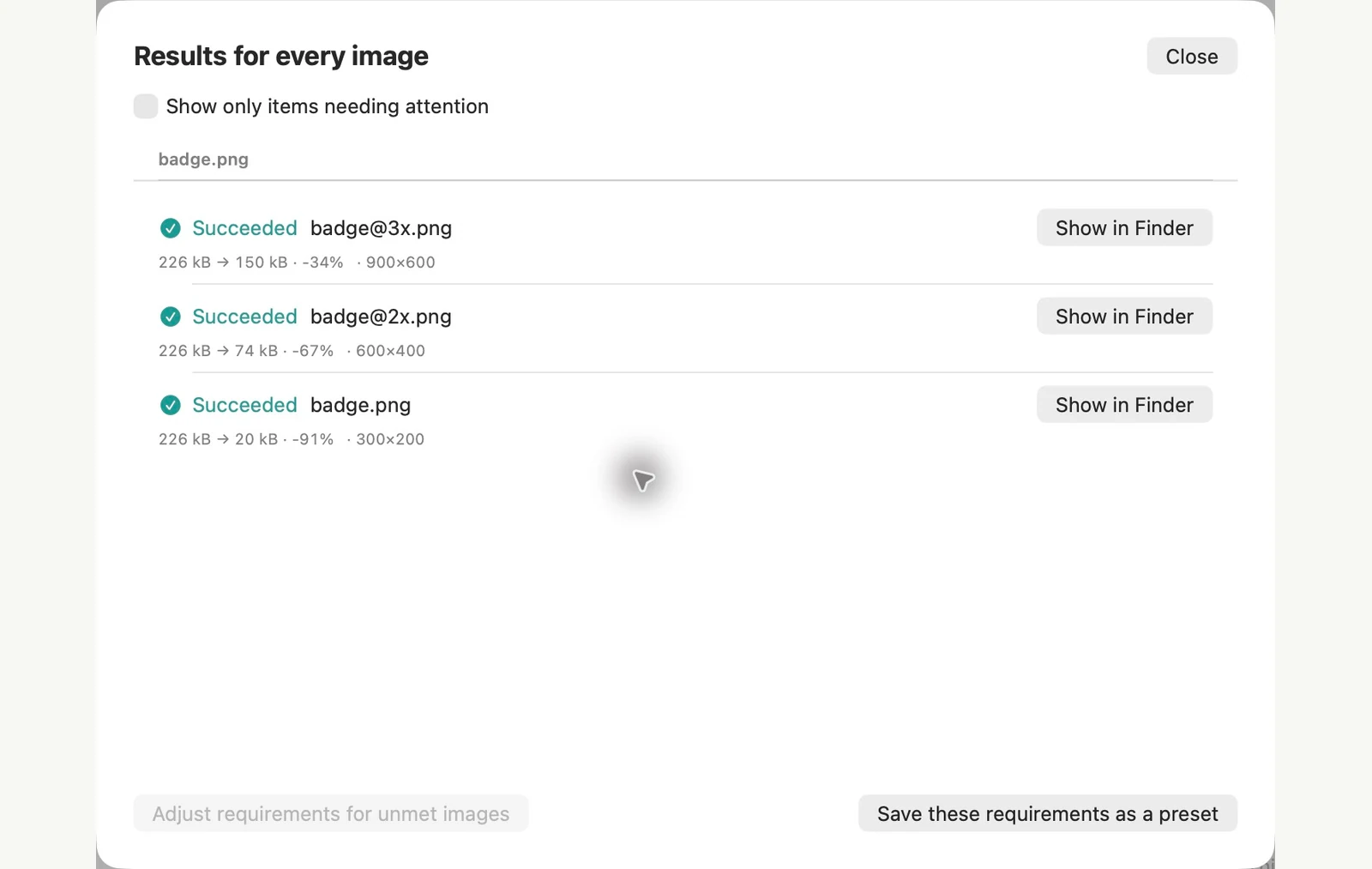
ଦେଖାଯାଇଥିବା ନମୁନା ଫାଇଲଗୁଡ଼ିକରେ ମାପ କରାଯାଇଛି | ଆପଣଙ୍କର ଫଳାଫଳଗୁଡିକ ଆପଣଙ୍କର ମୂଳ ଏବଂ ସେଟିଂ ଉପରେ ନିର୍ଭର କରେ | ଏହି ୱାକଥ୍ରୁ ବର୍ଗ କିମ୍ବା ସ୍ୱଚ୍ଛ ନମୁନା କାନଭେଜରେ ମାଲିକାନା PixRinse ଚିତ୍ରକଳା ବ୍ୟବହାର କରେ |
ଦୁଇଟି ସାଧାରଣ ପ୍ରଶ୍ନ |
ଛୋଟ ଚିତ୍ରଗୁଡ଼ିକ ପରସ୍ପରଠାରୁ ଆକାର ପରିବର୍ତ୍ତନ ହୋଇଛି କି?
ନା। ପ୍ରତ୍ୟେକ ଡେରିଭେଟିଭ୍ ସିଧାସଳଖ ମୂଳରୁ ଆସିଥାଏ |
ଏହା Assets.xcassets ସୃଷ୍ଟି କରେ କି?
ଏହା ନିର୍ଦ୍ଦିଷ୍ଟ ଫାଇଲନାମ ସହିତ PNG ଫାଇଲ ରପ୍ତାନି କରେ | ଏହି ଫାଇଲଗୁଡ଼ିକୁ Xcode ରେ ଉପଯୁକ୍ତ ପ୍ରତିଛବି ସମ୍ପତ୍ତି ସ୍ଲଟରେ ଯୋଡନ୍ତୁ |
କାର୍ଯ୍ୟ ପ୍ରବାହକୁ କାର୍ଯ୍ୟରେ ଲଗାନ୍ତୁ |
PixRinse ଖୋଲନ୍ତୁ, କିଛି ପ୍ରତିଛବି ଯୋଡନ୍ତୁ ଏବଂ ଉପରୋକ୍ତ ସେଟିଂସମୂହରୁ ଆରମ୍ଭ କରନ୍ତୁ |
Mac ପାଇଁ ଡାଉନଲୋଡ୍ମାଗଣା: ବ୍ୟାଚ୍ ପ୍ରତି 10 ପ୍ରତିଛବି ଏବଂ ଉତ୍ସ ପ୍ରତି ଗୋଟିଏ ଆଉଟପୁଟ୍ | ଏହି ୱାର୍କଫ୍ଲୋର ଏକାଧିକ ଆଉଟପୁଟ୍ ପ୍ରୋ ଆବଶ୍ୟକ କରେ | ମାଗଣା ଏବଂ Pro ତୁଳନା କରନ୍ତୁ |