 PixRinse
Skärmdumpar visar den engelska appen. Förinställda namn och kontroller är också tillgängliga på ditt appspråk.
Din utgångspunkt
Använd iOS-resurser för flera skalor i PixRinse och granska sedan dessa inställningar mot din faktiska destination.
| Källkonvention | Originalet representerar @3x |
|---|---|
| @3x | 100% av källan |
| @2x | ⅔ av källan |
| @1x | ⅓ av källan |

Hur man gör det
Förbered en ren @3x-källa
En 900 × 600 px källa representerar en 300 × 200 pt bild vid @3x. Föredra dimensioner delbara med tre för att undvika tvetydiga avrundningar.
Välj iOS-resurser för flera skalor
Granska de tre PNG-utgångarna. Förinställningen namnger filen i full storlek @3x, tvåtredjedelsfilen @2x och en tredjedelsfil utan skalasuffix.
Inspektera transparens och dimensioner
Kontrollera fina drag på varje skala. Originalet måste innehålla tillräckligt med detaljer; förinställningen ritar inte om ikoner eller gör vektorkonstverk.
Exportera och lägg till i Xcode
Placera varje fil i den matchande skalan för din bildtillgång. Detta är en bildskalauppsättning, inte en komplett AppIcon-katalog.
FILERNA FRÅN DENNA GÅNG
Vad detta exempel producerade
Källan är en 900 × 600 transparent PNG som representerar @3x. Den producerar de tre storlekarna nedan. @3x-exporten behåller de ursprungliga avkodade pixlarna och alfa.
- @3x
- 900 × 600
- @2x
- 600 × 400
- @1x
- 300 × 200
- Genomskinlighet
- Behålls
| Fil | Formatera | Pixels | Bytes |
|---|---|---|---|
| badge.png | PNG | 300 × 200 | 20 079 |
| badge@2x.png | PNG | 600 × 400 | 74 319 |
| badge@3x.png | PNG | 900 × 600 | 149 961 |
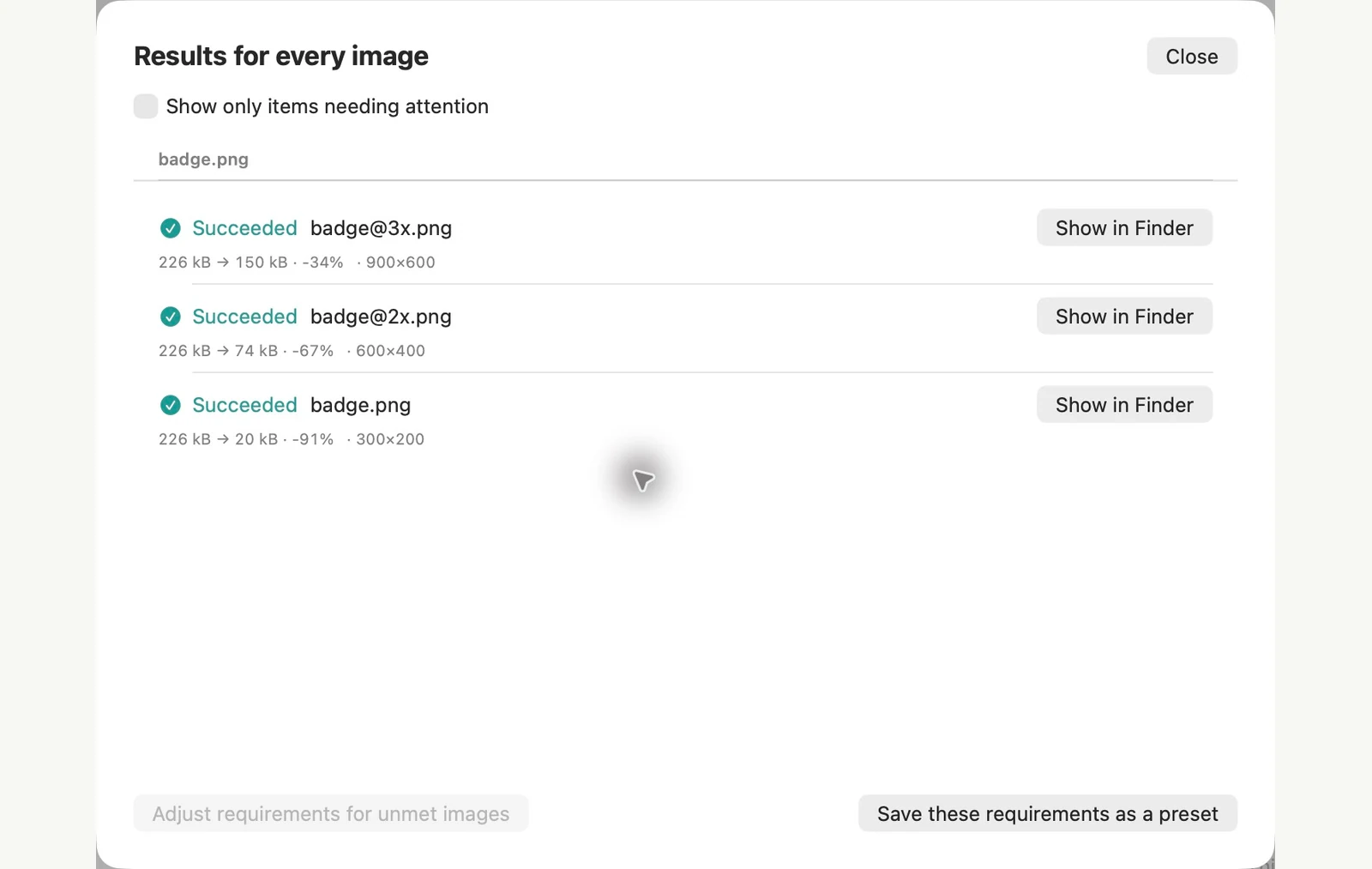
Uppmätt på de visade provfilerna. Resultaten beror på dina original och inställningar. Den här genomgången använder ägda PixRinse konstverk på fyrkantiga eller genomskinliga provdukar.
Ett par vanliga frågor
Har de små bilderna ändrats storlek från varandra?
Nej. Varje derivat kommer direkt från originalet.
Genererar det Assets.xcassets?
Den exporterar PNG-filer med specifika filnamn. Lägg till dessa filer till lämpliga bildtillgångsplatser i Xcode.
Sätt igång arbetsflödet.
Öppna PixRinse, lägg till några bilder och börja med inställningarna ovan.
Hämta för MacGratis: upp till 10 bilder per batch och en utdata per källa. Detta arbetsflödes flera utgångar kräver Pro. Jämför gratis och pro.