 PixRinse
تظهر لقطات الشاشة التطبيق باللغة الإنجليزية. تتوفر أيضًا الأسماء وعناصر التحكم المعدة مسبقًا بلغة تطبيقك.
نقطة البداية الخاصة بك
استخدم موارد iOS متعددة المقاييس في PixRinse، ثم قم بمراجعة هذه الإعدادات مقابل وجهتك الفعلية.
| اتفاقية المصدر | الأصل يمثل @3x |
|---|---|
| @3x | 100% من المصدر |
| @2x | ⅔ من المصدر |
| @1x | ⅓ من المصدر |

كيفية القيام بذلك
قم بإعداد مصدر @3x نظيف
يمثل المصدر 900 × 600 px صورة 300 × 200 pt في @3x. يُفضل الأبعاد القابلة للقسمة على ثلاثة لتجنب التقريب الغامض.
حدد موارد iOS متعددة المقاييس
قم بمراجعة مخرجات PNG الثلاثة. يقوم الإعداد المسبق بتسمية الملف بالحجم الكامل @3x، وملف الثلثين @2x، وملف الثلث بدون لاحقة مقياس.
فحص الشفافية والأبعاد
تحقق من الخطوط الدقيقة في كل مقياس. يجب أن يحتوي الأصل على تفاصيل كافية؛ لا يقوم الإعداد المسبق بإعادة رسم الرموز أو إنشاء أعمال فنية متجهة.
تصدير وإضافة إلى Xcode
ضع كل ملف في فتحة المقياس المطابقة لأصل الصورة الخاصة بك. هذه مجموعة مقياس صورة، وليست كتالوج AppIcon كاملاً.
الملفات من هذه الجولة
ما أنتج هذا المثال
المصدر هو 900 × 600 شفاف PNG يمثل @3x. وتنتج الأحجام الثلاثة أدناه. يحتفظ تصدير @3x بالبكسلات الأصلية التي تم فك تشفيرها وألفا.
- @3x
- 900 × 600
- @2x
- 600 × 400
- @1x
- 300 × 200
- الشفافية
- احتفظ بها
| ملف | شكل | بكسل | بايت |
|---|---|---|---|
| badge.png | PNG | 300 × 200 | 20,079 |
| badge@2x.png | PNG | 600 × 400 | 74,319 |
| badge@3x.png | PNG | 900 × 600 | 149,961 |
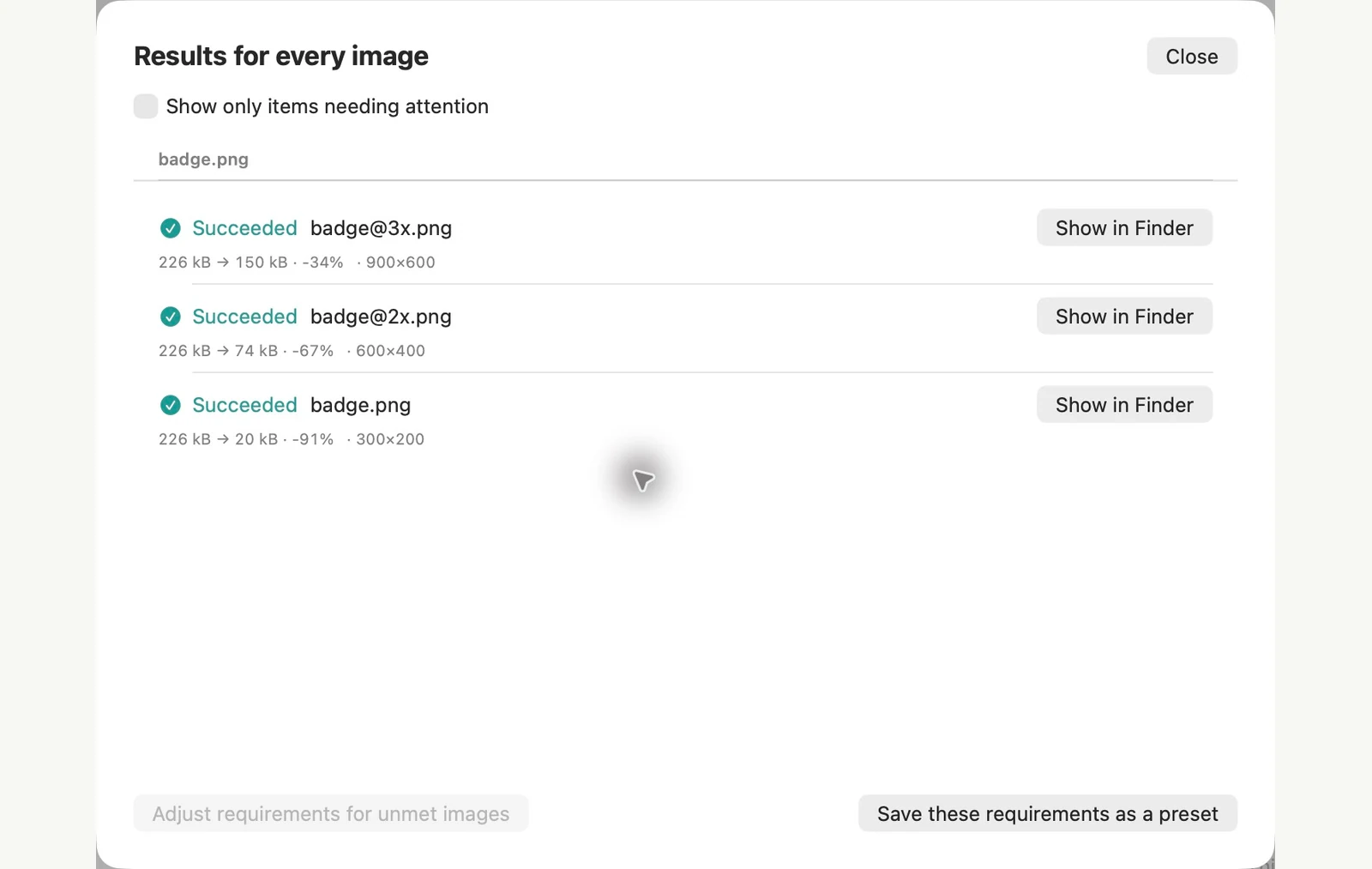
تم قياسها على ملفات العينة المعروضة. تعتمد نتائجك على النسخ الأصلية والإعدادات. تستخدم هذه الإرشادات التفصيلية عملاً فنيًا مملوكًا لـ PixRinse على لوحات قماشية مربعة أو شفافة.
بضعة أسئلة شائعة
هل تم تغيير حجم الصور الصغيرة عن بعضها البعض؟
لا، كل مشتق يأتي مباشرة من الأصل.
هل يولد Assets.xcassets؟
يقوم بتصدير ملفات PNG بأسماء ملفات محددة. أضف هذه الملفات إلى فتحات أصول الصور المناسبة في Xcode.
ضع سير العمل في العمل.
افتح PixRinse وأضف بعض الصور وابدأ بالإعدادات أعلاه.
تنزيل لـ Macمجانًا: ما يصل إلى 10 من الصور لكل دفعة ومخرج واحد لكل مصدر. تتطلب المخرجات المتعددة لسير العمل هذا Pro. قارن بين المنتجات المجانية والمحترفة.