 PixRinse
تظهر لقطات الشاشة التطبيق باللغة الإنجليزية. تتوفر أيضًا الأسماء وعناصر التحكم المعدة مسبقًا بلغة تطبيقك.
نقطة البداية الخاصة بك
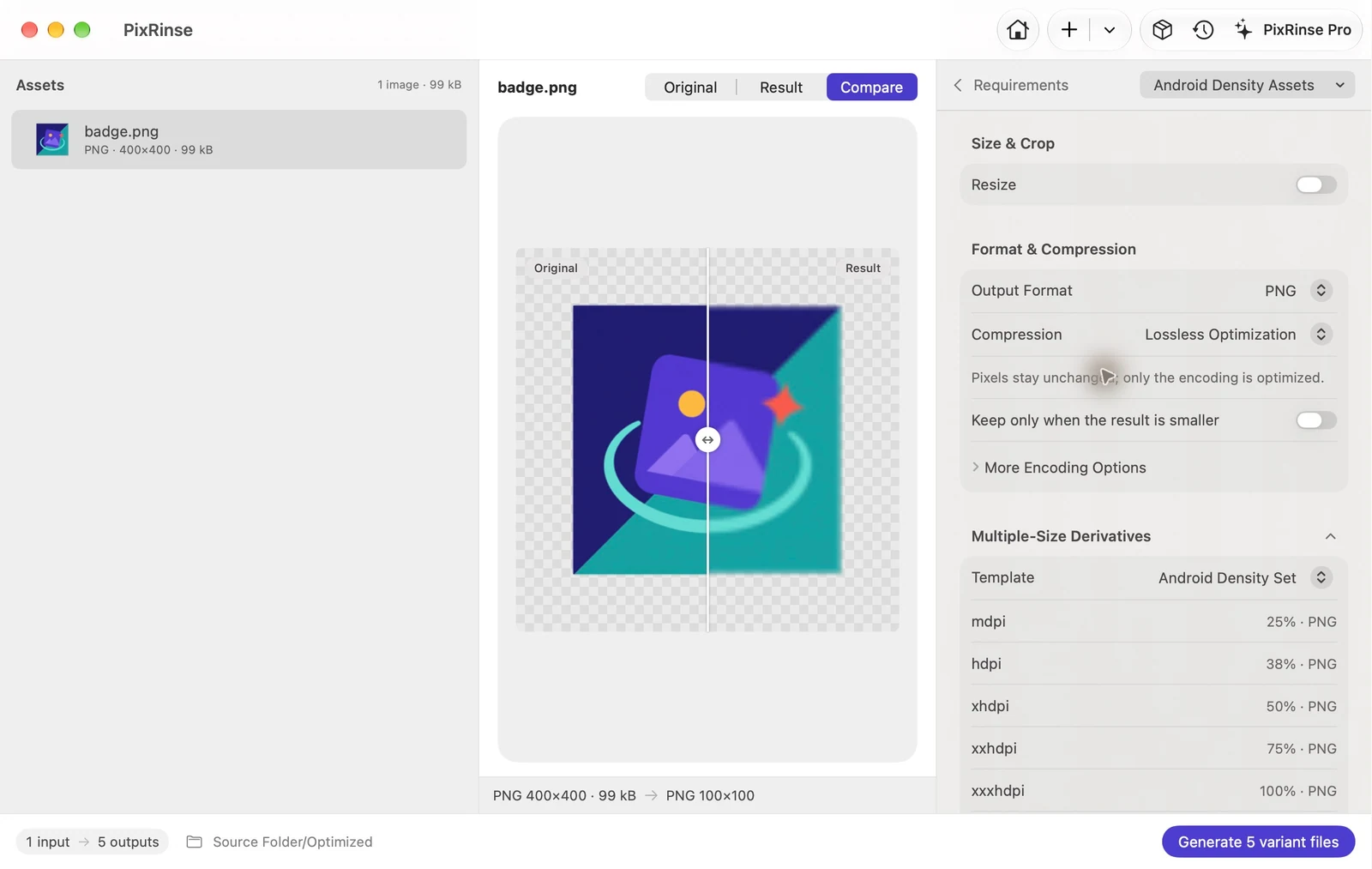
استخدم موارد Android متعددة الكثافات في PixRinse، ثم قم بمراجعة هذه الإعدادات مقابل وجهتك الفعلية.
| اتفاقية المصدر | الأصل يمثل xxxhdpi |
|---|---|
| Android مجموعات كثافة الشاشة | mdpi / hdpi / xhdpi / xxhdpi / xxxhdpi |
| المقياس | 25% / 37.5% / 50% / 75% / 100% |
| الإخراج | PNG في المجلدات القابلة للرسم* |
كيفية القيام بذلك
اختر مصدر xxxhdpi
على سبيل المثال، ينتج عن المصدر 400 × 400 px إصدار 100 × 100 px mdpi. استخدم نسخة أصلية مفصلة بشكل مناسب وتحقق من التقريب المتوقع.
حدد موارد Android متعددة الكثافات
قم بمراجعة المخرجات الخمسة المخططة وأسماء المجلدات القابلة للرسم. يتم اشتقاق كل حجم بشكل مستقل عن المصدر.
التحقق من الأسماء والحواف الشفافة
اختر اسم مورد متوافق مع مشروع Android الخاص بك. افحص نتيجة PNG عند الكثافات الأصغر.
تصدير ودمج في الدقة
انسخ المجلدات القابلة للرسم التي تم إنشاؤها إلى موارد Android الخاصة بك وتحقق من النتيجة في التطبيق.
الملفات من هذه الجولة
ما أنتج هذا المثال
400 × 400 شفاف PNG يمثل xxxhdpi. ملف hdpi هو 150 × 150: بالضبط 37.5% للمصدر. يقوم التطبيق بتقريب هذه النسبة إلى 38% في تصنيفه المضغوط.
- مجلدات الكثافة
- drawable-mdpi من خلال drawable-xxxhdpi
- مقاسات مربعة
- 100 / 150 / 200 / 300 / 400 px
- الشفافية
- احتفظ بها
| ملف | شكل | بكسل | بايت |
|---|---|---|---|
| drawable-xhdpi/badge.png | PNG | 200 × 200 | 18,463 |
| drawable-xxhdpi/badge.png | PNG | 300 × 300 | 41,256 |
| drawable-hdpi/badge.png | PNG | 150 × 150 | 11,674 |
| drawable-mdpi/badge.png | PNG | 100 × 100 | 6,277 |
| drawable-xxxhdpi/badge.png | PNG | 400 × 400 | 65,237 |
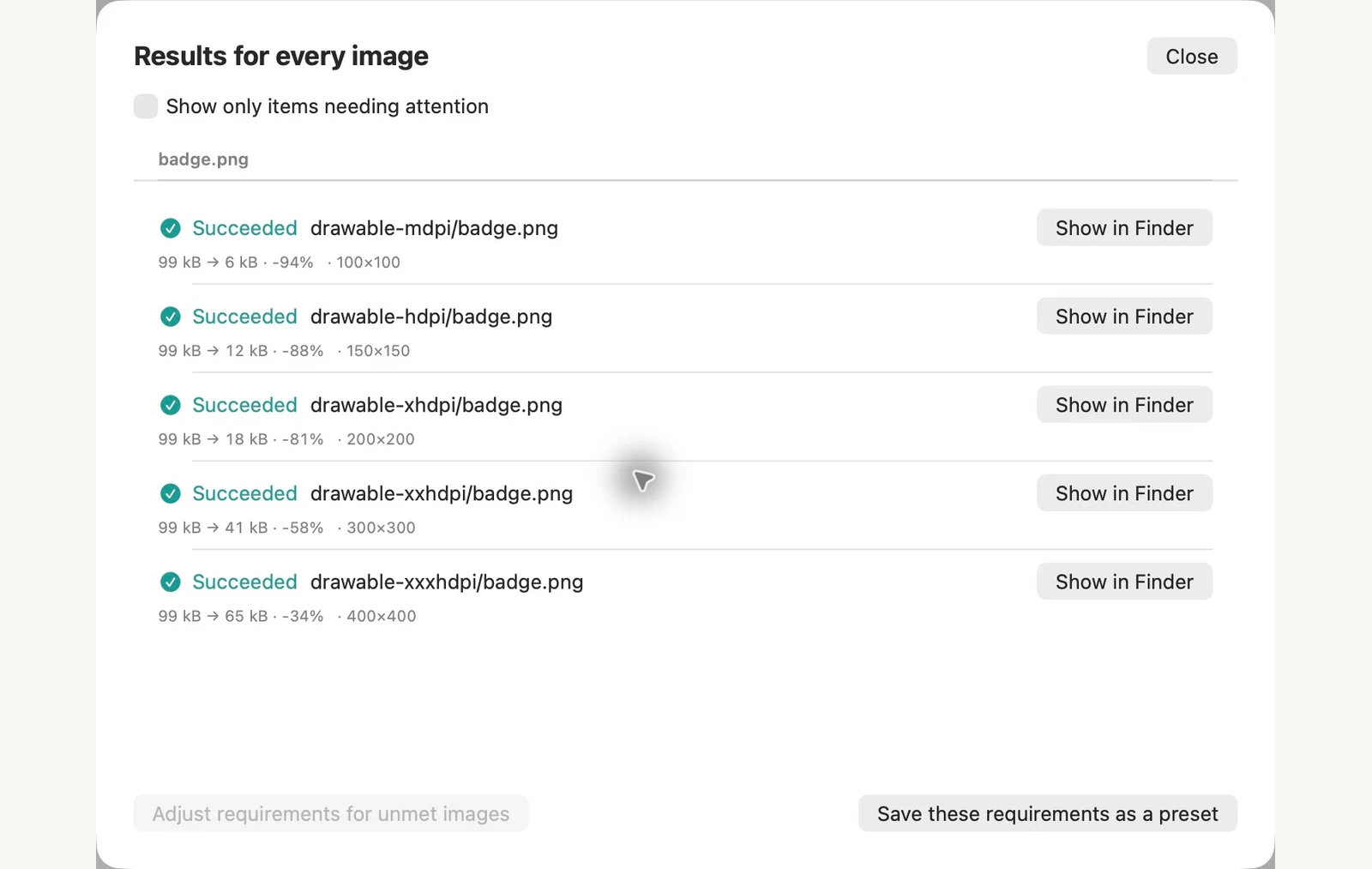
تم قياسها على ملفات العينة المعروضة. تعتمد نتائجك على النسخ الأصلية والإعدادات. تستخدم هذه الإرشادات التفصيلية عملاً فنيًا مملوكًا لـ PixRinse على لوحات قماشية مربعة أو شفافة.
بضعة أسئلة شائعة
هل يمكنني استخدام مصدر mdpi؟
يفترض القالب المدمج xxxhdpi. استخدم نسخة أصلية أكبر أو قم بتكوين متغيرات مخصصة لاتفاقية المصدر الفعلية الخاصة بك.
هل يتم الحفاظ على الشفافية؟
يستخدم الإعداد المسبق PNG، الذي يدعم الشفافية. قم بمراجعة الحواف في كل من الصور الأصلية والمصدرة قبل التسليم.
ضع سير العمل في العمل.
افتح PixRinse وأضف بعض الصور وابدأ بالإعدادات أعلاه.
تنزيل لـ Macمجانًا: ما يصل إلى 10 من الصور لكل دفعة ومخرج واحد لكل مصدر. تتطلب المخرجات المتعددة لسير العمل هذا Pro. قارن بين المنتجات المجانية والمحترفة.