 PixRinse
Las capturas de pantalla muestran la aplicación en inglés. Los nombres y controles preestablecidos también están disponibles en el idioma de su aplicación.
Tu punto de partida
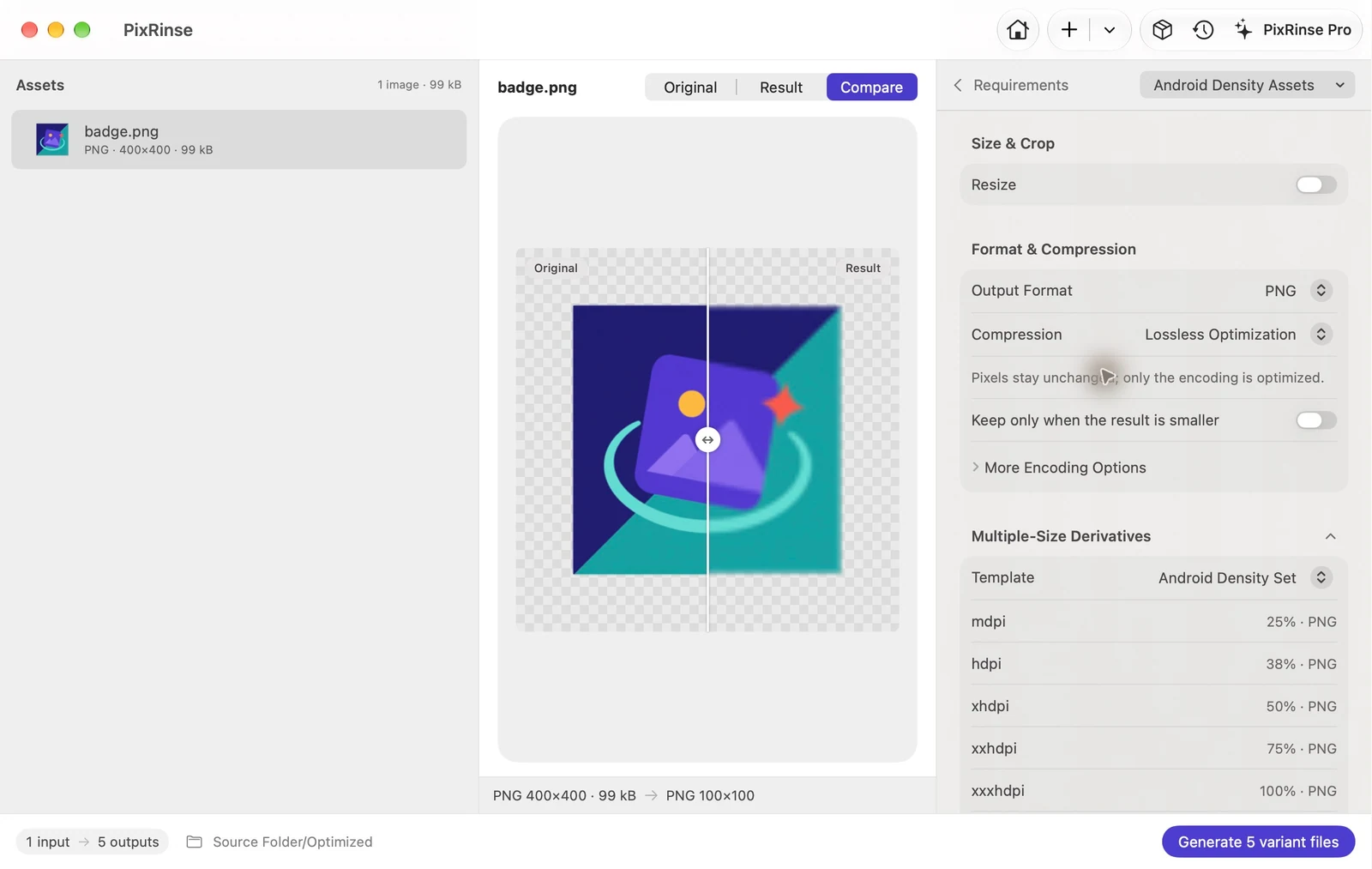
Utilice Recursos Android para varias densidades en PixRinse, luego revise estas configuraciones con respecto a su destino real.
| Convención fuente | Original representa xxxhdpi |
|---|---|
| Android grupos de densidad de pantalla | mdpi / hdpi / xhdpi / xxhdpi / xxxhdpi |
| Escala | 25% / 37.5% / 50% / 75% / 100% |
| Producción | PNG en carpetas dibujables-* |
como hacerlo
Elija una fuente xxxhdpi
Por ejemplo, una fuente 400 × 400 px produce una versión mdpi 100 × 100 px. Utilice un original con los detalles adecuados y compruebe el redondeo previsto.
Seleccione Recursos Android para varias densidades
Revise los cinco resultados planificados y los nombres de las carpetas dibujables. Cada tamaño se deriva independientemente de la fuente.
Consultar nombres y bordes transparentes.
Elija un nombre de recurso compatible con su proyecto Android. Inspeccione el resultado PNG en las densidades más pequeñas.
Exportar e integrar en res
Copie las carpetas dibujables generadas en sus recursos Android y verifique el resultado en la aplicación.
LOS ARCHIVOS DE ESTE RECORRIDO
Lo que produjo este ejemplo
Un 400 × 400 transparente PNG representa xxxhdpi. El archivo hdpi es 150 × 150: exactamente 37,5% de la fuente. La aplicación redondea ese porcentaje a 38% en su etiqueta compacta.
- Carpetas de densidad
- dibujable-mdpi a través de dibujable-xxxhdpi
- Tamaños cuadrados
- 100 / 150 / 200 / 300 / 400 px
- Transparencia
- Retenido
| Archivo | Formato | Píxeles | bytes |
|---|---|---|---|
| drawable-xhdpi/badge.png | PNG | 200 × 200 | 18.463 |
| drawable-xxhdpi/badge.png | PNG | 300 × 300 | 41.256 |
| drawable-hdpi/badge.png | PNG | 150 × 150 | 11.674 |
| drawable-mdpi/badge.png | PNG | 100 × 100 | 6277 |
| drawable-xxxhdpi/badge.png | PNG | 400 × 400 | 65.237 |
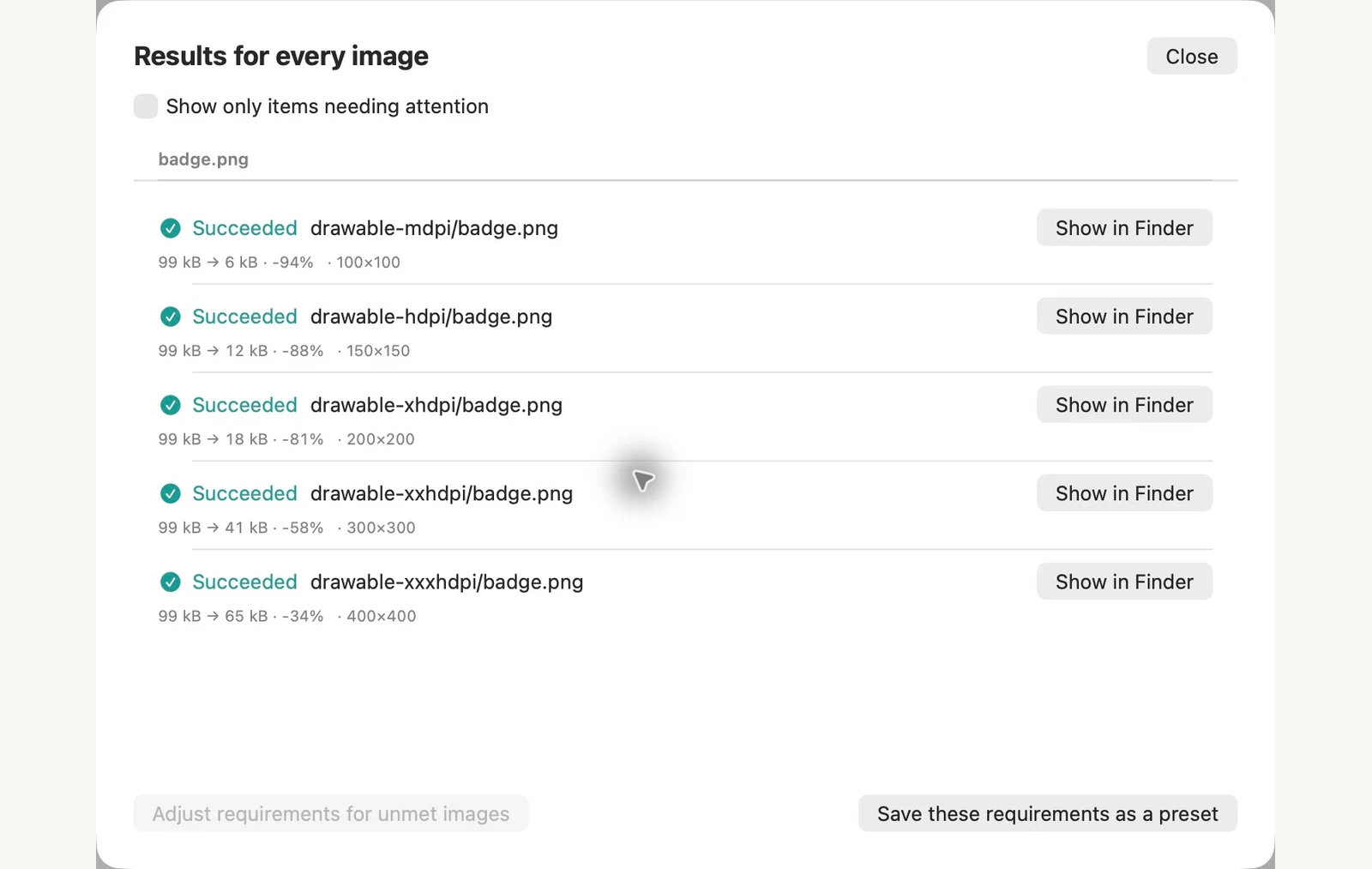
Medido en los archivos de muestra que se muestran. Sus resultados dependen de sus originales y configuraciones. Este tutorial utiliza obras de arte propiedad de PixRinse en lienzos de muestra cuadrados o transparentes.
Un par de preguntas comunes
¿Puedo usar una fuente mdpi?
La plantilla incorporada asume xxxhdpi. Utilice un original más grande o configure variantes personalizadas para su convención de origen real.
¿Se conserva la transparencia?
El ajuste preestablecido utiliza PNG, que admite transparencia. Revise los bordes de las imágenes originales y exportadas antes de la entrega.
Ponga el flujo de trabajo a trabajar.
Abra PixRinse, agregue algunas imágenes y comience con la configuración anterior.
Descargar para MacGratis: hasta 10 imágenes por lote y una salida por fuente. Las múltiples salidas de este flujo de trabajo requieren Pro. Comparar gratis y profesional.