 PixRinse
צילומי מסך מציגים את האפליקציה באנגלית. שמות ופקדים מוגדרים מראש זמינים גם בשפת האפליקציה שלך.
נקודת המוצא שלך
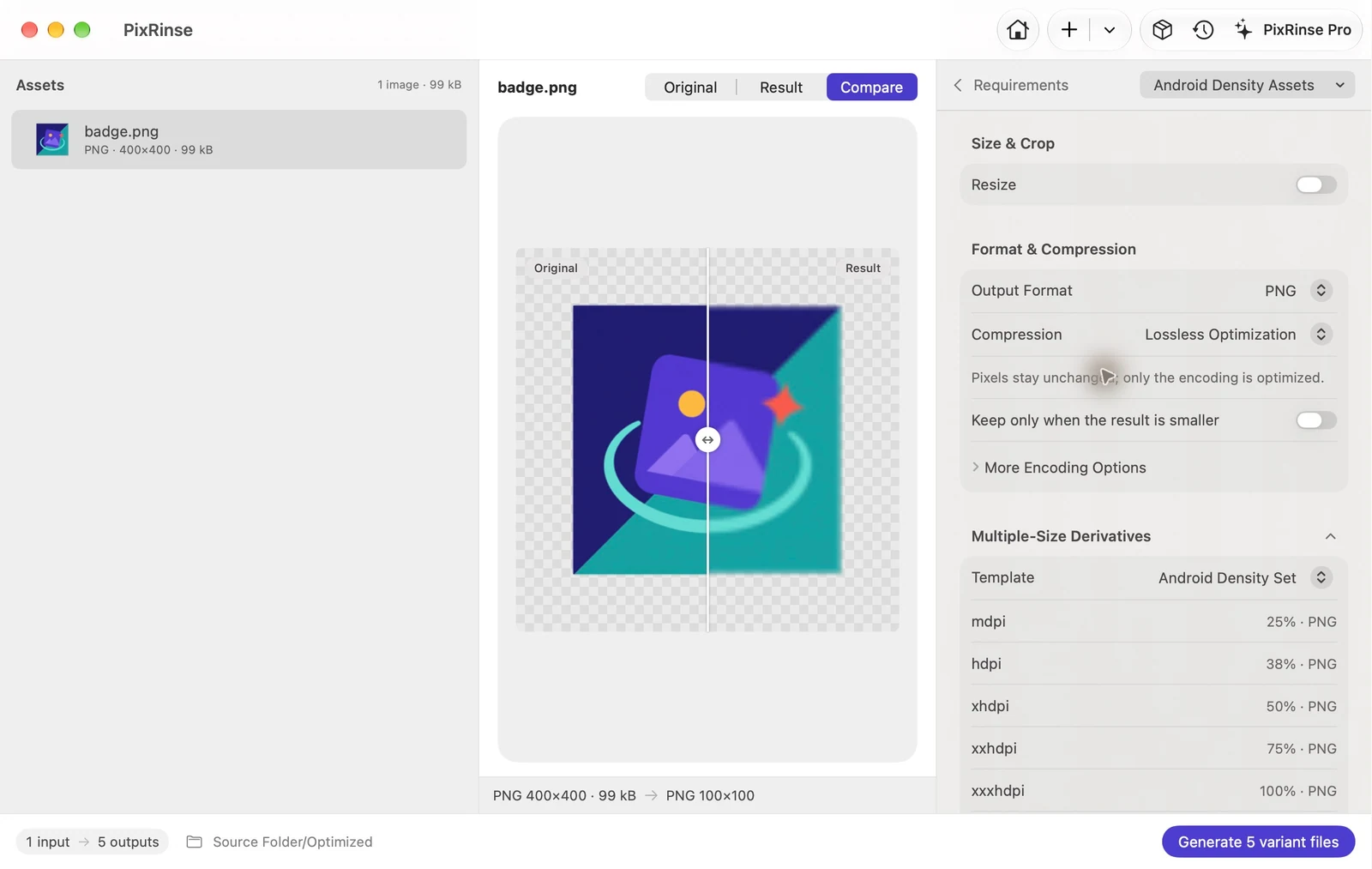
השתמש ב-משאבי Android בכמה צפיפויות ב-PixRinse, ולאחר מכן סקור את ההגדרות הללו מול היעד האמיתי שלך.
| אמנת מקור | מקורי מייצג xxxhdpi |
|---|---|
| Android קבוצות צפיפות מסך | mdpi / hdpi / xhdpi / xxhdpi / xxxhdpi |
| קנה מידה | 25% / 37.5% / 50% / 75% / 100% |
| תְפוּקָה | PNG בתיקיות ניתנות לצייר-* |
איך לעשות את זה
בחר מקור xxxhdpi
לדוגמה, מקור 400 × 400 px מניב גרסת mdpi 100 × 100 px. השתמש במקור מפורט מתאים ובדוק עיגול צפוי.
בחר משאבי Android בכמה צפיפויות
סקור את חמשת הפלטים המתוכננים ואת שמות התיקיות הניתנות לציור. כל גודל נגזר באופן עצמאי מהמקור.
בדוק שמות וקצוות שקופים
בחר שם משאב תואם לפרויקט Android שלך. בדוק את התוצאה PNG בצפיפות הקטנה יותר.
ייצוא והטמעה במיל
העתק את התיקיות הניתנות למשיכה שנוצרו למשאבי Android שלך ואמת את התוצאה באפליקציה.
הקבצים מתוך ההליכה הזו
מה שהדוגמה הזו יצרה
400 × 400 שקוף PNG מייצג xxxhdpi. קובץ ה-hdpi הוא 150 × 150: בדיוק 37.5% מהמקור. האפליקציה מעגלת את האחוז הזה ל-38% בתווית הקומפקטית שלה.
- תיקיות צפיפות
- drawable-mdpi דרך drawable-xxxhdpi
- גדלים מרובעים
- 100 / 150 / 200 / 300 / 400 px
- שְׁקִיפוּת
- נשמר
| קוֹבֶץ | פוּרמָט | פיקסלים | בתים |
|---|---|---|---|
| drawable-xhdpi/badge.png | PNG | 200 × 200 | 18,463 |
| drawable-xxhdpi/badge.png | PNG | 300 × 300 | 41,256 |
| drawable-hdpi/badge.png | PNG | 150 × 150 | 11,674 |
| drawable-mdpi/badge.png | PNG | 100 × 100 | 6,277 |
| drawable-xxxhdpi/badge.png | PNG | 400 × 400 | 65,237 |
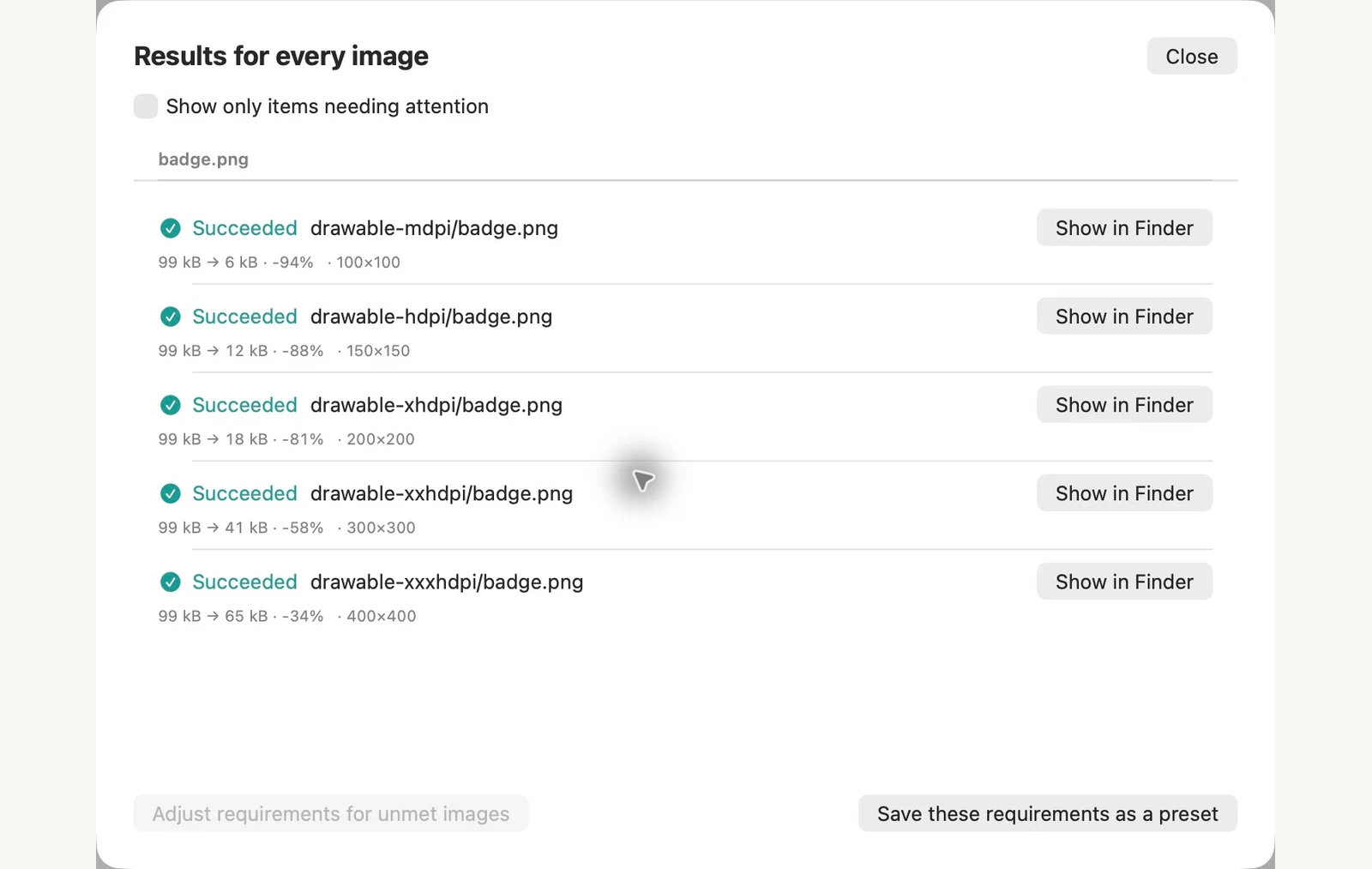
נמדד בקבצים לדוגמה המוצגים. התוצאות שלך תלויות במקורות ובהגדרות שלך. הדרכה זו משתמשת ביצירות אמנות PixRinse בבעלות על קנבסים מרובעים או שקופים לדוגמה.
כמה שאלות נפוצות
האם אוכל להשתמש במקור mdpi?
התבנית המובנית מניחה xxxhdpi. השתמש במקור גדול יותר או הגדר גרסאות מותאמות אישית עבור מוסכמות המקור שלך בפועל.
האם השקיפות נשמרת?
ההגדרה מראש משתמשת ב-PNG, התומך בשקיפות. סקור את הקצוות הן בתמונות המקוריות והן בתמונות המיוצאות לפני המסירה.
הפעל את זרימת העבודה.
פתח את PixRinse, הוסף כמה תמונות והתחל עם ההגדרות שלמעלה.
הורדה ל‑Macחינם: עד 10 תמונות לכל אצווה ופלט אחד לכל מקור. הפלטים המרובים של זרימת העבודה הזו דורשים Pro. השווה חינם ופרו.