 PixRinse
Screenshots zeigen die englische App. Voreingestellte Namen und Steuerelemente sind auch in Ihrer App-Sprache verfügbar.
Ihr Ausgangspunkt
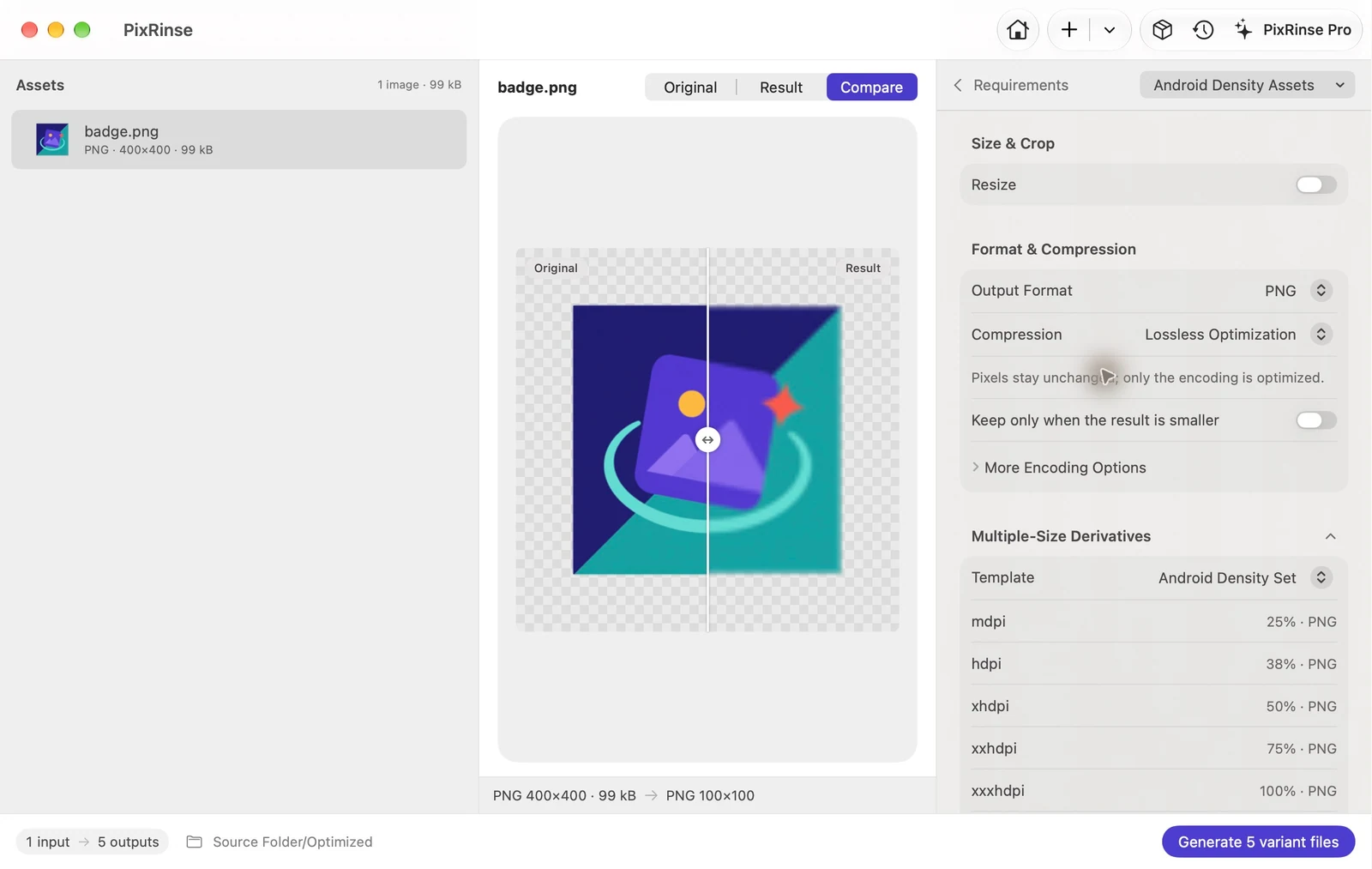
Verwenden Sie Android-Ressourcen für mehrere Pixeldichten in PixRinse und vergleichen Sie diese Einstellungen dann mit Ihrem tatsächlichen Ziel.
| Quellenkonvention | Original steht für xxxhdpi |
|---|---|
| Android Bildschirmdichtegruppen | mdpi / hdpi / xhdpi / xxhdpi / xxxhdpi |
| Skalierung | 25% / 37.5% / 50% / 75% / 100% |
| Ausgabe | PNG in drawable-*-Ordnern |
Wie es geht
Wählen Sie eine xxxhdpi-Quelle
Beispielsweise ergibt eine 400 × 400 px-Quelle eine 100 × 100 px-mdpi-Version. Verwenden Sie ein entsprechend detailliertes Original und prüfen Sie die erwartete Rundung.
Wählen Sie Android-Ressourcen für mehrere Pixeldichten
Überprüfen Sie die fünf geplanten Ausgaben und die Namen der zeichnbaren Ordner. Jede Größe wird unabhängig von der Quelle abgeleitet.
Überprüfen Sie Namen und transparente Kanten
Wählen Sie einen Ressourcennamen, der mit Ihrem Android-Projekt kompatibel ist. Überprüfen Sie das PNG-Ergebnis bei den kleineren Dichten.
Exportieren und in res integrieren
Kopieren Sie die generierten Zeichenordner in Ihre Android-Ressourcen und überprüfen Sie das Ergebnis in der Anwendung.
DIE DATEIEN AUS DIESER KOMPLETTSTRUKTUR
Was dieses Beispiel hervorgebracht hat
Ein transparenter 400 × 400 PNG repräsentiert xxxhdpi. Die hdpi-Datei ist 150 × 150: genau 37,5% der Quelle. Die App rundet diesen Prozentsatz in ihrer kompakten Bezeichnung auf 38%.
- Dichteordner
- drawable-mdpi bis drawable-xxxhdpi
- Quadratische Größen
- 100 / 150 / 200 / 300 / 400 px
- Transparenz
- Behalten
| Datei | Format | Pixel | Bytes |
|---|---|---|---|
| drawable-xhdpi/badge.png | PNG | 200 × 200 | 18.463 |
| drawable-xxhdpi/badge.png | PNG | 300 × 300 | 41.256 |
| drawable-hdpi/badge.png | PNG | 150 × 150 | 11.674 |
| drawable-mdpi/badge.png | PNG | 100 × 100 | 6.277 |
| drawable-xxxhdpi/badge.png | PNG | 400 × 400 | 65.237 |
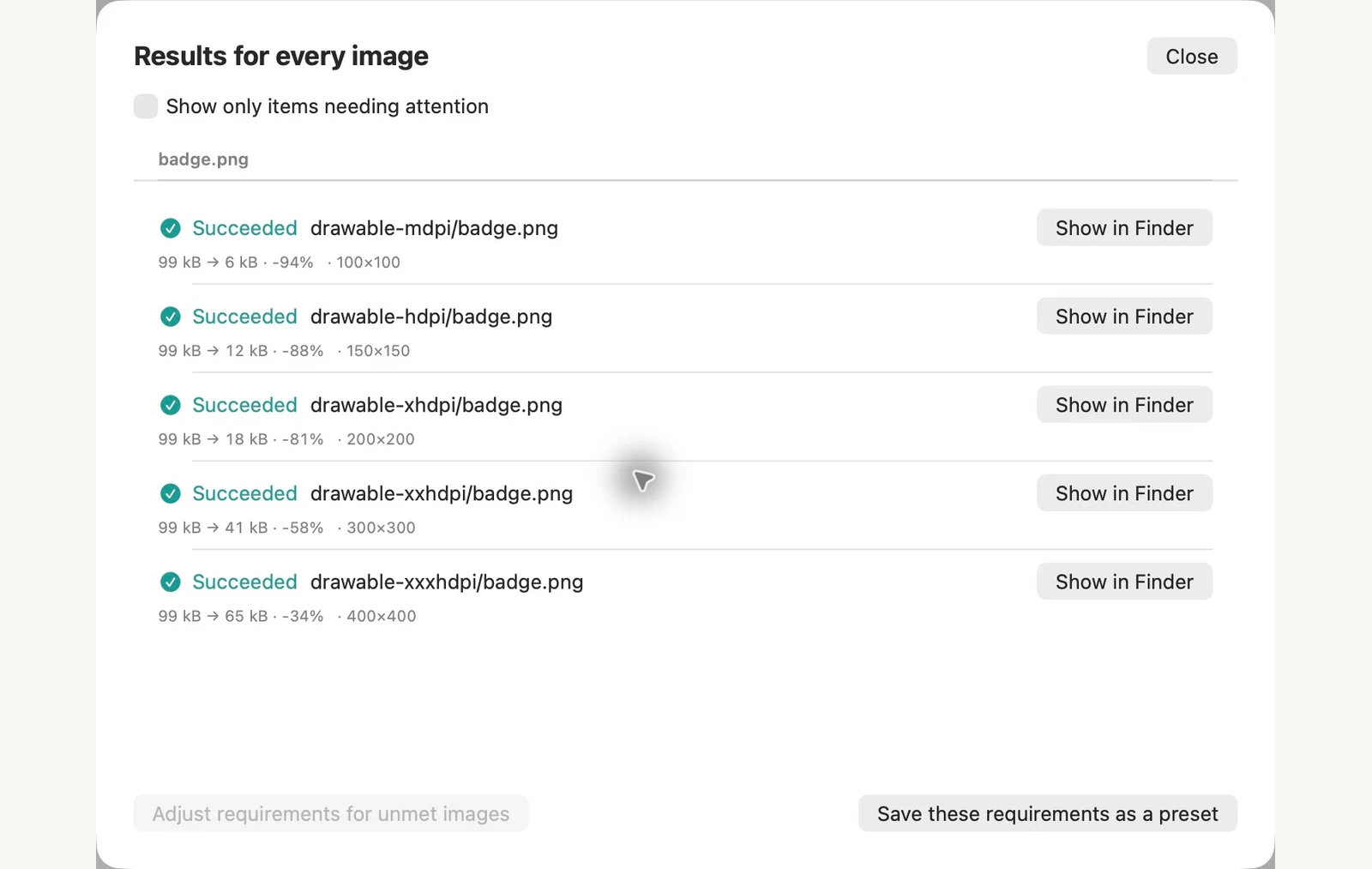
Gemessen anhand der gezeigten Beispieldateien. Ihre Ergebnisse hängen von Ihren Originalen und Einstellungen ab. In dieser exemplarischen Vorgehensweise werden eigene PixRinse-Kunstwerke auf quadratischen oder transparenten Beispielleinwänden verwendet.
Ein paar häufig gestellte Fragen
Kann ich eine MDPI-Quelle verwenden?
Die integrierte Vorlage geht von xxxhdpi aus. Verwenden Sie ein größeres Original oder konfigurieren Sie benutzerdefinierte Varianten für Ihre tatsächliche Quellkonvention.
Bleibt die Transparenz erhalten?
Die Voreinstellung verwendet PNG, was Transparenz unterstützt. Überprüfen Sie vor der Lieferung die Kanten sowohl im Originalbild als auch im exportierten Bild.
Setzen Sie den Workflow in Gang.
Öffnen Sie PixRinse, fügen Sie ein paar Bilder hinzu und beginnen Sie mit den oben genannten Einstellungen.
Für Mac ladenKostenlos: bis zu 10 Bilder pro Stapel und eine Ausgabe pro Quelle. Für die mehreren Ausgaben dieses Workflows ist Pro erforderlich. Kostenlos und Pro vergleichen.