 PixRinse
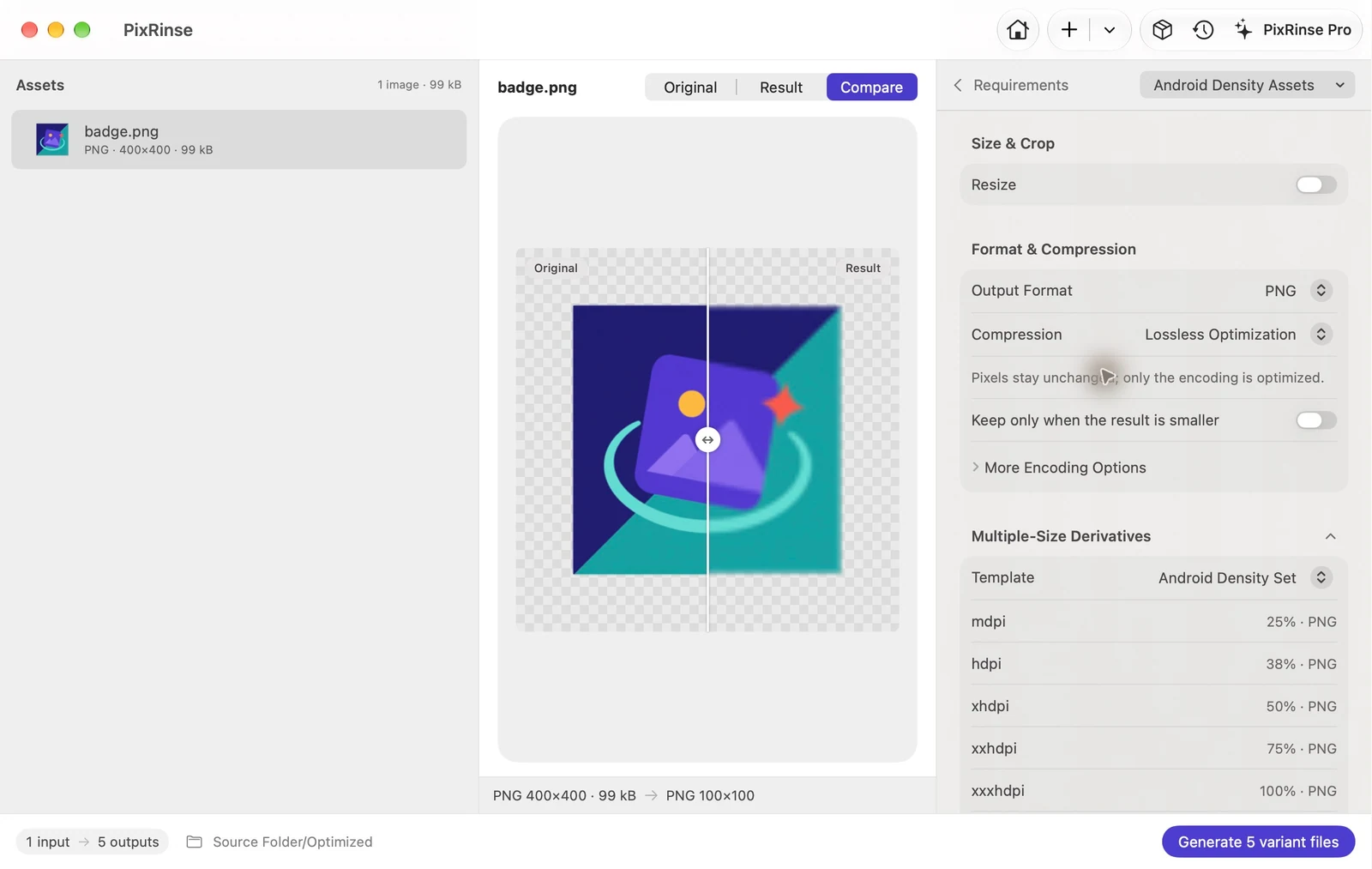
Tangkapan layar menunjukkan aplikasi bahasa Inggris. Nama dan kontrol preset juga tersedia dalam bahasa aplikasi Anda.
Titik awal Anda
Gunakan Aset Android Berbagai Kepadatan di PixRinse, lalu tinjau pengaturan ini sesuai dengan tujuan Anda sebenarnya.
| Konvensi sumber | Asli mewakili xxxhdpi |
|---|---|
| Android grup kepadatan layar | mdpi / hdpi / xhdpi / xxhdpi / xxxhdpi |
| Skala | 25% / 37.5% / 50% / 75% / 100% |
| Keluaran | PNG dalam folder drawable-* |
Bagaimana cara melakukannya
Pilih sumber xxxhdpi
Misalnya, sumber 400 × 400 px menghasilkan versi 100 × 100 px mdpi. Gunakan dokumen asli dengan detail yang sesuai dan periksa pembulatan yang diharapkan.
Pilih Aset Android Berbagai Kepadatan
Tinjau lima keluaran yang direncanakan dan nama folder yang dapat digambar. Setiap ukuran diturunkan secara independen dari sumbernya.
Periksa nama dan tepi transparan
Pilih nama sumber daya yang kompatibel dengan proyek Android Anda. Periksa hasil PNG pada kepadatan yang lebih kecil.
Ekspor dan integrasikan ke res
Salin folder drawable yang dihasilkan ke sumber daya Android Anda dan verifikasi hasilnya di aplikasi.
FILE DARI WALKTHROUGH INI
Apa yang dihasilkan oleh contoh ini
400 × 400 transparan PNG mewakili xxxhdpi. File hdpi berukuran 150 × 150: persis 37,5% dari sumbernya. Aplikasi ini membulatkan persentase tersebut menjadi 38% dalam label ringkasnya.
- Folder kepadatan
- drawable-mdpi melalui drawable-xxxhdpi
- Ukuran persegi
- 100 / 150 / 200 / 300 / 400 px
- Transparansi
- Dipertahankan
| Mengajukan | Format | Piksel | Byte |
|---|---|---|---|
| drawable-xhdpi/badge.png | PNG | 200 × 200 | 18.463 |
| drawable-xxhdpi/badge.png | PNG | 300 × 300 | 41.256 |
| drawable-hdpi/badge.png | PNG | 150 × 150 | 11.674 |
| drawable-mdpi/badge.png | PNG | 100 × 100 | 6.277 |
| drawable-xxxhdpi/badge.png | PNG | 400 × 400 | 65.237 |
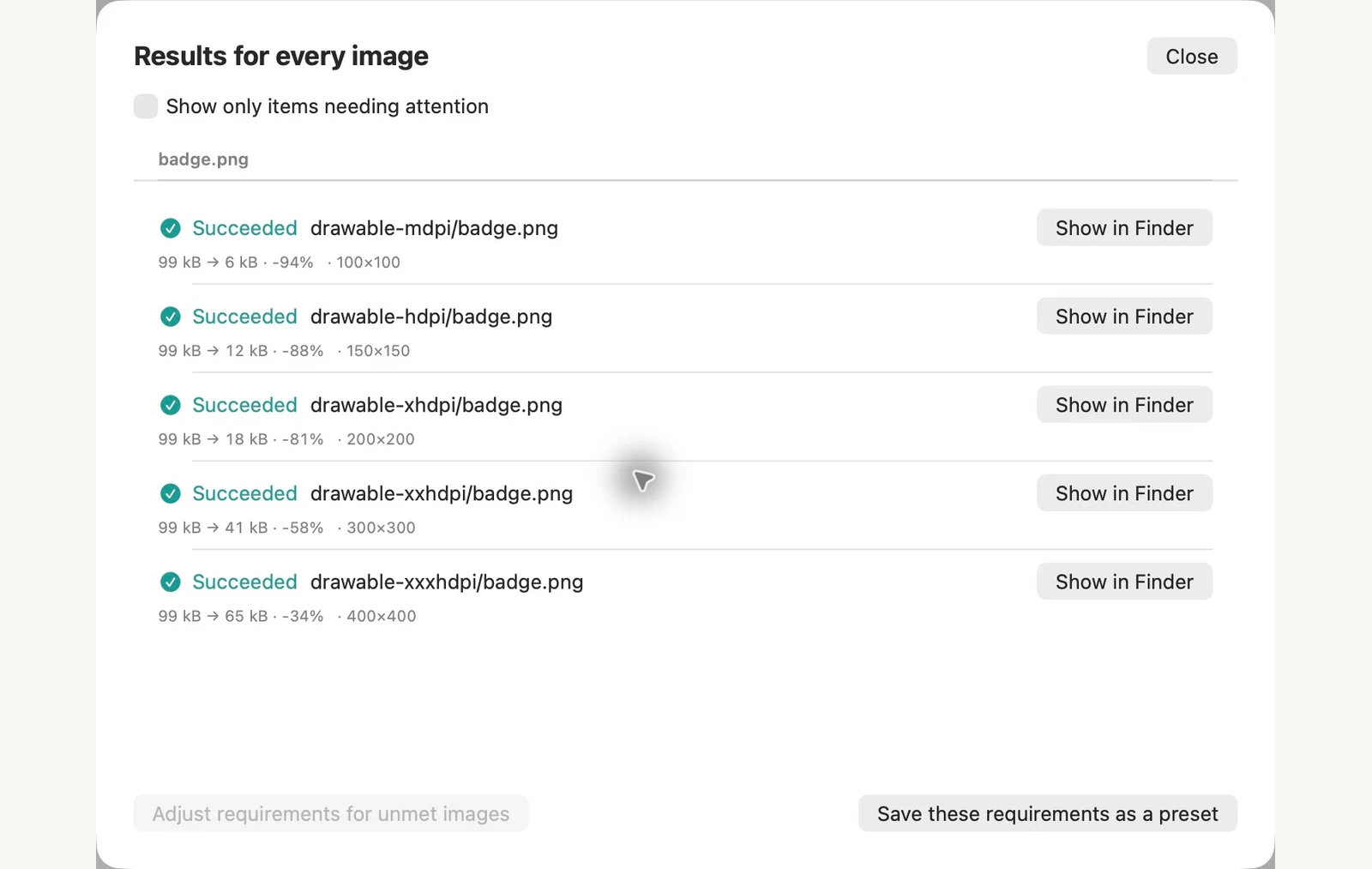
Diukur pada file sampel yang ditampilkan. Hasil Anda bergantung pada dokumen asli dan pengaturan Anda. Panduan ini menggunakan karya seni PixRinse milik pada kanvas sampel persegi atau transparan.
Beberapa pertanyaan umum
Bisakah saya menggunakan sumber mdpi?
Templat bawaan mengasumsikan xxxhdpi. Gunakan versi asli yang lebih besar atau konfigurasikan varian khusus untuk konvensi sumber Anda yang sebenarnya.
Apakah transparansi terjaga?
Prasetel menggunakan PNG, yang mendukung transparansi. Tinjau tepi gambar asli dan gambar yang diekspor sebelum dikirim.
Manfaatkan alur kerja.
Buka PixRinse, tambahkan beberapa gambar dan mulai dengan pengaturan di atas.
Unduh untuk MacGratis: hingga 10 gambar per kumpulan dan satu keluaran per sumber. Beberapa keluaran alur kerja ini memerlukan Pro. Bandingkan Gratis & Pro.