 PixRinse
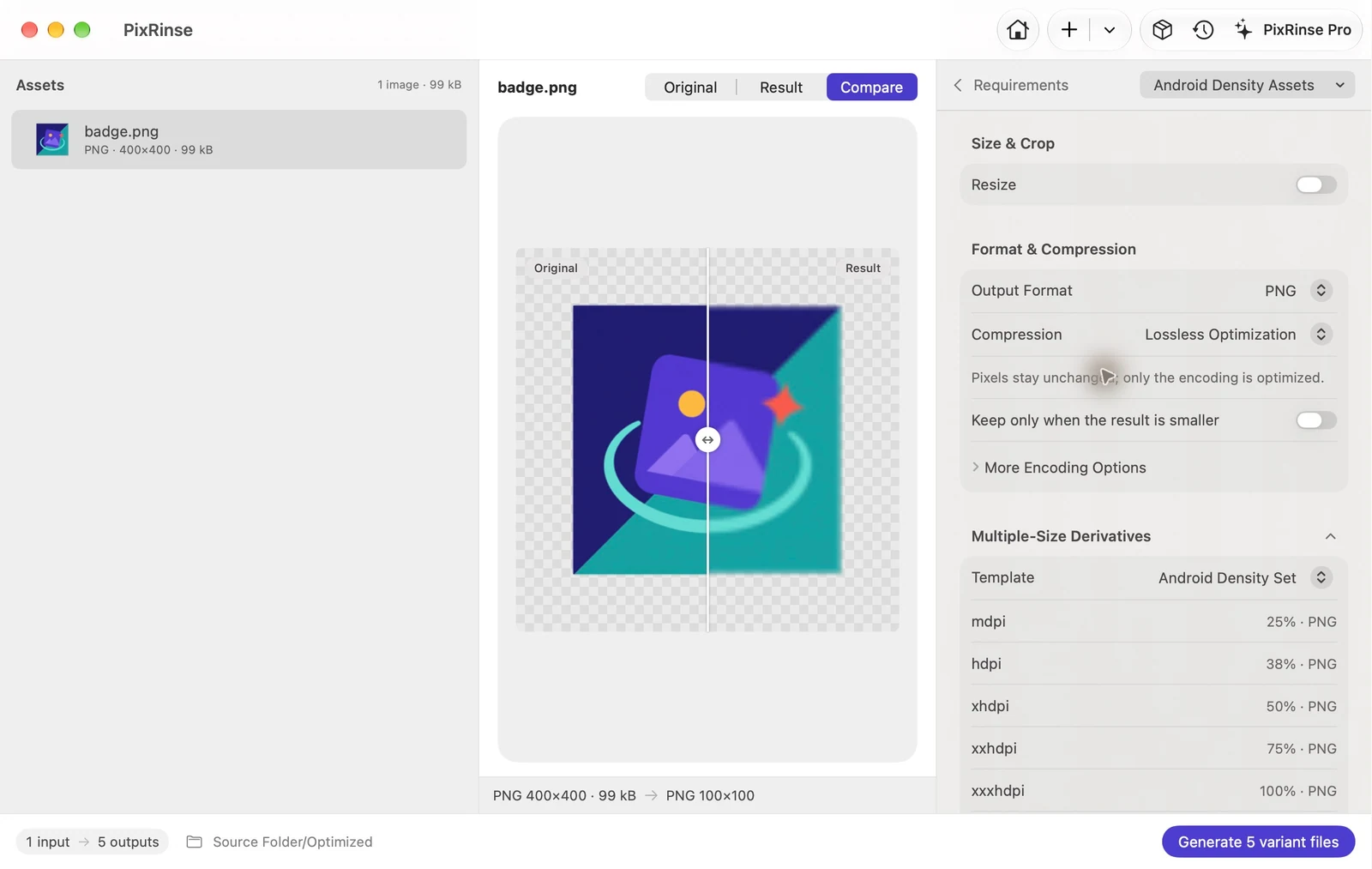
ภาพหน้าจอแสดงแอปภาษาอังกฤษ ชื่อและการควบคุมที่ตั้งไว้ล่วงหน้ามีให้บริการในภาษาแอปของคุณ
จุดเริ่มต้นของคุณ
ใช้ ทรัพยากร Android หลายความหนาแน่น ใน PixRinse จากนั้นตรวจสอบการตั้งค่าเหล่านี้กับจุดหมายปลายทางที่แท้จริงของคุณ
| อนุสัญญาแหล่งที่มา | ต้นฉบับหมายถึง xxxhdpi |
|---|---|
| Android กลุ่มความหนาแน่นของหน้าจอ | mdpi / hdpi / xhdpi / xxhdpi / xxxhdpi |
| มาตราส่วน | 25% / 37.5% / 50% / 75% / 100% |
| เอาท์พุต | PNG ในโฟลเดอร์ Drawable-* |
วิธีการทำ
เลือกแหล่ง xxxhdpi
ตัวอย่างเช่น แหล่งที่มา 400 × 400 px ให้ผลเวอร์ชัน 100 × 100 px mdpi ใช้ต้นฉบับที่มีรายละเอียดเหมาะสมและตรวจสอบการปัดเศษที่คาดหวัง
เลือก ทรัพยากร Android หลายความหนาแน่น
ตรวจทานเอาต์พุตที่วางแผนไว้ห้ารายการและชื่อโฟลเดอร์ที่ถอนออกได้ แต่ละขนาดได้รับมาอย่างเป็นอิสระจากแหล่งที่มา
ตรวจสอบชื่อและขอบโปร่งใส
เลือกชื่อทรัพยากรที่เข้ากันได้กับโครงการ Android ของคุณ ตรวจสอบผลลัพธ์ PNG ที่ความหนาแน่นน้อยกว่า
ส่งออกและรวมเข้ากับความละเอียด
คัดลอกโฟลเดอร์ Drawable ที่สร้างขึ้นไปยังทรัพยากร Android ของคุณ และตรวจสอบผลลัพธ์ในแอปพลิเคชัน
ไฟล์จากคำแนะนำนี้
สิ่งที่ตัวอย่างนี้เกิดขึ้น
400 × 400 โปร่งใส PNG แสดงถึง xxxhdpi ไฟล์ hdpi คือ 150 × 150: 37.5% ของแหล่งที่มาทุกประการ แอปจะปัดเศษเปอร์เซ็นต์นั้นเป็น 38% ในป้ายกำกับขนาดกะทัดรัด
- โฟลเดอร์ความหนาแน่น
- Drawable-mdpi ถึง Drawable-xxxhdpi
- ขนาดสี่เหลี่ยมจัตุรัส
- 100 / 150 / 200 / 300 / 400 px
- ความโปร่งใส
- เก็บไว้
| ไฟล์ | รูปแบบ | พิกเซล | ไบต์ |
|---|---|---|---|
| drawable-xhdpi/badge.png | PNG | 200 × 200 | 18,463 |
| drawable-xxhdpi/badge.png | PNG | 300 × 300 | 41,256 |
| drawable-hdpi/badge.png | PNG | 150 × 150 | 11,674 |
| drawable-mdpi/badge.png | PNG | 100 × 100 | 6,277 |
| drawable-xxxhdpi/badge.png | PNG | 400 × 400 | 65,237 |
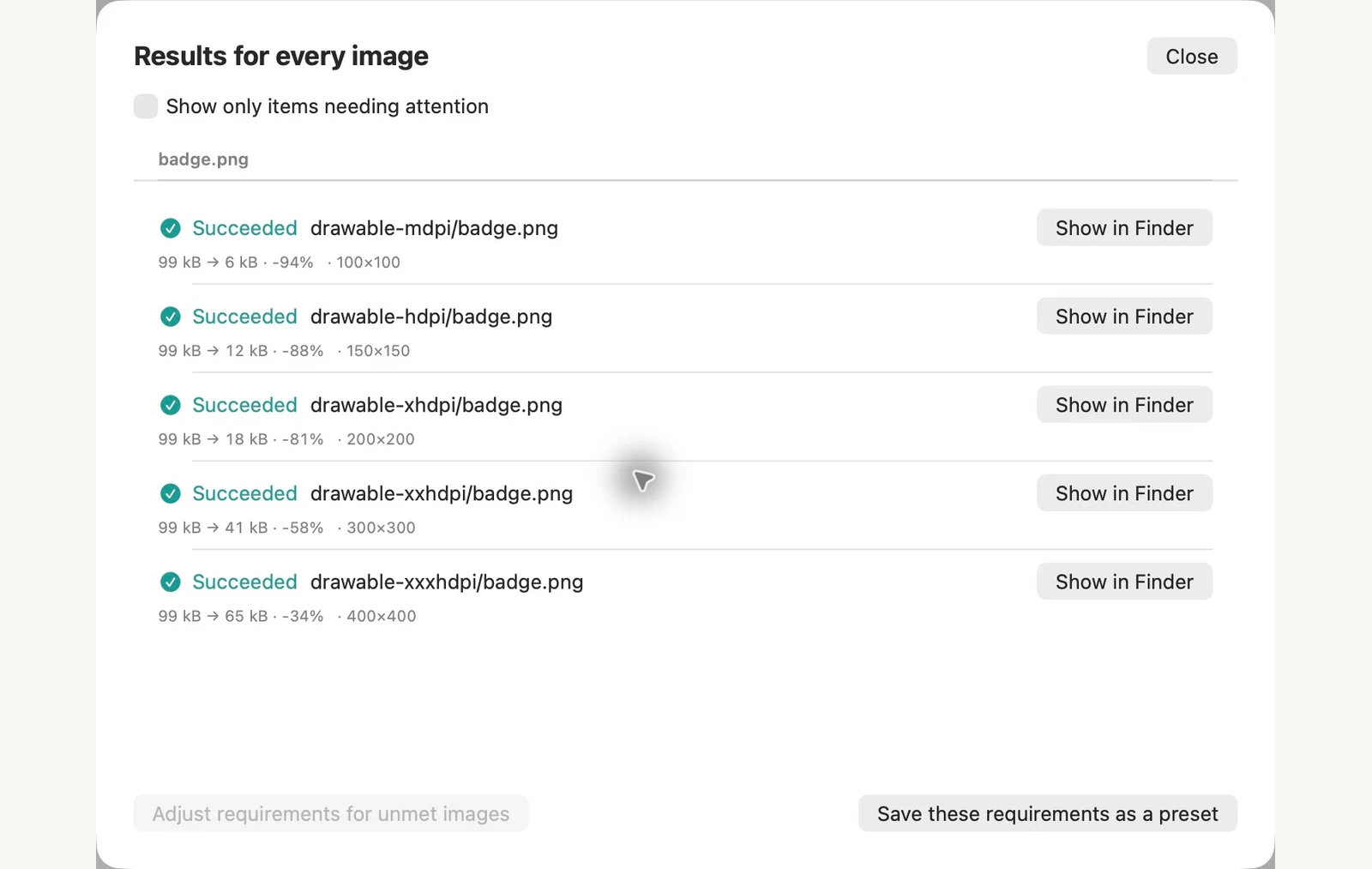
วัดจากไฟล์ตัวอย่างที่แสดง ผลลัพธ์ของคุณขึ้นอยู่กับต้นฉบับและการตั้งค่าของคุณ บทสรุปนี้ใช้งานศิลปะ PixRinse ที่เป็นเจ้าของบนผืนผ้าใบตัวอย่างสี่เหลี่ยมจัตุรัสหรือโปร่งใส
คำถามทั่วไปสองสามข้อ
ฉันสามารถใช้แหล่ง mdpi ได้หรือไม่
เทมเพลตในตัวถือว่า xxxhdpi ใช้ต้นฉบับที่ใหญ่กว่าหรือกำหนดค่ารูปแบบที่กำหนดเองสำหรับรูปแบบแหล่งที่มาจริงของคุณ
ความโปร่งใสยังคงอยู่หรือไม่
ค่าที่ตั้งล่วงหน้าใช้ PNG ซึ่งรองรับความโปร่งใส ตรวจสอบขอบทั้งรูปภาพต้นฉบับและรูปภาพที่ส่งออกก่อนจัดส่ง
ใส่เวิร์กโฟลว์ในการทำงาน
เปิด PixRinse เพิ่มรูปภาพ 2-3 รูปและเริ่มต้นด้วยการตั้งค่าด้านบน
ดาวน์โหลดสำหรับ Macฟรี: มากถึง 10 ภาพต่อชุดและหนึ่งเอาต์พุตต่อแหล่งที่มา เอาต์พุตหลายรายการของเวิร์กโฟลว์นี้ต้องใช้ Pro เปรียบเทียบฟรีและ Pro