 PixRinse
Les captures d'écran montrent l'application en anglais. Les noms et commandes prédéfinis sont également disponibles dans la langue de votre application.
Votre point de départ
Utilisez Ressources Android multi-densités dans PixRinse, puis vérifiez ces paramètres par rapport à votre destination réelle.
| Convention source | L'original représente xxxhdpi |
|---|---|
| Android groupes de densité d'écran | mdpi / hdpi / xhdpi / xxhdpi / xxxhdpi |
| Échelle | 25% / 37.5% / 50% / 75% / 100% |
| Sortir | PNG dans les dossiers pouvant être dessinés-* |
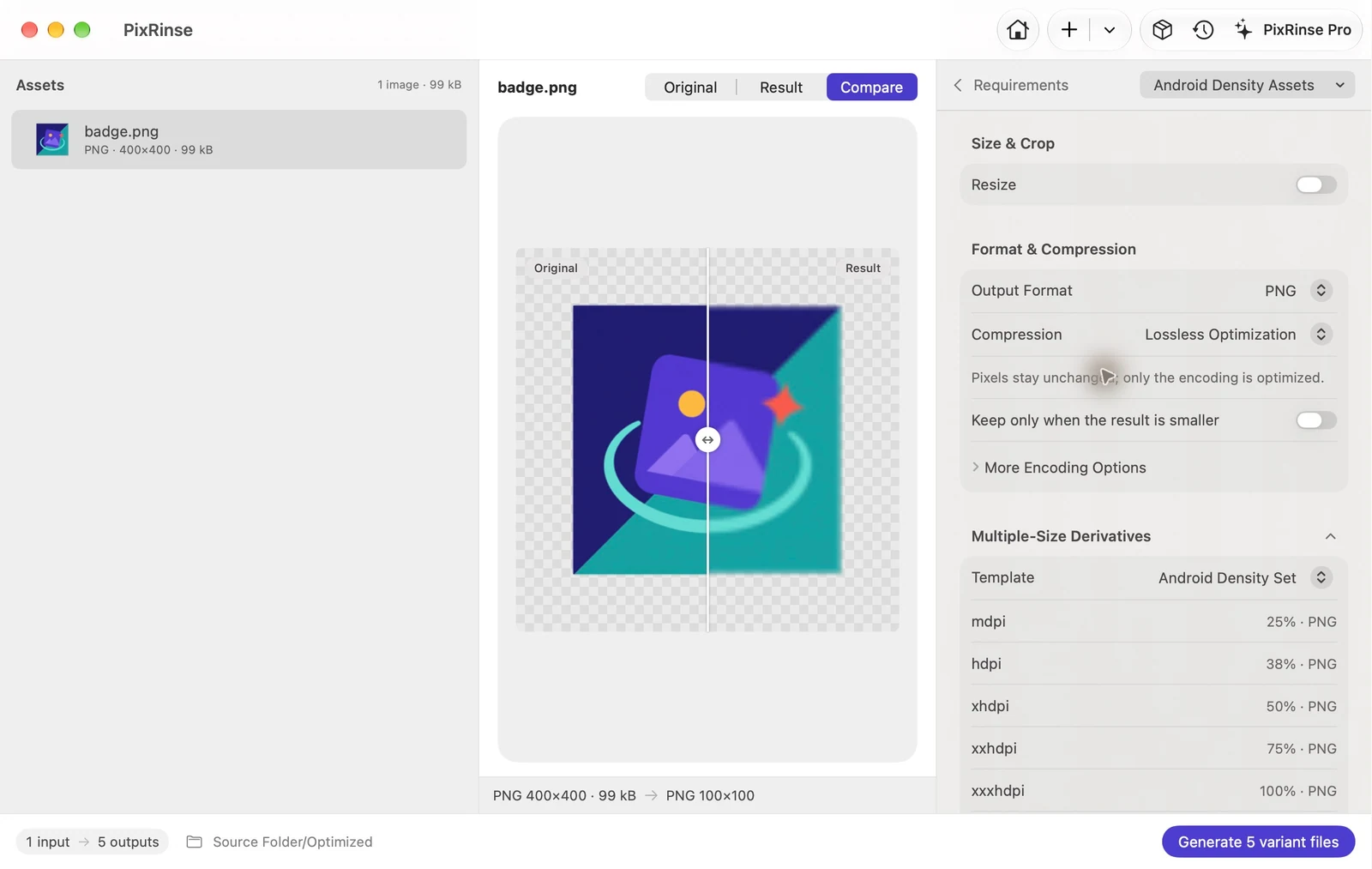
Comment faire
Choisissez une source xxxhdpi
Par exemple, une source 400 × 400 px génère une version mdpi 100 × 100 px. Utilisez un original suffisamment détaillé et vérifiez les arrondis attendus.
Sélectionnez Ressources Android multi-densités
Passez en revue les cinq sorties planifiées et les noms de dossiers pouvant être dessinés. Chaque taille est dérivée indépendamment de la source.
Vérifiez les noms et les bords transparents
Choisissez un nom de ressource compatible avec votre projet Android. Inspectez le résultat PNG aux densités plus petites.
Exporter et intégrer dans res
Copiez les dossiers dessinables générés dans vos ressources Android et vérifiez le résultat dans l'application.
LES FICHIERS DE CE PAS À PAS
Ce que cet exemple a produit
Un 400 × 400 transparent PNG représente xxxhdpi. Le fichier hdpi est 150 × 150 : exactement 37,5% de la source. L'application arrondit ce pourcentage à 38% dans son étiquette compacte.
- Dossiers de densité
- drawable-mdpi via drawable-xxxhdpi
- Tailles carrées
- 100 / 150 / 200 / 300 / 400 px
- Transparence
- Conservé
| Déposer | Format | Pixels | Octets |
|---|---|---|---|
| drawable-xhdpi/badge.png | PNG | 200 × 200 | 18 463 |
| drawable-xxhdpi/badge.png | PNG | 300 × 300 | 41 256 |
| drawable-hdpi/badge.png | PNG | 150 × 150 | 11 674 |
| drawable-mdpi/badge.png | PNG | 100 × 100 | 6 277 |
| drawable-xxxhdpi/badge.png | PNG | 400 × 400 | 65 237 |
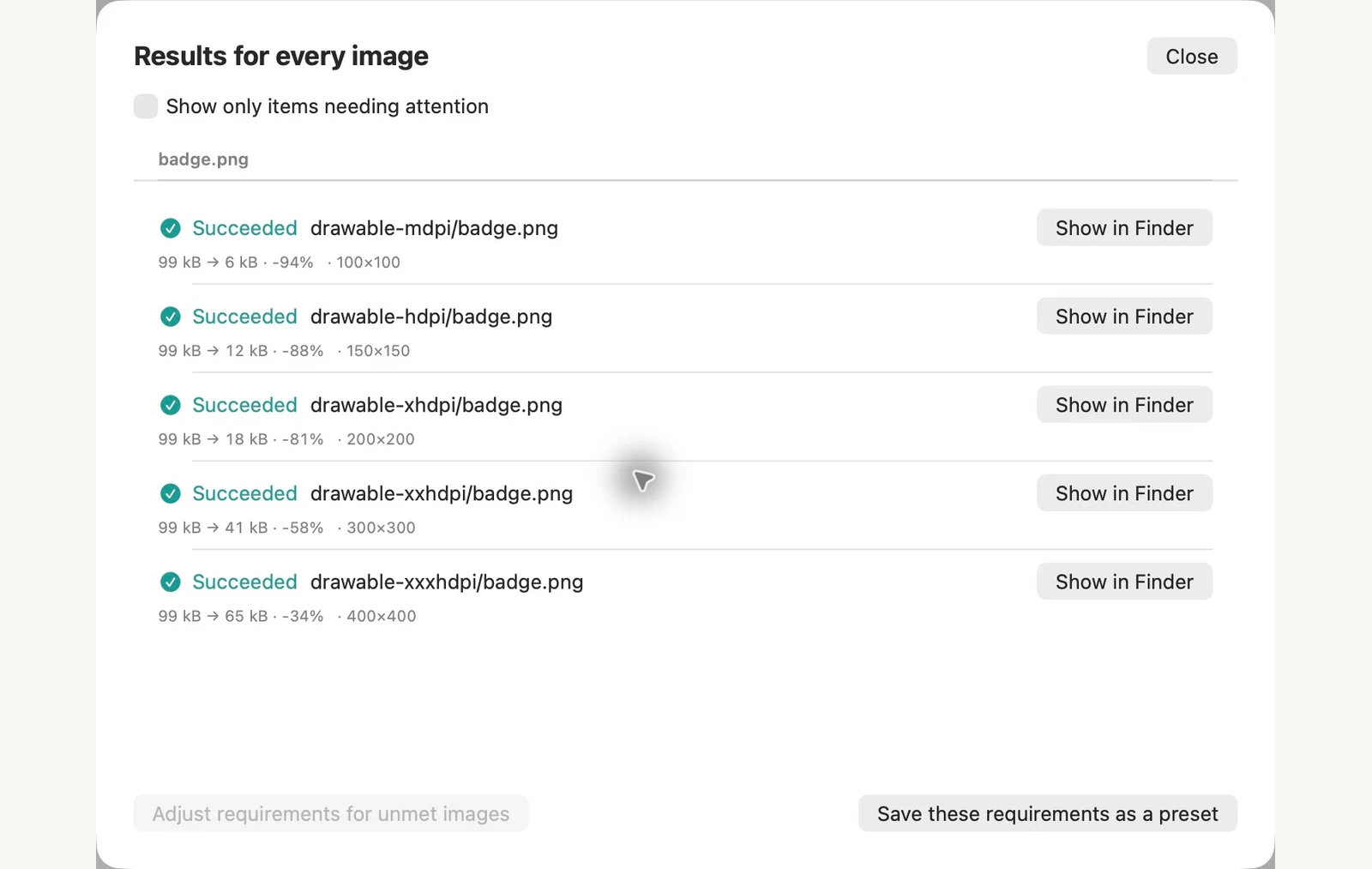
Mesuré sur les exemples de fichiers présentés. Vos résultats dépendent de vos originaux et de vos paramètres. Cette procédure pas à pas utilise des illustrations appartenant à PixRinse sur des exemples de toiles carrées ou transparentes.
Quelques questions courantes
Puis-je utiliser une source mdpi ?
Le modèle intégré suppose xxxhdpi. Utilisez un original plus grand ou configurez des variantes personnalisées pour votre convention source actuelle.
La transparence est-elle préservée ?
Le préréglage utilise PNG, qui prend en charge la transparence. Vérifiez les bords des images originales et exportées avant la livraison.
Mettez le flux de travail au travail.
Ouvrez PixRinse, ajoutez quelques images et commencez par les paramètres ci-dessus.
Télécharger pour MacGratuit : jusqu'à 10 images par lot et une sortie par source. Les multiples sorties de ce flux de travail nécessitent Pro. Comparez Free et Pro.