 PixRinse
ภาพหน้าจอแสดงแอปภาษาอังกฤษ ชื่อและการควบคุมที่ตั้งไว้ล่วงหน้ามีให้บริการในภาษาแอปของคุณ
จุดเริ่มต้นของคุณ
ใช้ ทรัพยากร iOS หลายสเกล ใน PixRinse จากนั้นตรวจสอบการตั้งค่าเหล่านี้กับจุดหมายปลายทางที่แท้จริงของคุณ
| อนุสัญญาแหล่งที่มา | ต้นฉบับแสดงถึง @3x |
|---|---|
| @3x | 100% ของแหล่งที่มา |
| @2x | ⅔ ของแหล่งที่มา |
| @1x | ⅓ ของแหล่งที่มา |

วิธีการทำ
เตรียมแหล่ง @3x ที่สะอาด
แหล่งที่มา 900 × 600 px แสดงถึงรูปภาพ 300 × 200 pt ที่ @3x แนะนำให้ใช้ขนาดที่หารด้วย 3 ลงตัวเพื่อหลีกเลี่ยงการปัดเศษที่ไม่ชัดเจน
เลือก ทรัพยากร iOS หลายสเกล
ตรวจสอบเอาต์พุต PNG สามเอาต์พุต ค่าที่ตั้งไว้ล่วงหน้าจะตั้งชื่อไฟล์ขนาดเต็ม @3x ไฟล์สองในสาม @2x และไฟล์หนึ่งในสามที่ไม่มีส่วนต่อท้ายมาตราส่วน
ตรวจสอบความโปร่งใสและมิติ
ตรวจสอบจังหวะละเอียดในแต่ละสเกล ต้นฉบับต้องมีรายละเอียดเพียงพอ ค่าที่ตั้งล่วงหน้าไม่ได้วาดไอคอนใหม่หรือสร้างงานศิลปะเวกเตอร์
ส่งออกและเพิ่มไปที่ Xcode
วางแต่ละไฟล์ในช่องขนาดที่ตรงกันของเนื้อหารูปภาพของคุณ นี่เป็นชุดมาตราส่วนรูปภาพ ไม่ใช่แคตตาล็อก AppIcon ที่สมบูรณ์
ไฟล์จากคำแนะนำนี้
สิ่งที่ตัวอย่างนี้เกิดขึ้น
แหล่งที่มาคือ 900 × 600 โปร่งใส PNG เป็นตัวแทนของ @3x ผลิตสามขนาดด้านล่าง การส่งออก @3x จะคงพิกเซลและอัลฟ่าที่ถอดรหัสดั้งเดิมไว้
- @3x
- 900 × 600
- @2x
- 600 × 400
- @1x
- 300 × 200
- ความโปร่งใส
- เก็บไว้
| ไฟล์ | รูปแบบ | พิกเซล | ไบต์ |
|---|---|---|---|
| badge.png | PNG | 300 × 200 | 20,079 |
| badge@2x.png | PNG | 600 × 400 | 74,319 |
| badge@3x.png | PNG | 900 × 600 | 149,961 |
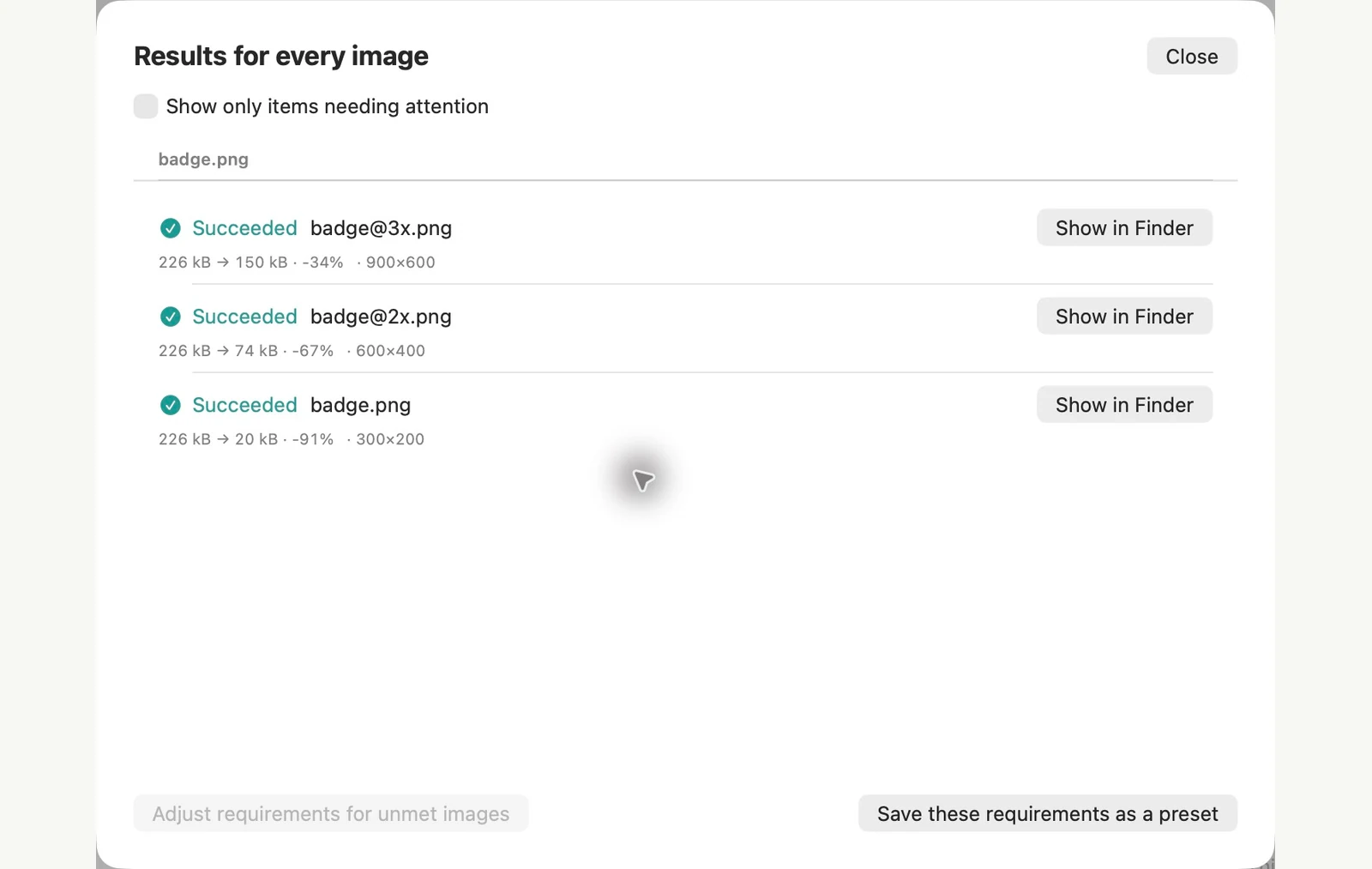
วัดจากไฟล์ตัวอย่างที่แสดง ผลลัพธ์ของคุณขึ้นอยู่กับต้นฉบับและการตั้งค่าของคุณ บทสรุปนี้ใช้งานศิลปะ PixRinse ที่เป็นเจ้าของบนผืนผ้าใบตัวอย่างสี่เหลี่ยมจัตุรัสหรือโปร่งใส
คำถามทั่วไปสองสามข้อ
รูปภาพขนาดเล็กปรับขนาดจากกันหรือไม่
ไม่ อนุพันธ์ทุกรายการมาจากต้นฉบับโดยตรง
มันสร้าง Assets.xcassets?
มันส่งออกไฟล์ PNG ด้วยชื่อไฟล์เฉพาะ เพิ่มไฟล์เหล่านี้ลงในช่องเนื้อหารูปภาพที่เหมาะสมใน Xcode
ใส่เวิร์กโฟลว์ในการทำงาน
เปิด PixRinse เพิ่มรูปภาพ 2-3 รูปและเริ่มต้นด้วยการตั้งค่าด้านบน
ดาวน์โหลดสำหรับ Macฟรี: มากถึง 10 ภาพต่อชุดและหนึ่งเอาต์พุตต่อแหล่งที่มา เอาต์พุตหลายรายการของเวิร์กโฟลว์นี้ต้องใช้ Pro เปรียบเทียบฟรีและ Pro