 PixRinse
Skærmbilleder viser den engelske app. Forudindstillede navne og kontroller er også tilgængelige på dit app-sprog.
Dit udgangspunkt
Brug iOS-ressourcer i flere skaleringer i PixRinse, og gennemgå derefter disse indstillinger i forhold til din faktiske destination.
| Kildekonvention | Original repræsenterer @3x |
|---|---|
| @3x | 100% af kilden |
| @2x | ⅔ af kilden |
| @1x | ⅓ af kilden |

Sådan gør du
Forbered en ren @3x-kilde
En 900 × 600 px kilde repræsenterer et 300 × 200 pt billede ved @3x. Foretrækker dimensioner delelige med tre for at undgå tvetydig afrunding.
Vælg iOS-ressourcer i flere skaleringer
Gennemgå de tre PNG udgange. Forudindstillingen navngiver filen i fuld størrelse @3x, to-tredjedele-filen @2x og en tredjedel-fil uden et skala-suffiks.
Undersøg gennemsigtighed og dimensioner
Tjek fine streger på hver skala. Originalen skal indeholde nok detaljer; forudindstillingen gentegner ikke ikoner eller laver vektorillustrationer.
Eksporter og tilføj til Xcode
Placer hver fil i den matchende skala på dit billedaktiv. Dette er et billedskalasæt, ikke et komplet AppIcon-katalog.
FILERNE FRA DENNE GENNEMGANG
Hvad dette eksempel frembragte
Kilden er en 900 × 600 transparent PNG, der repræsenterer @3x. Den producerer de tre størrelser nedenfor. @3x-eksporten bevarer de originale afkodede pixels og alfa.
- @3x
- 900 × 600
- @2x
- 600 × 400
- @1x
- 300 × 200
- Gennemsigtighed
- Beholdt
| Fil | Format | Pixels | Bytes |
|---|---|---|---|
| badge.png | PNG | 300 × 200 | 20.079 |
| badge@2x.png | PNG | 600 × 400 | 74.319 |
| badge@3x.png | PNG | 900 × 600 | 149.961 |
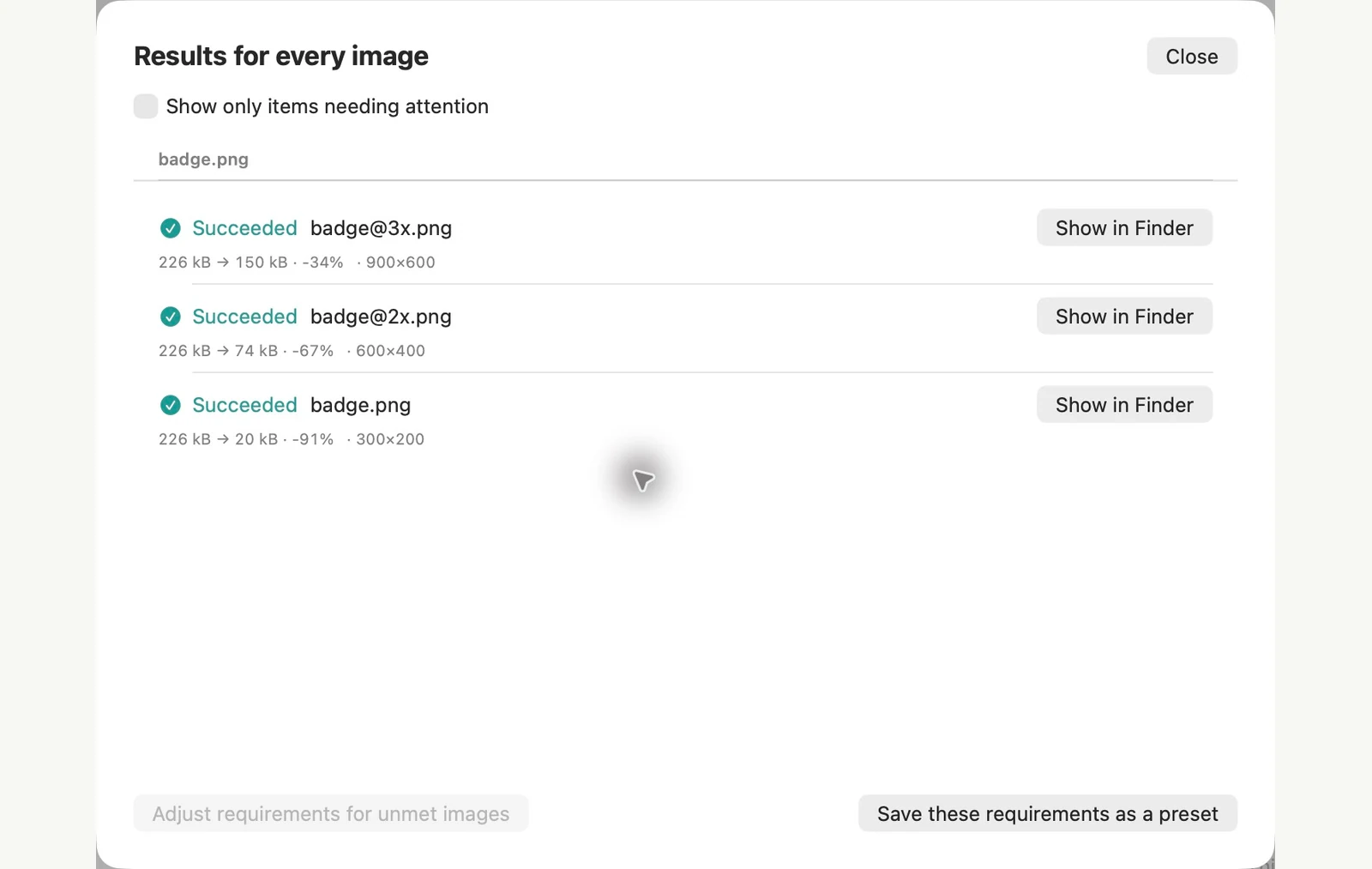
Målt på de viste prøvefiler. Dine resultater afhænger af dine originaler og indstillinger. Denne gennemgang bruger ejet PixRinse-kunstværk på firkantede eller gennemsigtige prøvelærreder.
Et par almindelige spørgsmål
Er de små billeder ændret i forhold til hinanden?
Nej. Hver afledte kommer direkte fra originalen.
Genererer det Assets.xcassets?
Det eksporterer PNG filer med specifikke filnavne. Føj disse filer til de relevante billedaktivpladser i Xcode.
Sæt arbejdsgangen i gang.
Åbn PixRinse, tilføj et par billeder og start med indstillingerne ovenfor.
Hent til MacGratis: op til 10 billeder pr. batch og et output pr. kilde. Denne workflows flere output kræver Pro. Sammenlign gratis og pro.