 PixRinse
Gli screenshot mostrano l'app inglese. I nomi e i controlli preimpostati sono disponibili anche nella lingua dell'app.
Il tuo punto di partenza
Utilizza Risorse iOS a più scale in PixRinse, quindi controlla queste impostazioni rispetto alla tua destinazione effettiva.
| Convenzione sulla fonte | L'originale rappresenta @3x |
|---|---|
| @3x | 100% della fonte |
| @2x | ⅔ della fonte |
| @1x | ⅓ della fonte |

Come farlo
Prepara una fonte @3x pulita
Una sorgente 900 × 600 px rappresenta un'immagine 300 × 200 pt in @3x. Preferire dimensioni divisibili per tre per evitare arrotondamenti ambigui.
Seleziona Risorse iOS a più scale
Esamina le tre uscite PNG. La preimpostazione nomina il file a dimensione intera @3x, il file di due terzi @2x e il file di un terzo senza suffisso di scala.
Ispezionare la trasparenza e le dimensioni
Controllare i tratti fini su ciascuna scala. L'originale deve contenere dettagli sufficienti; la preimpostazione non ridisegna le icone né crea grafica vettoriale.
Esporta e aggiungi a Xcode
Posiziona ciascun file nello slot di scala corrispondente della risorsa immagine. Questo è un set di scale di immagini, non un catalogo AppIcon completo.
I FILE DI QUESTA PROCEDURA
Cosa ha prodotto questo esempio
La fonte è un 900 × 600 trasparente PNG che rappresenta @3x. Produce le tre dimensioni seguenti. L'esportazione @3x conserva i pixel e l'alfa decodificati originali.
- @3x
- 900 × 600
- @2x
- 600 × 400
- @1x
- 300 × 200
- Trasparenza
- Mantenuto
| File | Formato | Pixel | Byte |
|---|---|---|---|
| badge.png | PNG | 300 × 200 | 20.079 |
| badge@2x.png | PNG | 600 × 400 | 74.319 |
| badge@3x.png | PNG | 900 × 600 | 149.961 |
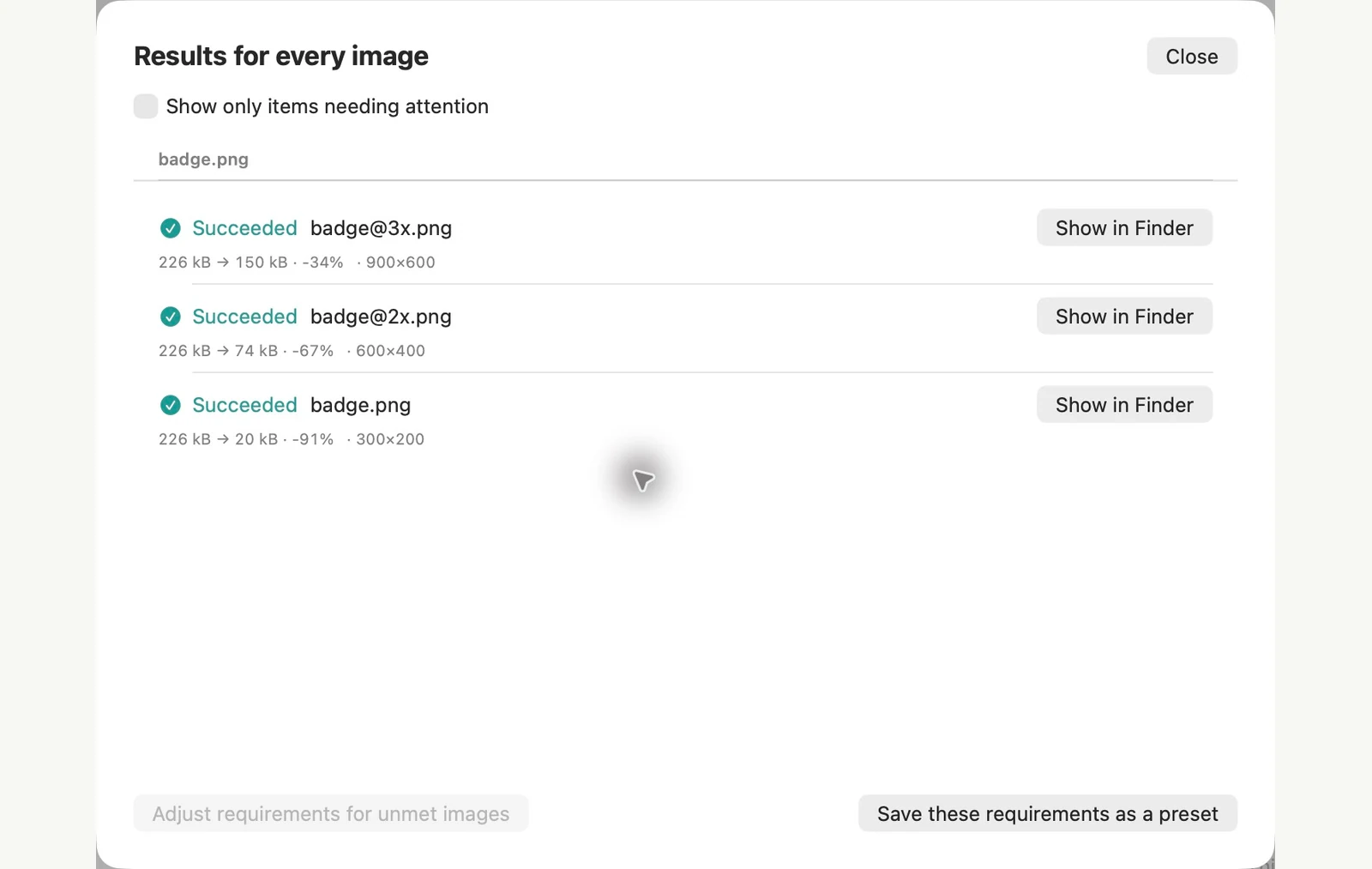
Misurato sui file di esempio mostrati. I risultati dipendono dagli originali e dalle impostazioni. Questa procedura dettagliata utilizza grafica PixRinse di proprietà su tele campione quadrate o trasparenti.
Un paio di domande comuni
Le immagini piccole sono ridimensionate l'una dall'altra?
No. Ogni derivato deriva direttamente dall'originale.
Genera Assets.xcassets?
Esporta file PNG con nomi di file specifici. Aggiungi questi file agli slot delle risorse immagine appropriati in Xcode.
Metti in funzione il flusso di lavoro.
Apri PixRinse, aggiungi alcune immagini e inizia con le impostazioni sopra.
Scarica per MacGratuito: fino a 10 immagini per batch e un output per sorgente. Gli output multipli di questo flusso di lavoro richiedono Pro. Confronta gratuito e Pro.