 PixRinse
Gli screenshot mostrano l'app inglese. I nomi e i controlli preimpostati sono disponibili anche nella lingua dell'app.
Il tuo punto di partenza
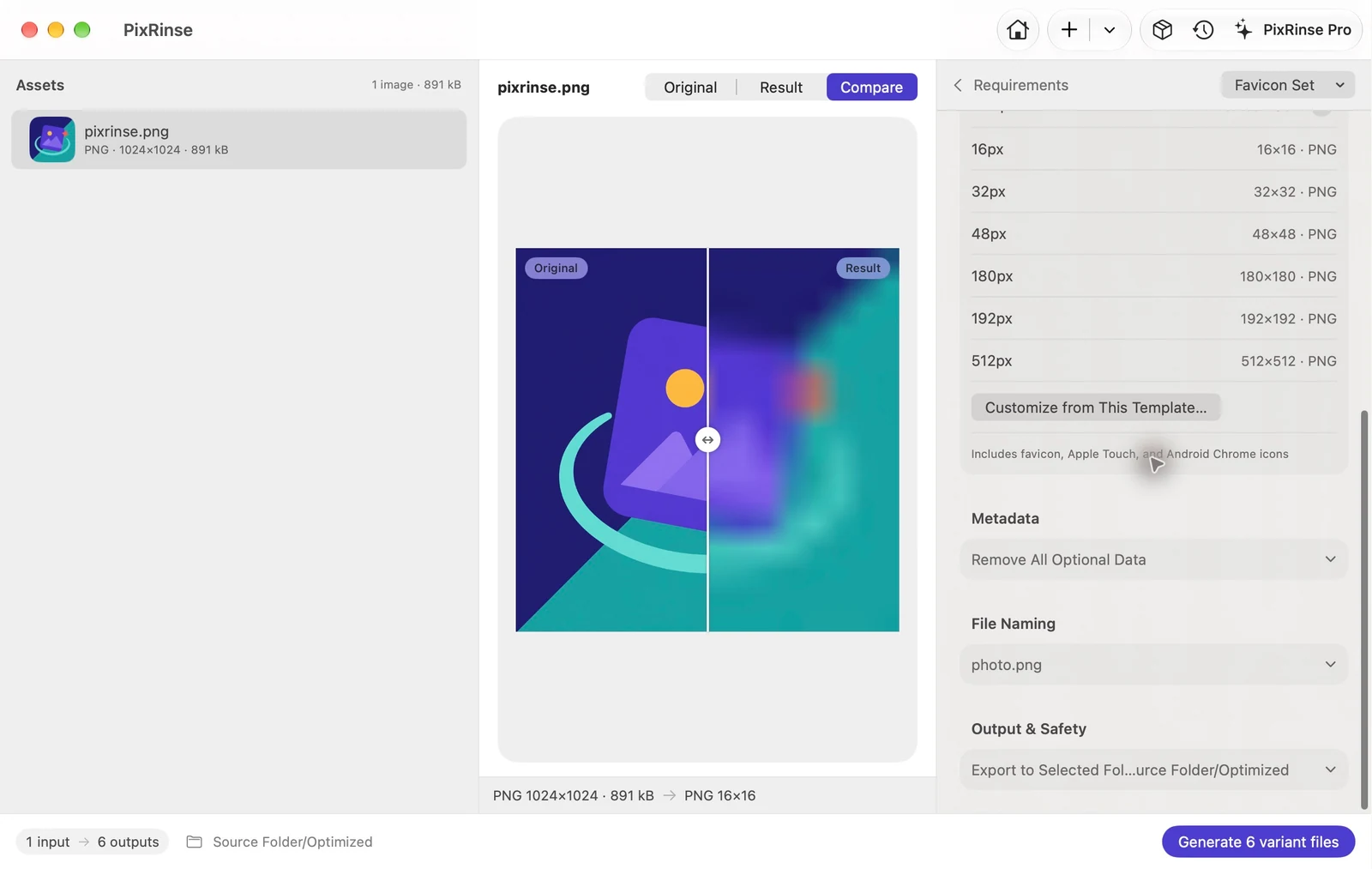
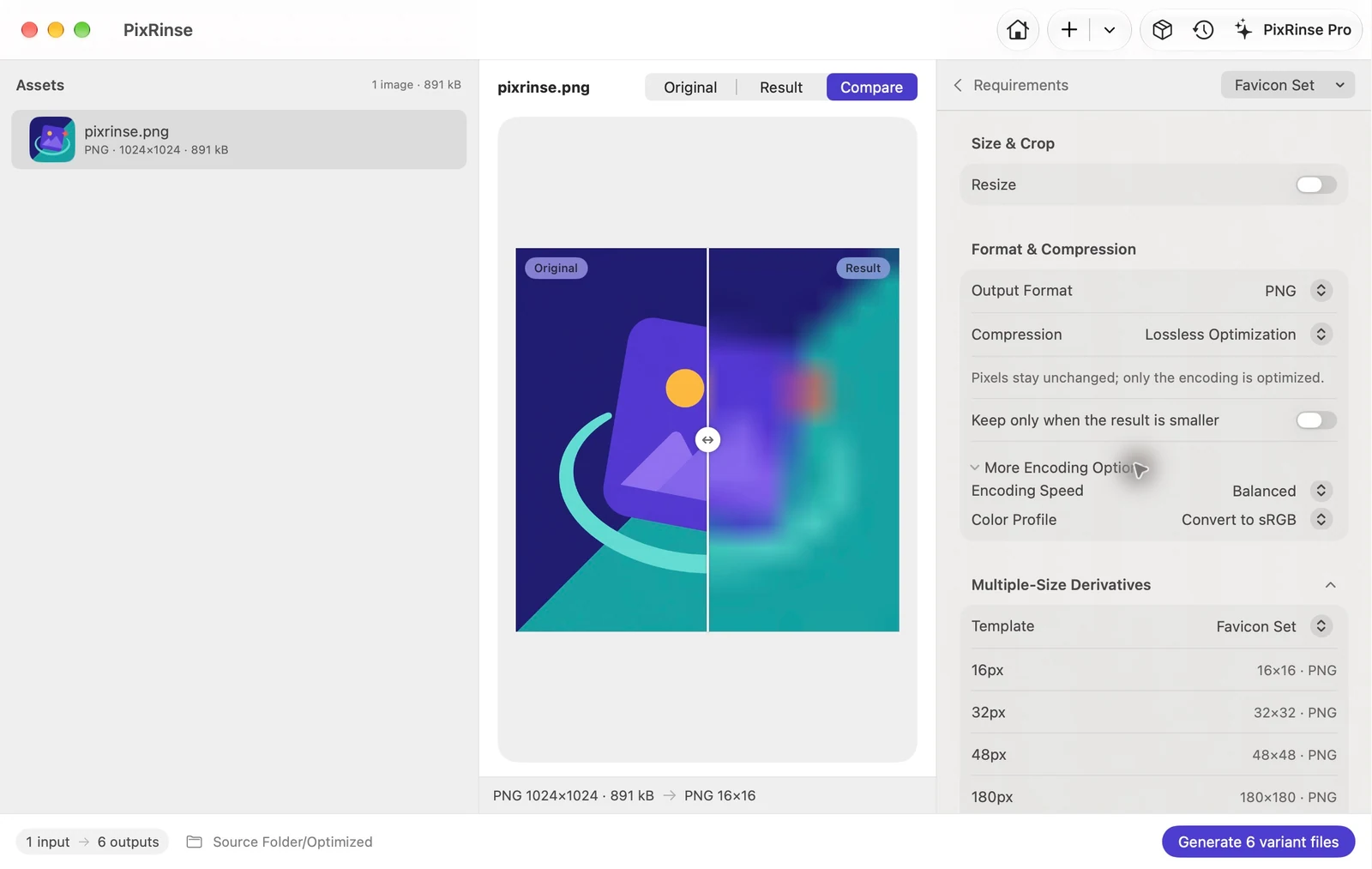
Utilizza Set di favicon in PixRinse, quindi controlla queste impostazioni rispetto alla tua destinazione effettiva.
| PNG Favicon | 16 / 32 / 48 px |
|---|---|
| Apple Tocca PNG | 180 px |
| PNG di app Web | 192 / 512 px |
| Colore | sRGB |
Come farlo
Preparare un segno di origine quadrato
Utilizza una fonte grande almeno quanto l'icona più grande di cui hai bisogno. Semplifica i dettagli più fini che potrebbero scomparire al 16 px.
Scegli Set di favicon
Rivedi le sei dimensioni. Il modello utilizza un filetto di copertura centrato, quindi una sorgente non quadrata potrebbe essere ritagliata.
Ispezionare le uscite più piccole
Controlla i file 16 e 32 px nelle dimensioni reali. Il ridimensionamento automatico non può sostituire le regolazioni ottiche intenzionali per un marchio complesso.
Esporta le immagini e aggiungi i loro riferimenti al codice del tuo sito web
Aggiungi i file PNG al tuo sito web e fai riferimento alle dimensioni pertinenti nell'intestazione HTML e nel manifest dell'app web.
I FILE DI QUESTA PROCEDURA
Cosa ha prodotto questo esempio
Un segno quadrato 1024 × 1024 produce sei PNG senza l'avviso di origine non quadrata. Ogni file esportato contiene un profilo sRGB.
- Sorgente quadrata
- 1024 × 1024
- PNG esportazioni
- 6
- Profilo colore
- sRGB su ogni uscita
| File | Formato | Pixel | Byte |
|---|---|---|---|
| android-chrome-192x192.png | PNG | 192 × 192 | 26.980 |
| android-chrome-512x512.png | PNG | 512 × 512 | 174.868 |
| apple-touch-icon.png | PNG | 180 × 180 | 23.839 |
| favicon-16x16.png | PNG | 16 × 16 | 692 |
| favicon-32x32.png | PNG | 32 × 32 | 1751 |
| favicon-48x48.png | PNG | 48 × 48 | 3093 |
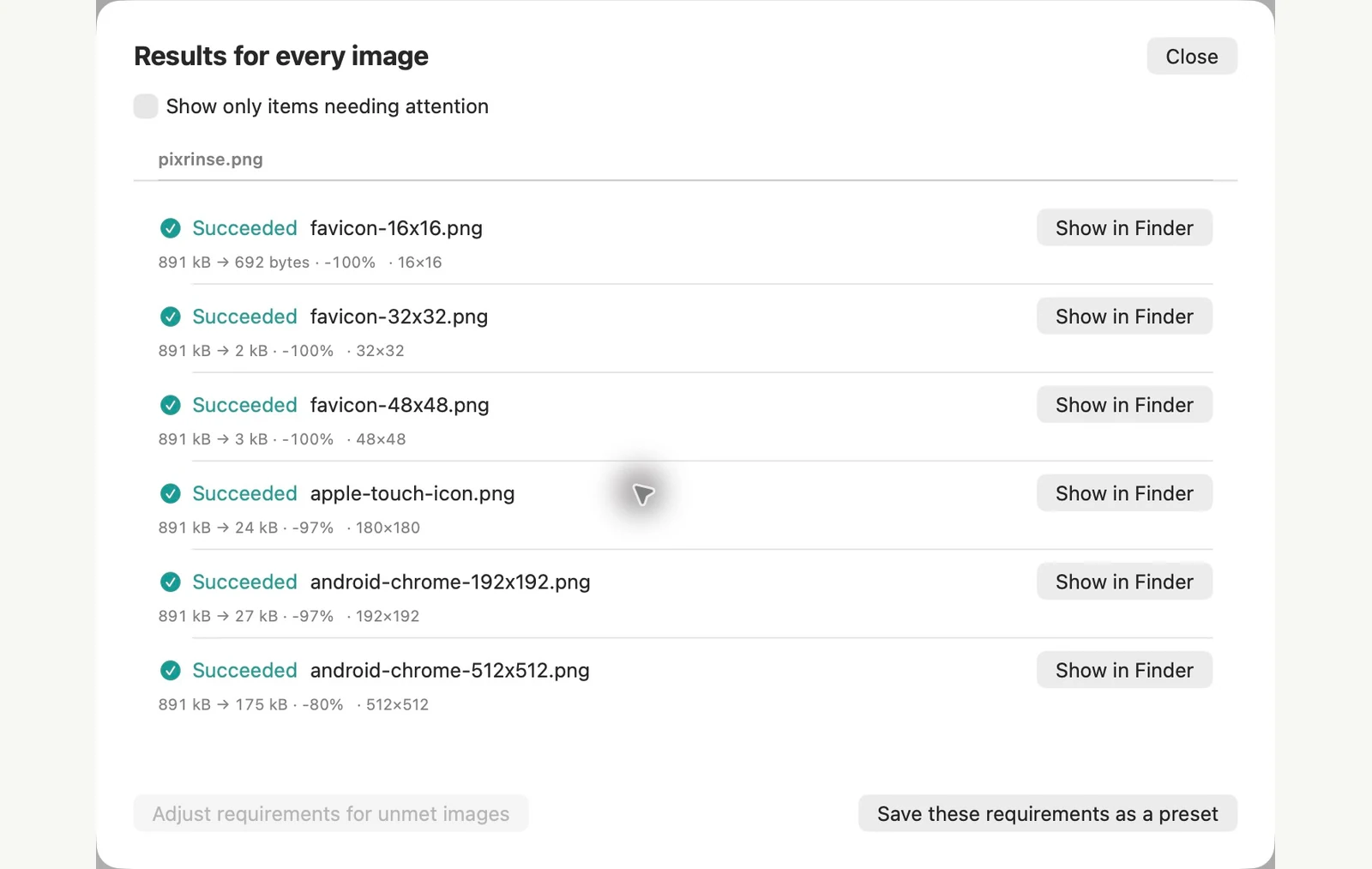
Misurato sui file di esempio mostrati. I risultati dipendono dagli originali e dalle impostazioni. Questa procedura dettagliata utilizza grafica PixRinse di proprietà su tele campione quadrate o trasparenti.
Un paio di domande comuni
Crea favicon.ico?
No. Il set integrato esporta sei file PNG con nomi di file specifici.
Un logo ampio funzionerà?
È preferibile una fonte quadrata. La regola di copertura può ritagliare una fonte ampia, quindi rivedi attentamente l'anteprima.
Metti in funzione il flusso di lavoro.
Apri PixRinse, aggiungi alcune immagini e inizia con le impostazioni sopra.
Scarica per MacGratuito: fino a 10 immagini per batch e un output per sorgente. Gli output multipli di questo flusso di lavoro richiedono Pro. Confronta gratuito e Pro.