 PixRinse
Zrzuty ekranu przedstawiają aplikację w języku angielskim. Nazwy ustawień wstępnych i elementy sterujące są również dostępne w języku aplikacji.
Twój punkt wyjścia
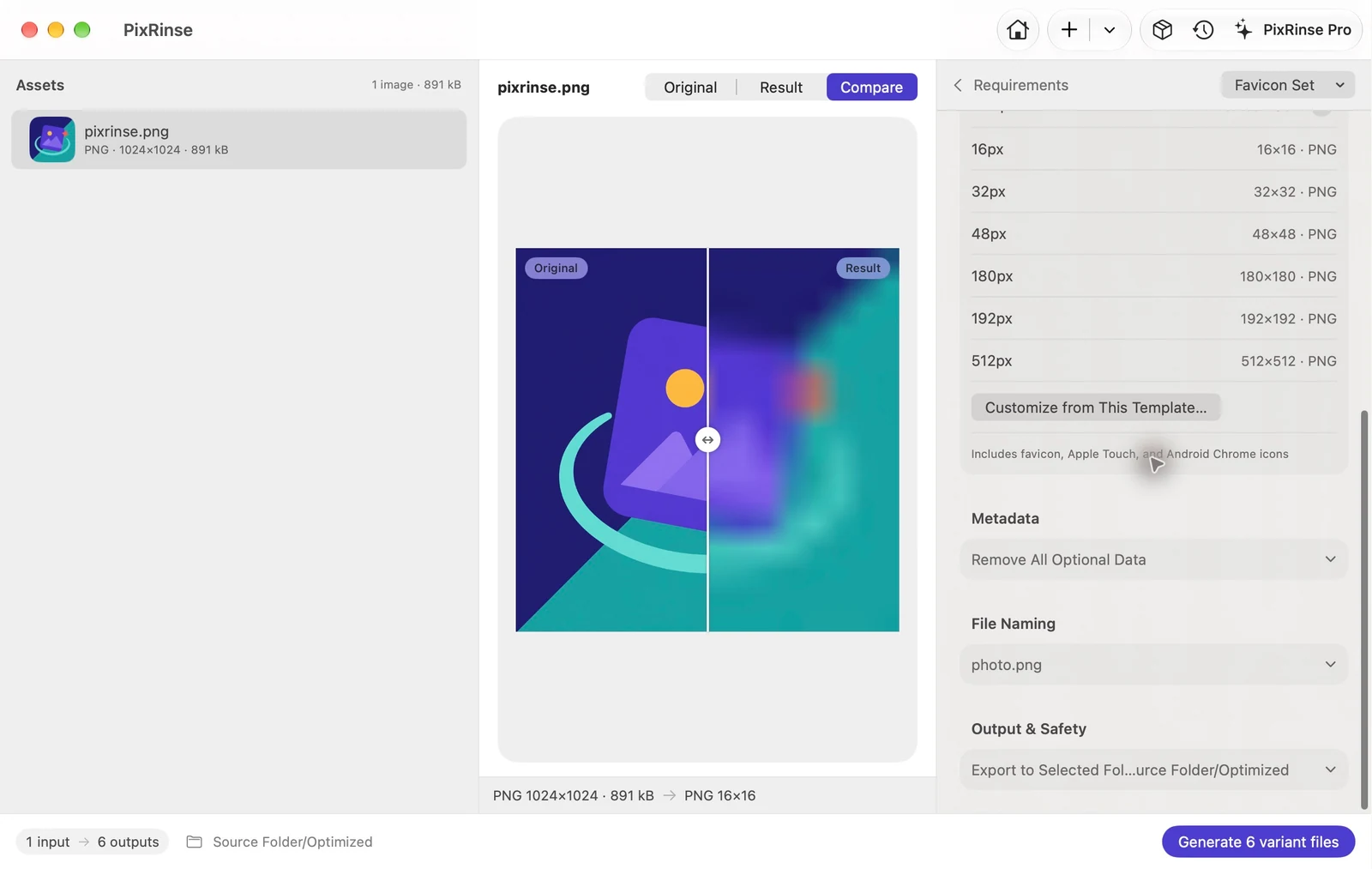
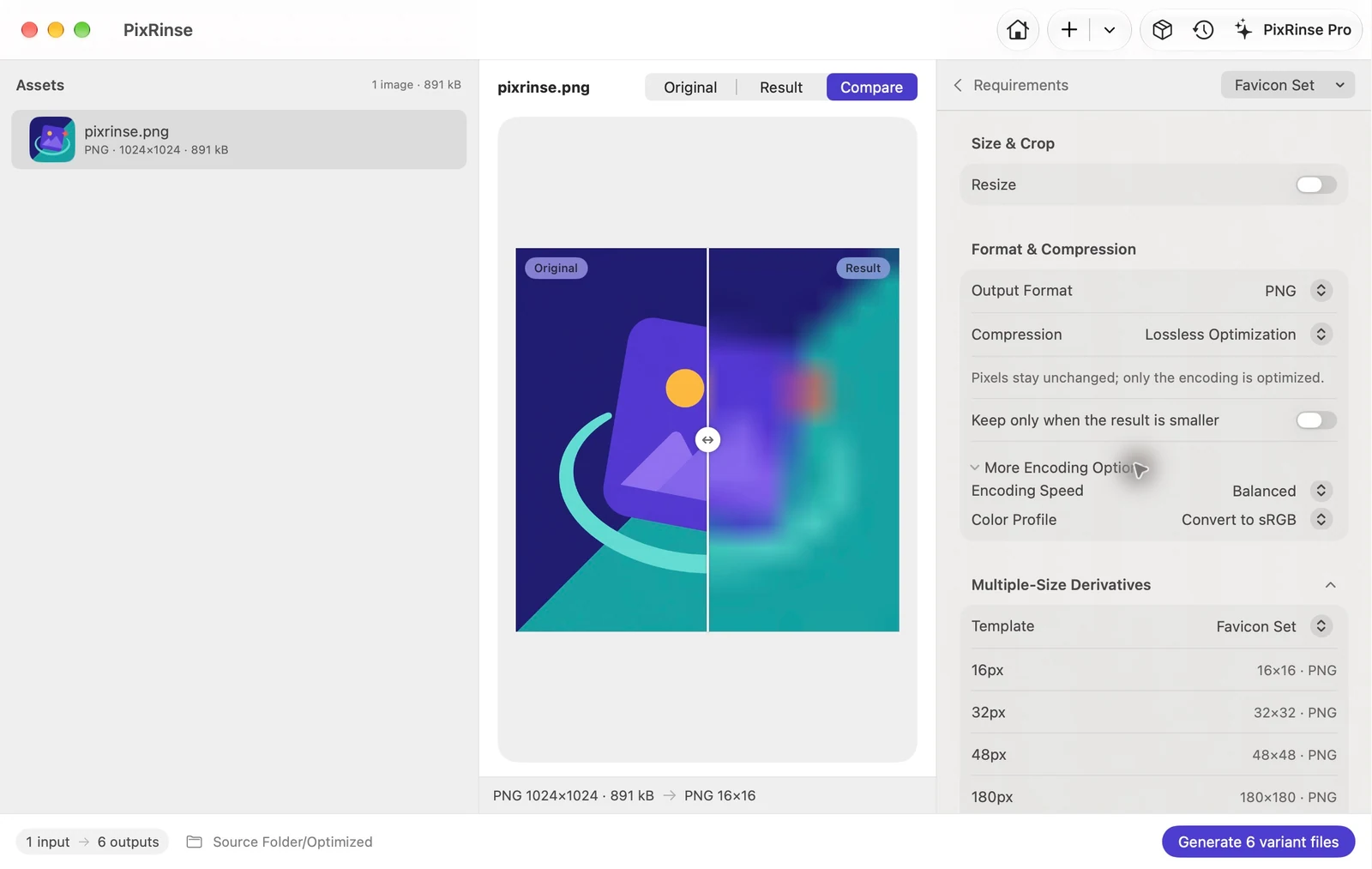
Użyj Zestaw favicon w PixRinse, a następnie sprawdź te ustawienia w odniesieniu do rzeczywistego miejsca docelowego.
| Favikony PNG | 16 / 32 / 48 px |
|---|---|
| Apple Dotknij PNG | 180 px |
| Pliki PNG aplikacji internetowych | 192 / 512 px |
| Kolor | sRGB |
Jak to zrobić
Przygotuj kwadratowy znak źródła
Użyj źródła co najmniej tak dużego, jak największa potrzebna ikona. Uprość drobne szczegóły, które mogą zniknąć w 16 px.
Wybierz Zestaw favicon
Przejrzyj sześć rozmiarów. W szablonie zastosowano regułę okładki wyśrodkowanej, więc źródło inne niż kwadratowe może zostać przycięte.
Sprawdź najmniejsze wyjścia
Sprawdź pliki 16 i 32 px w rzeczywistym rozmiarze. Automatyczna zmiana rozmiaru nie może zastąpić celowych korekt optycznych w przypadku złożonego znaku marki.
Eksportuj obrazy i dodaj ich odniesienia do kodu swojej witryny
Dodaj pliki PNG do swojej witryny i odnieś się do odpowiednich rozmiarów w nagłówku HTML i manifeście aplikacji internetowej.
PLIKI Z TEJ INSTRUKCJI
Co dał ten przykład
Kwadratowy znak 1024 × 1024 tworzy sześć plików PNG bez ostrzeżenia o źródle innym niż kwadratowe. Każdy eksportowany plik zawiera profil sRGB.
- Źródło kwadratowe
- 1024 × 1024
- PNG eksport
- 6
- Profil kolorów
- sRGB na każdym wyjściu
| Plik | Format | Piksele | Bajty |
|---|---|---|---|
| android-chrome-192x192.png | PNG | 192 × 192 | 26 980 |
| android-chrome-512x512.png | PNG | 512 × 512 | 174 868 |
| apple-touch-icon.png | PNG | 180 × 180 | 23 839 |
| favicon-16x16.png | PNG | 16 × 16 | 692 |
| favicon-32x32.png | PNG | 32 × 32 | 1751 |
| favicon-48x48.png | PNG | 48 × 48 | 3093 |
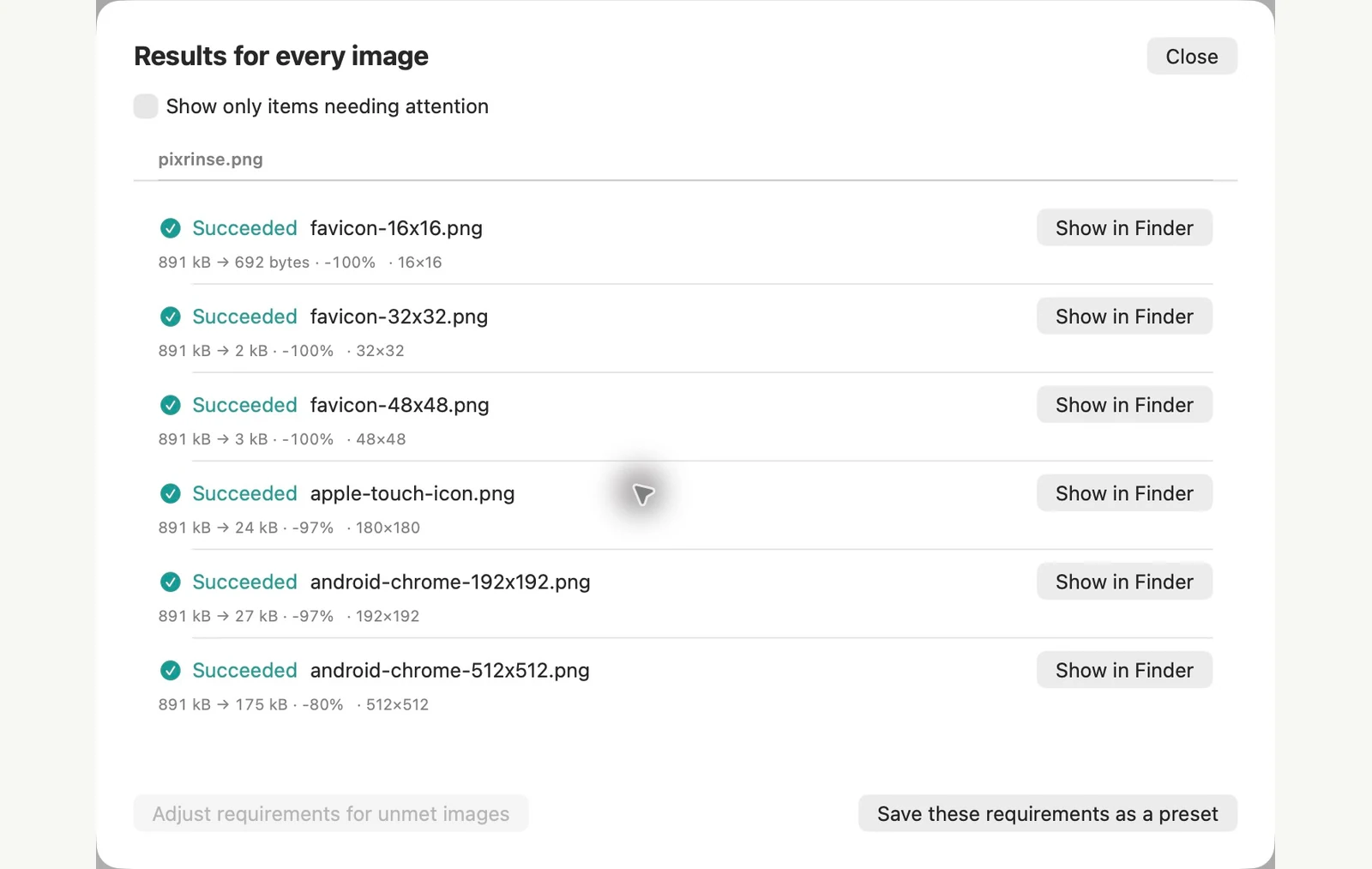
Mierzone na pokazanych przykładowych plikach. Wyniki zależą od oryginałów i ustawień. W tej instrukcji wykorzystano należącą do PixRinse grafikę na kwadratowych lub przezroczystych przykładowych płótnach.
Kilka typowych pytań
Czy tworzy favicon.ico?
Nie. Wbudowany zestaw eksportuje sześć plików PNG o określonych nazwach plików.
Czy szerokie logo będzie działać?
Preferowane jest źródło kwadratowe. Reguła okładki może przyciąć szerokie źródło, dlatego dokładnie przejrzyj podgląd.
Uruchom przepływ pracy.
Otwórz PixRinse, dodaj kilka obrazów i zacznij od powyższych ustawień.
Pobierz na MacaBezpłatnie: do 10 obrazów na partię i jedno wyjście na źródło. Wiele wyników tego przepływu pracy wymaga wersji Pro. Porównaj wersję bezpłatną i profesjonalną.